
怎么使用日历创建事件
日历这东西,用好了就是随身秘书,用不好就是个信息坟场。新建一个事件听着简单,但很多人建完才发现时间错了、提醒没响、或者事件跑到了别的日历里。下面把几个主流平台的操作路径拆开讲,顺便把容易踩的坑说清楚。
一条日历事件,最少要填的其实只有三项:做什么(标题)、什么时候(开始和结束)、归在哪个日历里。剩下的重复、提醒、地点、参与者都是可选项。把这三点先搞定,就算建成了。
手机自带日历:随手两步就能建
iPhone 的路径最直白。打开「日历」App,右上角有个「+」,点它进新建界面。标题栏写事项名称,下面两行是「开始」和「结束」,点进去是滚动选择器,日期和时间分开选。再往下依次是「全天」「重复」「日历」「提醒」几个开关,填完点右上角「添加」。
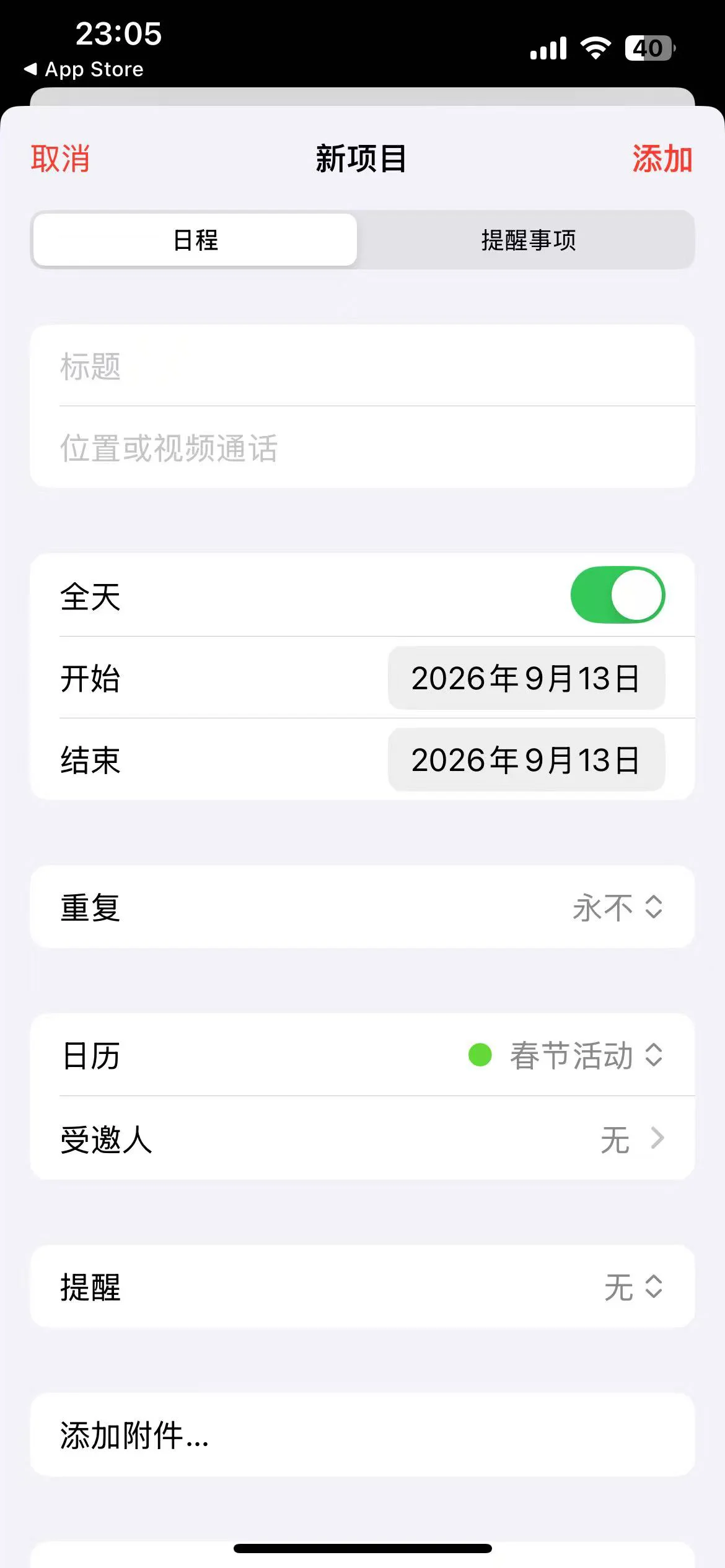
安卓这边要看用的是哪家日历。Google 日历的话,右下角一个圆形「+」,点开先选「事件」,进去之后顶部是标题,中间是时间,「更多选项」里藏着重复、提醒、附件、参与者。小米、华为、OPPO 这些国产系统的日历 App,多数也是右下角或左上角一个「+」,逻辑差不多,只是选项的摆法不太一样。有些还支持直接在月视图上长按某个日期格,弹出一个快速输入框,写一行字就存下了,适合记那种一句话的事。
手机端有个细节特别容易被忽略:提醒默认值。iPhone 在「设置 → 日历 → 默认提醒时间」里改,Google 日历在设置里也有类似的默认通知选项,可以配成 10 分钟、30 分钟、1 小时。不设的话,新事件可能压根不提醒,或者只提前几分钟弹一下,你在开车、在开会就错过了。
Windows 电脑上怎么加一条日程
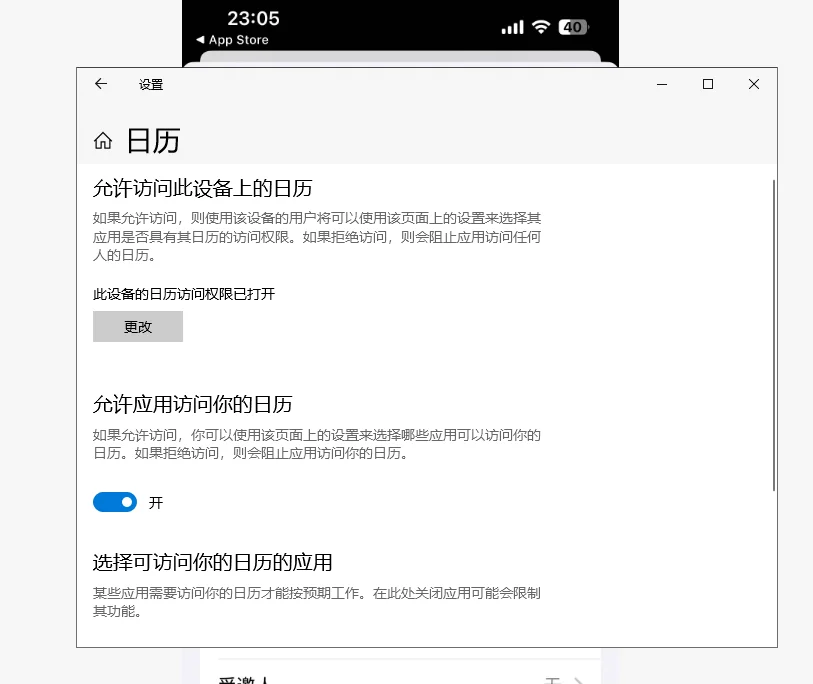
Windows 10/11 自带的「邮件和日历」应用已经逐步被新版 Outlook 取代,很多机器上打开日历就是网页版的 Outlook 界面了。路径是左边栏点日历图标,切到周视图或月视图,直接双击某个时间段就能弹出新建面板,标题、时间、提醒都在一个框里。想加一整天的活动,双击日期标题栏那一行。
如果装的是 Office 里的桌面版 Outlook,在「日历」模块下按 Ctrl + N 会新建「约会」——Outlook 里自己的一条日程叫约会,带别人参加的才叫会议。填完主题、地点、起止时间,点「保存并关闭」就落在当前日历里了。想拉人进来,切到「会议」界面,在「收件人」里填邮箱,发出去对方会收到邀请。
浏览器里的网页版日历
Google 日历网页版有个挺顺手的设计:在周视图或日视图上,鼠标划选一段空白时间格,创建面板直接弹出来,时间已经替你填好了,你只管敲标题。也可以点左上角「创建」,那种适合加不固定时间的事件,比如待办。
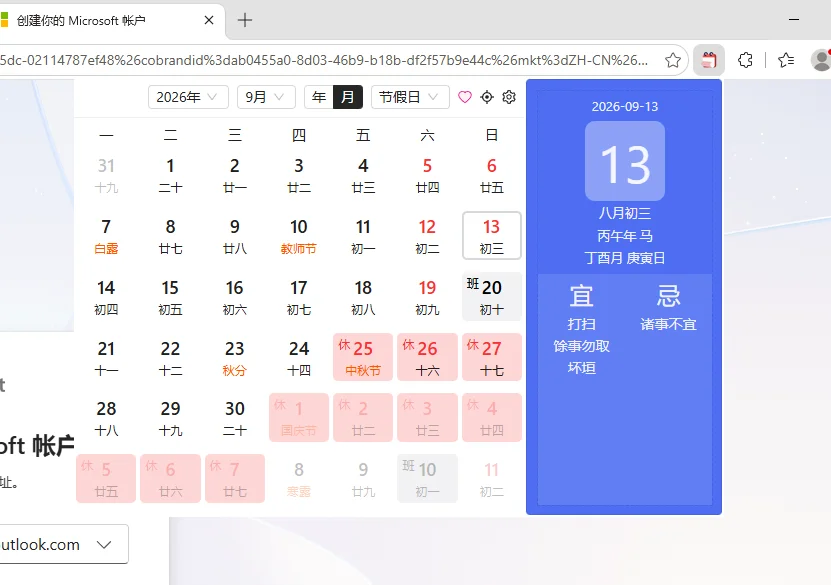
微软的网页版 Outlook 日历思路一致,右上角「新建事件」,或者在时间轴上直接点一下。网页版的优势是重复规则做得细,能选「每两周的周二」「每月最后一个工作日」这种,手机上往往只给你几个固定选项,想要复杂规则还是得回电脑上建。
各平台入口对照
| 平台 | 入口 | 快捷操作 | 重复规则丰富度 |
|---|---|---|---|
| iPhone 日历 | 右上角「+」 | 长按某天快速新建 | 基础频率 + 自定义结束时间 |
| 安卓 / Google 日历 App | 右下角圆形「+」 | 长按日期格 | 基础频率 |
| Windows 新版 Outlook 日历 | 双击时间格 | 双击日期标题建全天事件 | 较丰富 |
| 桌面版 Outlook | Ctrl + N |
从邮件一键转成会议 | 很丰富,支持每 N 周/月 |
| macOS 日历 | Cmd + N |
在网格上拖动圈选时间段 | 丰富,可用自然语言输入 |
| Google 日历网页版 | 划选时间格 / 左上角「创建」 | 输入「明天下午3点开会」自动解析 | 很丰富 |
重复事件:改一次和改全部的差别
建每周例会这种固定日程,别复制粘贴十二遍,点「重复」选「每周」就行。有个地方很多人栽过跟头:建好之后去改某一次的时间,系统会问你是改「此事件」还是「所有事件」。选错了,要么只改了一次后面照旧,要么把整套重复规则全带偏了。临时调整就选「仅此事件」,比如这周会议挪到下午,规则本身不用动。
重复规则还有个「结束条件」,可以设成「永不」「在某个日期结束」或者「重复 N 次」。三个月一期的项目会就填结束日期,不然半年后你的日历里还躺着一堆没用的日程。
设了提醒却没响,多半是这几处
先说最常见的:事件建的时候压根没设提醒。手机日历新建事件时提醒那栏经常是「无」,得自己点开选。另外,iPhone 上如果「日历」的通知权限被关了,提醒同样不会弹,去「设置 → 通知 → 日历」里把「允许通知」打开。
还有一种情况是提醒设成了「邮件提醒」而不是「通知」,那你只能在邮箱里看到,锁屏上不会响。Google 日历里这一项叫「通知」和「电子邮件」两种,加的时候看清楚。电脑端 Outlook 也类似,弹出提醒、播放声音、显示提醒这几项要勾上。
另外,如果你的手机开了专注模式、睡眠模式或者勿扰,日历提醒会被静音压住,这个不是日历的问题,是系统层面的拦截。
建完之后日历里找不到?
事件跑到别的日历里去了。新建面板下面有个「日历」选项,默认可能是你上次用过的那个。要是设备上同时挂了 iCloud、Gmail、公司 Exchange 三套账号,选错的话事件是存进去了,只是当前视图里那个日历被隐藏了,看着就像没建成功。打开日历列表,把对应的账号勾上就出来了。
跨设备不同步也是一个高频问题。iPhone 上建了事件,iPad 上没看到,一般是 iCloud 日历同步开关没开;安卓这边则要看账号同步是不是被省电策略掐了。网络恢复之后通常几秒到几分钟就会追上来,急的话手动进账号设置里点一下同步。说实话,这个坑我自己踩过不止一次,明明建好了却对着空日历发愣,后来发现是隐藏了工作账号。
最后提一句全天事件和定时事件的区别。生日、出差这种占满一天甚至几天的,直接打开「全天」开关,它会挂在日期栏顶部,不会和具体时间段打架。设为 0 点整的定时事件看着差不多,但在别人的日历里显示效果不一样,还可能因为时区差异错开一天。记性好的朋友先收藏这条,跨时区安排事情的时候能省不少麻烦。
 手机网游
手机网游






 手游单机
手游单机


