
微信缓存怎么清理
微信缓存这个东西,有一说一,清了不会让聊天记录消失,很多人是怕这个才一直不敢按。其实清理微信缓存本身不复杂,就是入口藏得稍微深了一点。手机上、电脑上各有一套,我分开说。
手机微信自带的存储空间清理
最直接的入口在微信自己的设置里:点右下角“我”,进“设置”,再点“通用”,找到“存储空间”。第一次进去要等它计算一会儿,算完后会看到“缓存”“聊天记录”“其他数据”三块。
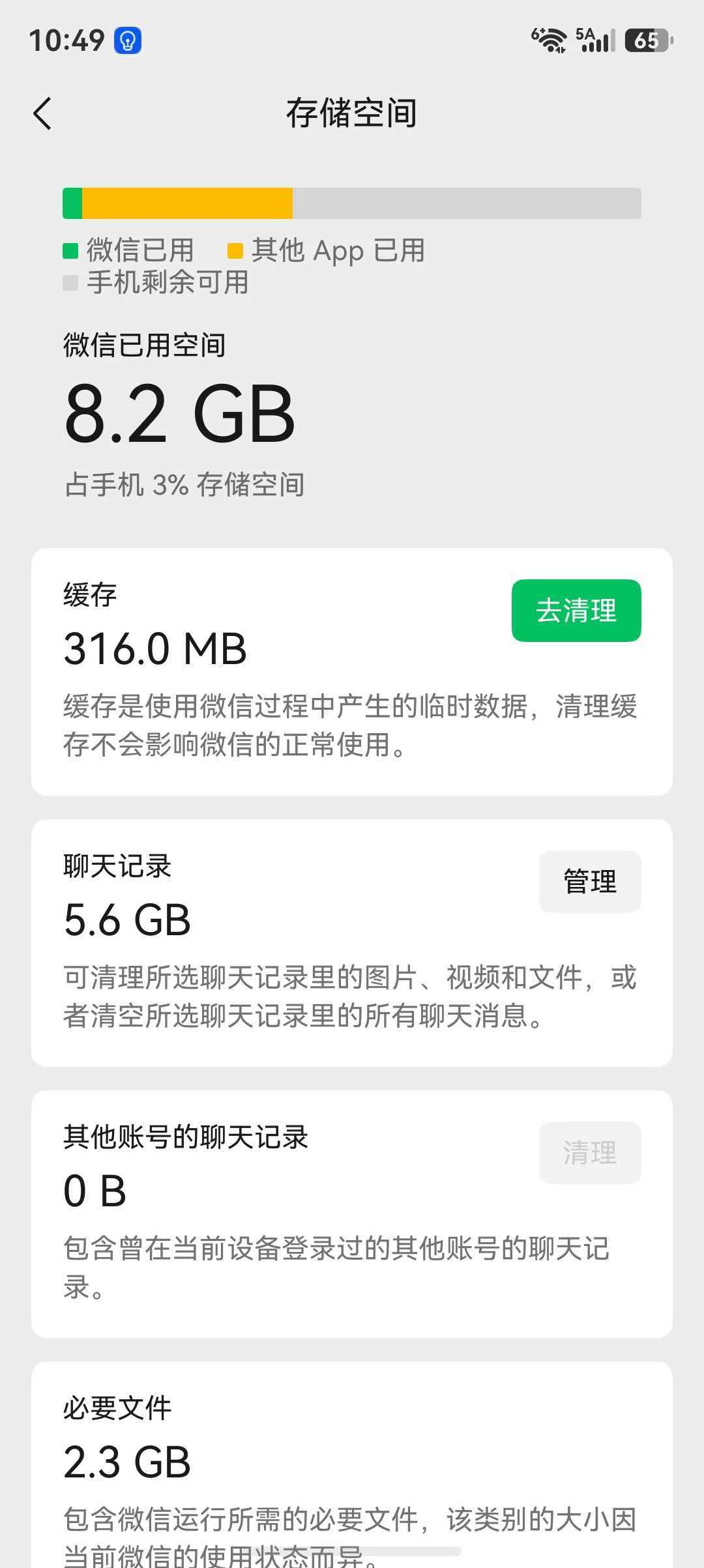
缓存那一栏后面的“清理”按钮可以放心按。这里面的东西主要是图片视频的临时加载文件、小程序和公众号的缓存包,清掉后聊天记录、收藏、朋友圈内容都不会受影响。如果微信已经用了半年以上,这个数字经常能到好几个G。
聊天记录里的大文件要单独管
同一页往下面看,聊天记录右侧有个“管理”。进去后可以按时间、类型、群聊筛选,把没用的视频和大文件勾选删除。这里不要乱点“清空所有聊天记录”,那是另一个功能,和清缓存是两码事。
安卓和iPhone系统层面的辅助清理
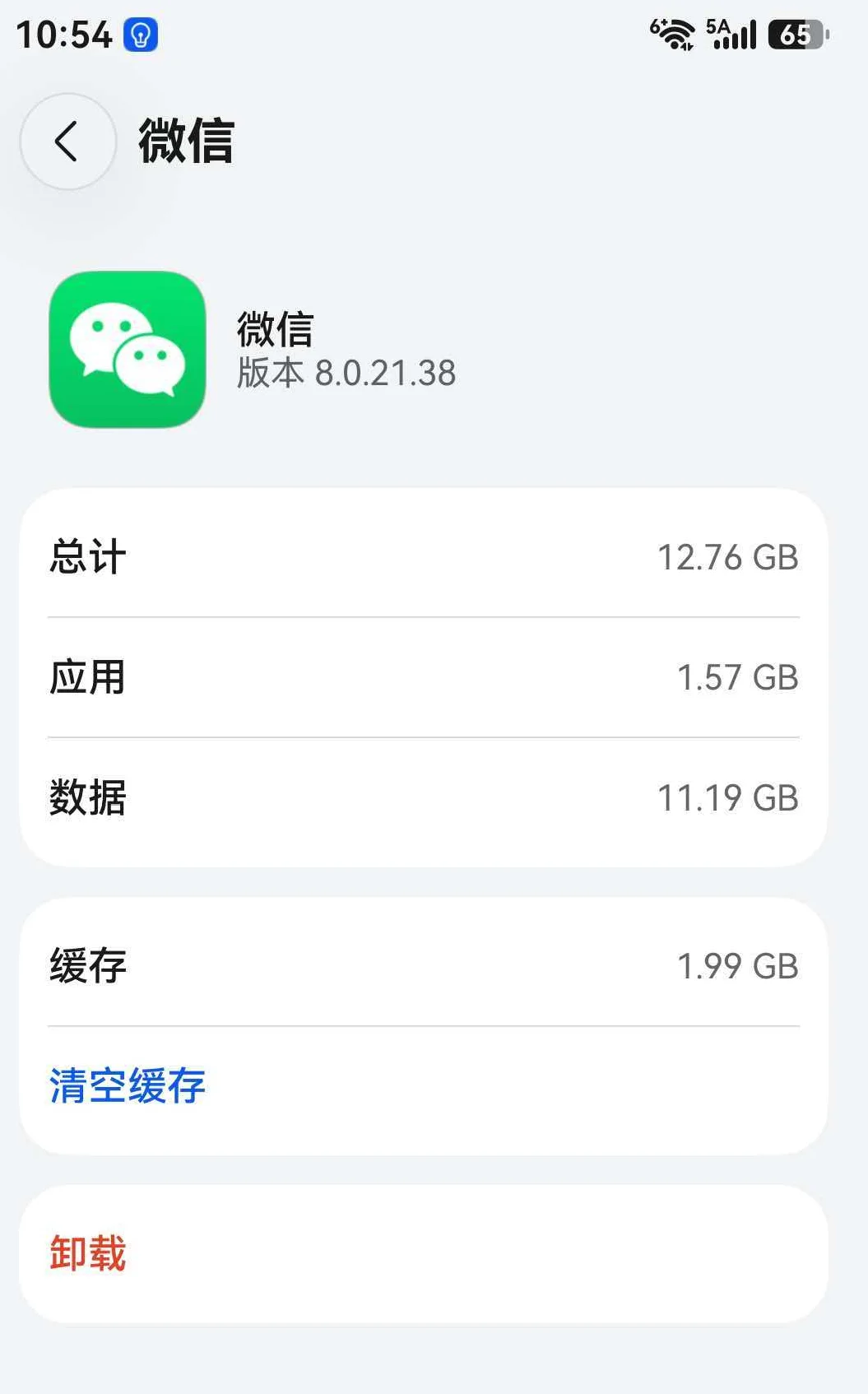
微信自带清理一般够用,但如果想从系统层面再压一点空间,安卓和iPhone各有办法。安卓手机进系统设置,找到“应用”或“应用管理”,点微信,再进“存储”。这个页面会看到“清除缓存”和“清除数据”两个按钮,只点清除缓存,千万别点“清除数据”,那个会把聊天记录和登录状态都抹掉。
iPhone稍微绕一点:设置→通用→iPhone存储空间→微信。这里可以选择“卸载App”或“删除App”。“卸载App”会暂时把微信主程序移掉,但文稿和数据保留,重新下载后聊天记录还在。这个操作不是常规清理缓存的首选,只在微信自己清完之后仍然想腾出更多空间时用。
电脑版微信的缓存也要定期处理
电脑微信的膨胀速度不比手机慢,尤其天天用它传文件的话。Windows版点左下角“三”菜单,进“设置”,新版里能看到“存储空间”或“文件管理”。Mac版在左上角微信菜单里进设置,路径一样。
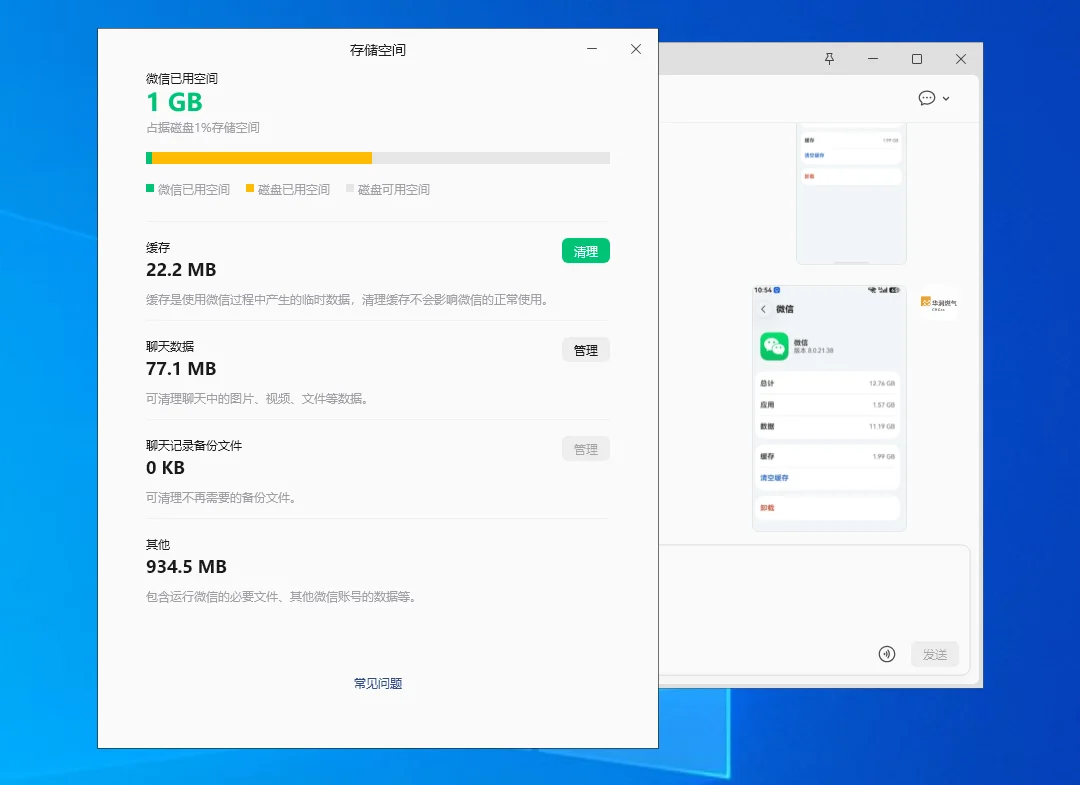
在文件管理页面里,可以直接点“清理缓存”,也可以顺手把文件保存路径改到空间更足的盘。摸爬滚打归纳出来的经验是,电脑微信接收过的图片、视频、文档默认都堆在一个文件夹里,时间长了很容易几十个G。
手动清理电脑端缓存目录
如果设置里没有一键清理,或者想更彻底一点,可以点文件管理里的“打开文件夹”,找到 Cache、Temp 这类目录,里面的临时文件可以直接删。不要删 Data 或 Files 下面自己发过、收过的文件,那些是聊天记录附件,删了就找不回来。
清完再看微信体积,一般都会轻不少。如果还是占用很大,聊天记录里的视频和文件才是真正的大头。
 手机网游
手机网游






 手游单机
手游单机




