
怎么使用文件历史记录
文件历史记录是 Windows 自带的老牌备份功能,从 Windows 8 一直活到现在,Windows 10 和 Windows 11 里都还在。它干的事很单纯:定期把你指定位置的文件复制一份到外接硬盘,改错了、删了、被覆盖了,都能翻出旧版本拉回来。说真的,这功能被严重低估,很多人装了移动硬盘只用来存电影,白白浪费了一个文件历史记录级别的保险。
它到底备份什么,先在心里有个数
这功能不是整盘克隆,也不是系统镜像备份,它盯着的只有你“用户文件夹”里那几类内容。默认状态下,能被自动备份的主要是这几位:
| 位置 | 是否默认备份 | 说明 |
|---|---|---|
| 文档、图片、音乐、视频库 | 是 | 只要放进“库”里就会被跟踪 |
| 桌面 | 是 | 桌面堆满临时文件的人受益最大 |
| 收藏夹、联系人 | 是 | IE/Edge 旧收藏夹、Windows 联系人 |
| OneDrive 离线文件 | 视版本 | 较新的 Win10、Win11 会一并处理 |
| C盘用户目录下的其他自建文件夹 | 否 | 得手动加进库或单独设置 |
| 程序、系统文件、注册表 | 否 | 不归它管,重装系统它也救不了你 |
所以它救的是“文件”,不是“系统”。把它当成一个自动按时间留存档的助手就行,别指望它替代系统镜像。
打开文件历史记录的入口
最正统的入口在控制面板,不在“设置”里。Win11 把“设置”里的备份换成了 Windows 备份,但控制面板里那个老窗口一直都在,功能最全。
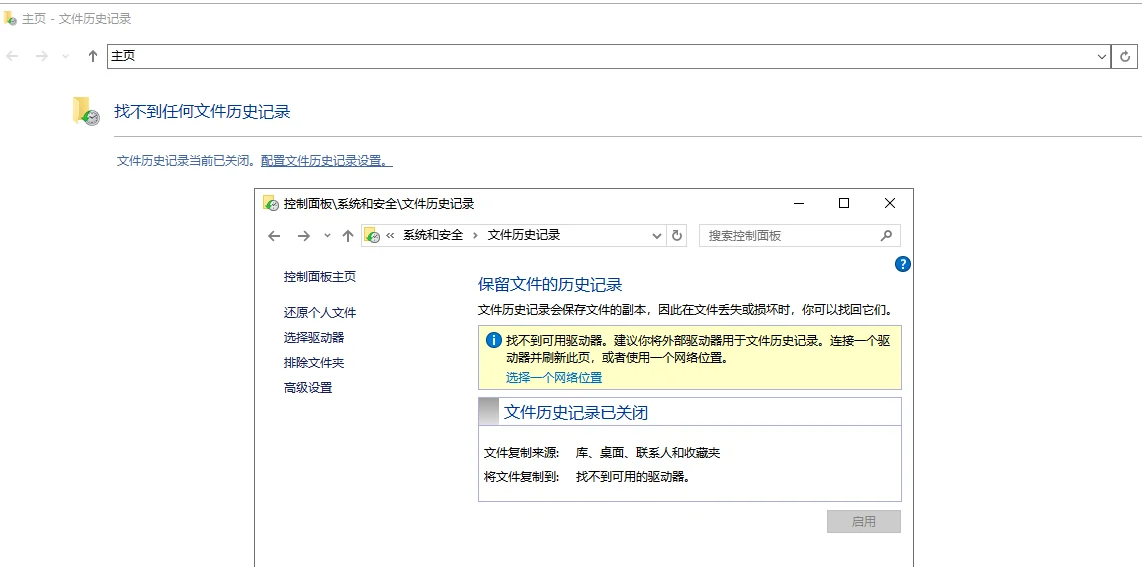
按 Win + R,输入 control 回车,进“系统和安全”,里面就有“文件历史记录”。或者在开始菜单搜索框直接打“文件历史记录”,结果里那一条就是你想要的。第一次打开多半会看到提示说功能关闭、没有可用驱动器。
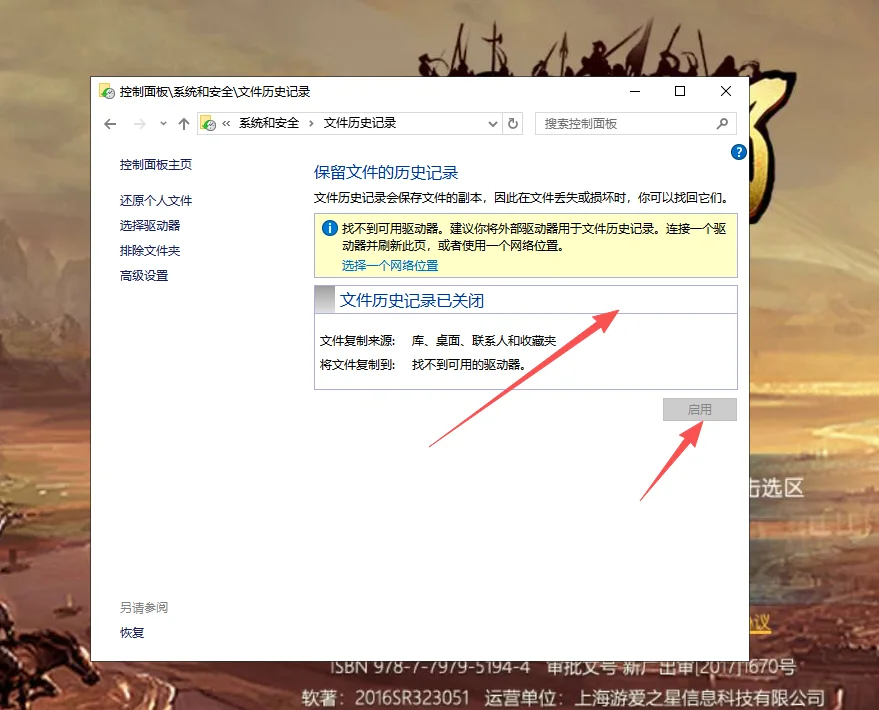
第一次开启:把备份盘选对
左侧有一行“选择驱动器”,点进去会列出当前能用的盘。这里有个硬性前提:备份盘不能是系统盘本身。你把 C 盘选给它,它自己都过得提心吊胆,哪还有余力保你。所以准备一块外接硬盘、U盘,或者局域网里能写进去的网络位置都行。
选中盘之后确定,回到主界面点左下角的“启用”。这时候磁盘灯会闪,第一次备份通常比较久,塞了几十上百GB的盘跑上一两个小时很正常。跑完之后左下角按钮会变成“立即运行”,说明它在按计划工作了。
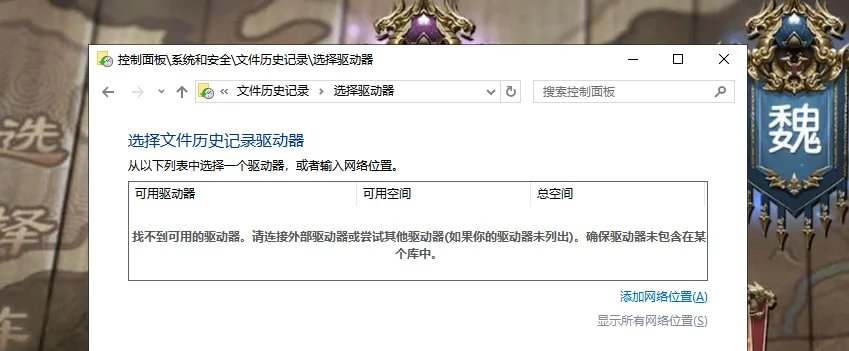
网络位置这条路稍微麻烦点:填进去之后系统会要用户名和密码,记得勾上记住凭据,不然重启一次就断。另外别挑那种休眠就断连的廉价NAS,备份跑一半掉了,你只会在还原的时候发现少了几天的版本。
插着硬盘却提示找不到驱动器
这种情况我碰过不少,盘明明插着,灯也亮,就是选不出来。按下面这个顺序过一遍,基本能定位:
- 盘没有盘符。右键“此电脑”进“管理”,打开“磁盘管理”,看这块盘有没有分配驱动器号。没分配就右键给它加一个。
- 被 BitLocker 锁着。加密盘在解锁之前,系统只把它当一个未知设备。先在资源管理器里输密码解锁,再回来选。
- 口子或者线材的问题。换到机箱后面的 USB 口,别用前面板或者劣质延长线。有些移动硬盘供电要求高,前置口带不动。
- 盘被设成脱机。磁盘管理里看它是不是标着“脱机”,右键联机即可。
- 网络位置凭据失效。删掉原来的网络位置重新添加一遍,这次把记住凭据勾上。
另外还有个小坑:文件历史记录认的是卷,不是“这块盘叫什么名字”。你把盘重新分区、格式化以后,原有关联就断了,得重新选一次。
改频率、改保留时长,别让它把盘塞满
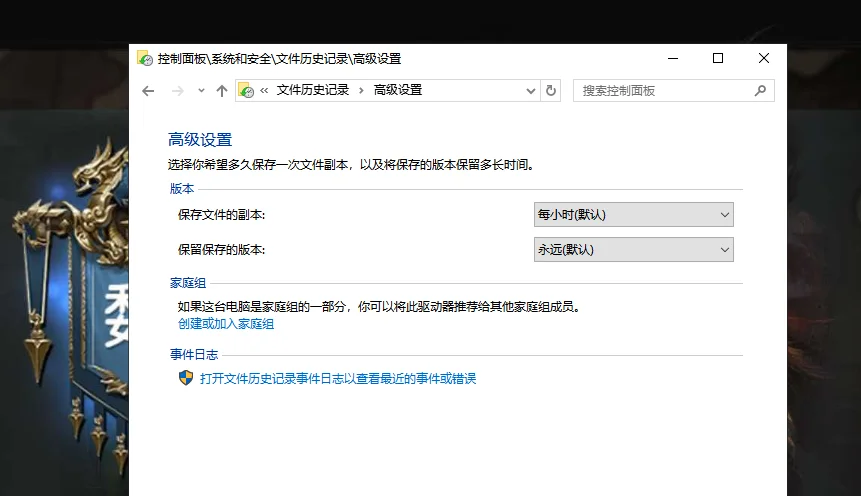
默认设置是每小时备份一次,保留到空间用尽为止。这套默认值对文档党很友好,对天天剪视频、跑虚拟机的人就有点凶——每小时几GB地堆,1T的盘也撑不了太久。点左侧“高级设置”可以调两个参数。
| 参数 | 可选值 | 怎么选 |
|---|---|---|
| 保存副本的频率 | 每小时 / 每12小时 / 每天 | 天天写文档就每小时;只是存存照片,每天一次足够 |
| 保留版本的时长 | 直到空间用完 / 1个月 / 3个月 / 1年 / 2年 | 盘小就选3个月,旧版本到期自动清理 |
这里有个容易误解的地方:选“每天”不是攒够一天才动手,而是每天会做一次完整扫描并记录变更点。中间你手动点“立即运行”,一样会生成一个额外的时间点。
排除掉那些不值得备份的文件夹
左侧的“排除文件夹”值得花两分钟设置。凡是体积大、变化快、丢了也不心疼的目录,统统加进去。比如:
- 虚拟机磁盘镜像(一个vmdk或者vhdx动辄几十GB)
- 下载目录里的大文件、安装包
- 游戏录像、素材缓存、浏览器的临时下载目录
- 已经同步到云端的重复副本
排除进来之后,备份体积能降一大截,还原时的目录也清爽。这功能有个细节:排除是“子目录跟着父目录走”,你把某个文件夹排除了,它里面的所有内容都不会被备份,不需要一条条加。
文件误删或者改坏了,怎么从旧版本里捞回来
这才是文件历史记录的正戏。点左侧“还原个人文件”,会打开一个和资源管理器长得差不多的窗口,界面上方多出一条时间轴。第一次看到那排左右箭头的时候,我还以为是什么播放控件。
- 用时间轴上方的左右箭头切换时间点,越往左越旧,界面里的文件列表会跟着变。
- 双击文件夹可以逐层进去,找到你要的那份文件或者整个文件夹。
- 选中后点中间那个绿色的圆形还原按钮,文件会回到它原来的位置,同名旧文件会被覆盖成你选中的版本。
- 不想覆盖现有的,就右键选“还原为”,另存到别的地方再慢慢比对。我一般推荐这个做法,稳当。
还有个更土但更直接的办法:把备份盘接上,进 FileHistory 文件夹,里面按用户名、计算机名、盘符层层展开,再往下就是一大堆带时间戳的目录。直接当普通文件夹浏览、复制出来就行,完全不需要通过还原界面。系统坏了、进不去桌面的时候,这招特别管用。
不用了想关掉,旧备份数据怎么处理
控制面板里点一下“关闭”,实时备份立刻停,但盘上已经生成的历史数据不会自动消失。想彻底清干净,去备份盘根目录找到 FileHistory 文件夹,直接删掉即可,系统不会拦你。反过来说,如果你只是暂时不用,关闭之后过几个月再启用,旧数据还在,时间轴上那些老时间点也还看得到。
几个常见的坑,提前说一下
- 备份是“插着才跑”的。移动硬盘拔了、关机了、休眠了,这一段时间的版本就是空白,别指望它自动补。
- 盘符变了会失效。如果你把备份盘插到别的USB口导致盘符从 G 变成 H,系统可能认不出来,重新选一次驱动器就好。
- 空间不足时会删旧版本。保留策略选“直到空间用完”的,盘快满的时候系统会自动清掉最早的版本,这不是故障。
- 它不防勒索病毒。备份盘长期挂着,加密程序照样能把备份一起加密。真在意安全,做完备份把盘拔下来更实在。
macOS 和 Linux 上的对应方案
macOS 上有“时间机器”(Time Machine),理念几乎一模一样,接上外置硬盘或网络宗卷就能用,还支持从备份直接恢复整台机器。Linux 桌面这边没有系统内置的同类功能,常用的是 Timeshift 做系统快照,搭配 rsync 或者 Deja Dup 处理个人文件。这两套我手边没有对应的机器,就不堆参数了,知道有这么回事就行。
把外接硬盘接上、选中、点启用,然后该干嘛干嘛去。真正值钱的不是备份这个动作,而是某天你误删了一份写了两周的文档,能从容地把时间轴往回拨一格。
 手机网游
手机网游






 手游单机
手游单机





