
怎么查看磁盘剩余空间
磁盘空间这东西,平时没人管,等到系统弹出一个红条提示“磁盘空间不足”才开始着急。查看磁盘剩余空间本身是个再简单不过的操作,Windows里至少有三条路能走到同一个答案,只是显示的精度和读法不太一样。下面按“打开就能看到”到“数字最精确”的顺序说一遍,顺手把几个容易读错的地方点出来。
最快的办法:打开“此电脑”扫一眼
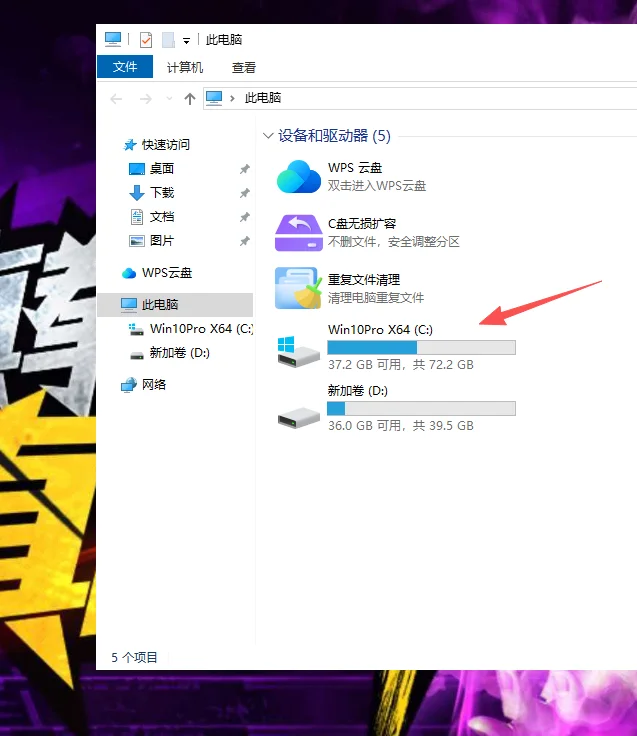
键盘上按 Win + E,资源管理器会直接跳出来,左边栏点“此电脑”(或者叫“计算机”)。右侧“设备和驱动器”区域里,每个分区图标下面都有一根蓝色的进度条和一行小字。
进度条的填充比例就是已用占比,蓝条越长说明占用越高;下面的文字会写成“可用 78.5 GB,共 476 GB”这种形式。查看磁盘剩余空间在这个界面就是靠那行“可用 X GB”来读,根本不用点进去。有几个盘符就会列几条,双击进去看文件夹反而绕远了。
如果进度条变成红色,说明剩余空间已经低于分区总容量的10%左右,这时候系统会开始提示清理。灰色的盘符通常是没有分配盘符的分区(比如恢复分区),或者是没有插入介质的读卡器、光驱,这类条目不用管。
想看百分比和准确数字,右键属性
在“此电脑”里对准某个分区右键,选“属性”,弹出来的小窗口信息更完整。这里有三个数字:已用空间、可用空间、以及两者相加的总容量。下面还有一根彩色条,蓝色是已用、白色或浅色是可用。
这个窗口的好处是带有明确的百分比视觉参考,也方便直接点“磁盘清理”按钮。分区如果启用了BitLocker(Windows自带的整盘加密功能),窗口里点“磁盘清理”之前可能会先要求解锁,这点提前有个心理准备。
属性窗口只反映当前这一个分区,想对比多个盘谁快满了,还是“此电脑”那一页更直观。
设置里的存储页面,能看到谁在占地方
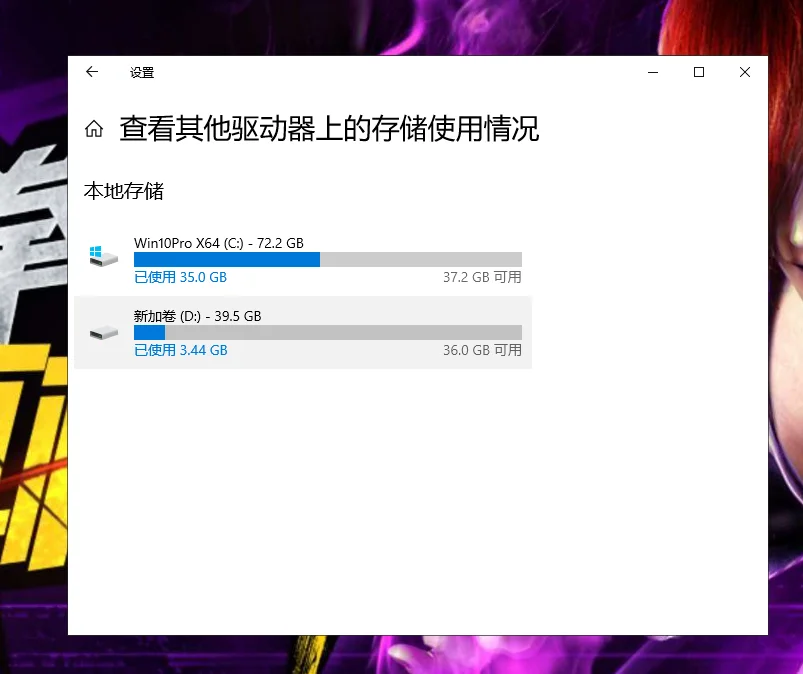
按 Win + I 打开设置,进“系统”→“存储”。这个页面和前面两个不太一样,它不光是告诉你剩多少,还把占用拆成了分类:应用和功能、临时文件、文档、图片、系统文件各占多少。想要腾空间的时候,这个页面比单纯看剩余数字有用得多。
页面上方会列出所有本地磁盘,点进具体某一个盘,还能看到“存储感知”的开关。存储感知打开后,系统会自动清理临时文件和回收站里放太久的垃圾,算是省心的一个选项。
不过设置页面里的分类统计需要一点时间扫描,刚打开时数字可能是空的,等几秒才会刷出来。如果某个盘是外接移动硬盘,插拔之后这里的显示偶尔会滞后,刷新一下设置界面就行。
命令行给出的数字最较真
图形界面显示的是“78.5 GB”这种四舍五入后的值,要拿到精确到字节的数字,得用命令行。按 Win + R 输入 cmd 回车,敲这一行:
wmic logicaldisk get caption,size,freespace
输出的三列分别是盘符、总容量、剩余空间,单位都是字节。比如 Freespace 84213768192,除以三次1024就是约78.4 GB。这个命令的优点是一次把所有分区列全,复制数字也方便。
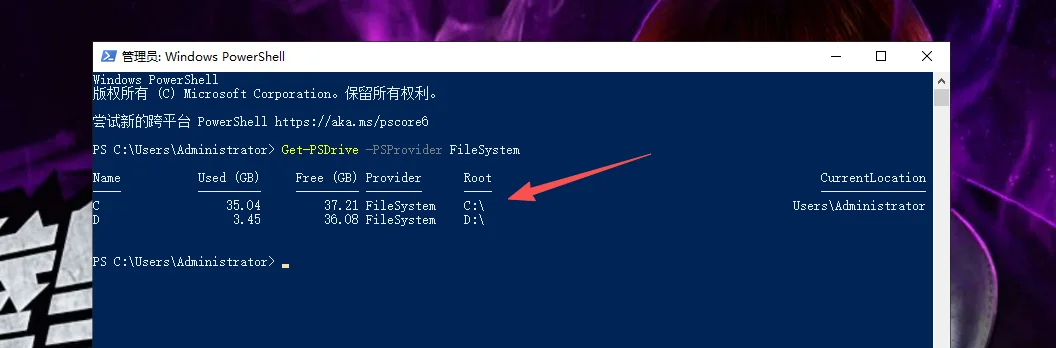
Windows 11里wmic被标记为弃用,虽然多数机器上还能跑,但更稳妥的写法是用PowerShell。按 Win + X 选“终端”,执行:
Get-PSDrive -PSProvider FileSystem
输出里的 Used 和 Free 两列就是了。这种方式在Win10和Win11上表现一致,属于给未来留后路的做法。
分区剩余很大,但存不进文件
这种反差我碰过不少:明明属性里显示还有几十GB可用,往里面拷电影就是失败。多半不是剩余空间的问题,而是下面几种情况之一。
被单个文件大小挡住了
如果目标分区是FAT32格式,单个文件最大只能4 GB。哪怕分区里空着100 GB,拷一个5 GB的镜像进去照样报错。资源管理器里选中分区右键属性,能看到文件系统那一栏写的是NTFS还是FAT32。U盘出厂默认多半是FAT32或exFAT,前者有4 GB限制,后者没有。
磁盘配额把用户卡住了
在NTFS分区上,管理员可以给某个用户账号设置配额上限,比如限制只能用20 GB。这时候分区整体还有空间,但这个账号已经用满了自己的份额,写入会被拒绝。检查方法是分区属性里切到“配额”选项卡,看是否勾选了“启用配额管理”。
回收站占了地方却没算进你的感觉里
删除文件时如果只是删到回收站,文件实际还躺在磁盘上。资源管理器里看着文件夹是空的,可用空间却没涨。要真正释放,得清空回收站,或者删除时按住 Shift 直接跳过回收站。
几个容易读错的细节
磁盘厂商按1000进制标容量,Windows按1024进制显示,所以买回来的1 TB硬盘在“此电脑”里显示约931 GB,这不是被偷工减料,是两套换算标准的问题。
休眠文件(hiberfil.sys)和虚拟内存文件(pagefile.sys)都是系统隐藏文件,默认在C盘根目录,体积可能有几GB到十几GB,资源管理器默认不显示它们,所以会出现“文件夹加起来没到已用量”的错觉。在“文件夹选项”里打开“显示隐藏的文件、文件夹和驱动器”,再取消勾选“隐藏受保护的操作系统文件”就能看到。
| 查看方式 | 入口 | 显示精度 | 适合场景 |
|---|---|---|---|
| 此电脑 | Win + E | 约到0.1 GB | 日常扫一眼,多盘对比 |
| 分区属性 | 右键分区→属性 | 约到0.1 GB,带百分比 | 看单盘详细占用,顺手清理 |
| 设置-存储 | Win + I | 分类汇总 | 想知道空间被什么占了 |
| wmic命令 | cmd | 精确到字节 | 需要准确数字、批量导出 |
| Get-PSDrive | PowerShell | 精确到字节 | Win11首选,脚本里调用 |
macOS和Linux上怎么查(补充)
手边没有这两类机器,简单说一下命令层面的做法,图形界面的位置各家发行版差异较大。macOS打开“访达”,左侧栏选中磁盘或卷,窗口底部状态栏会显示该卷可用空间;命令行用 df -h,输出的 Avail 列就是剩余空间,-h 参数让数字带上GB、TB这样的单位,不加则显示KB块数。
Linux桌面环境通常有文件管理器,像GNOME的“文件”程序,侧边栏右键属性可以看容量;命令行同样是 df -h,另外 df -i 能看inode(文件系统里记录文件元数据的编号,数量用尽时即使还有空间也建不了新文件)的使用情况,这是很多人想不到的一个坑。
图形界面也好,命令行也好,查看磁盘剩余空间这件事核心就一句话:找到对应的卷,读它的可用容量。真正容易出岔子的地方从来不是“看不到数字”,而是看了数字却理解错了它的含义——剩余空间和能存进去多少,中间还隔着文件系统格式、配额、隐藏文件这些关卡。
 手机网游
手机网游






 手游单机
手游单机




