
怎么禁用网络适配器
想临时禁用网络适配器,Windows 给的口子不止一个。只是在有线和无线之间切一下,从网络连接窗口点两下就够;想停掉整块设备的驱动,那得去设备管理器;要写脚本批量处理,则只能走命令行。这几种做法的效果看起来一样,实际停掉的层级并不相同,恢复起来也有差别。
先认准要禁的是哪一块
Windows 把所有网卡都摆在一个列表里。台式机通常只有一块“以太网”,也就是主板上的有线网口;笔记本会多出一块“WLAN”或“Wi-Fi”。装过虚拟机或者 VPN 的机器,还会冒出 VMware Network Adapter、TAP-Windows Adapter 这类虚拟网卡,它们不是真硬件,禁掉影响的是虚拟机和 VPN 的连接。
名字分不清就看图标状态,带红叉的是没插网线的有线口,带信号格的是无线。禁错了网卡最直接的后果就是断网,所以动手前扫一眼名字,两秒钟的事。
从设置里点进去,门槛最低
Windows 11 的路径是:设置 → 网络和 Internet → 高级网络设置,进去后展开“网络适配器”,每块网卡右侧都有“禁用”按钮,点一下再确认即可。Windows 10 稍微绕一点:设置 → 网络和 Internet → 状态 → 更改适配器选项,会跳到经典的控制面板窗口。
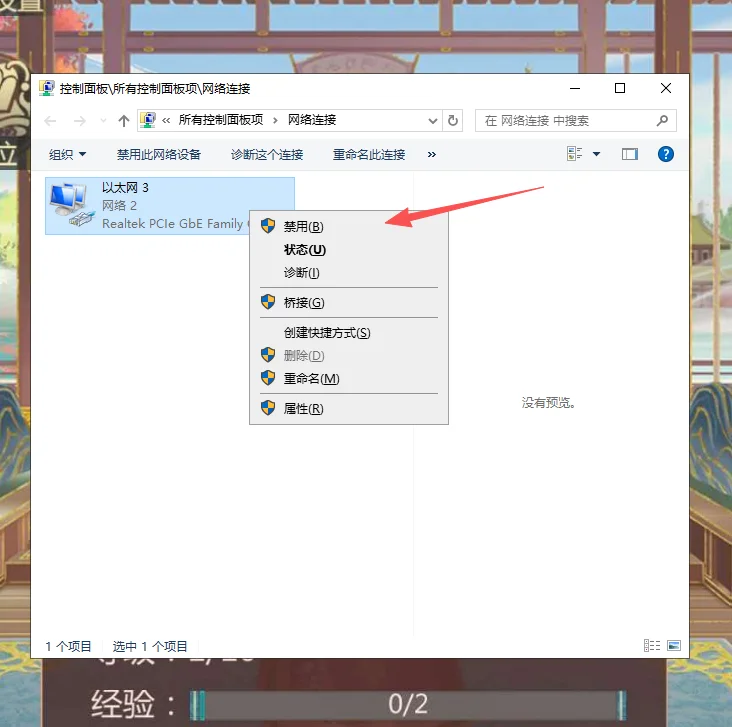
这条路图形化最清楚,缺点是路径偏长,一天要切换好几次的话会嫌烦。
ncpa.cpl,一条命令直达网络连接窗口
按 Win+R 呼出运行框,敲 ncpa.cpl 回车,直接弹出那个熟悉的“网络连接”窗口。找到目标网卡,右键 → 禁用,弹窗点“是”,图标变灰并标上“已禁用”,就生效了。
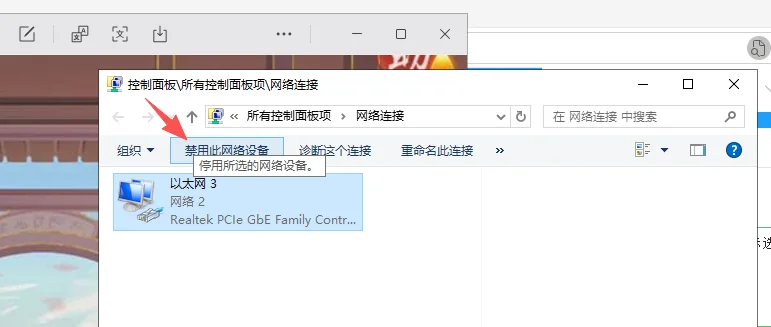
恢复位置一样,右键 → 启用,几秒钟后图标从灰色变回正常,网络跟着回来。这条路我自己用得最多,Win10 和 Win11 通吃,不用记两套菜单。
设备管理器里禁用,停的是驱动
按 Win+X 选“设备管理器”,展开“网络适配器”,找到对应设备右键 → 禁用设备。这里和前面两种做法有本质区别:它是在驱动层把设备停掉,相当于告诉系统这台设备不存在。
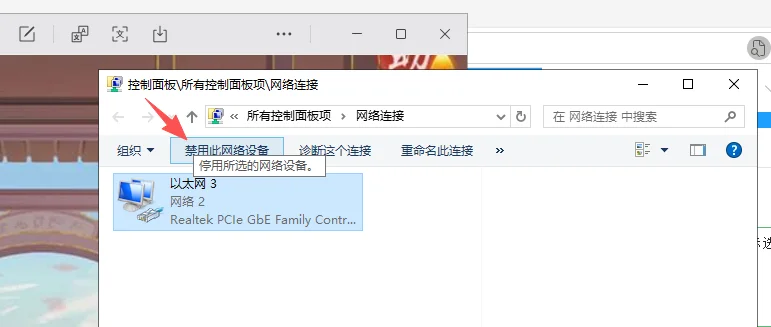
它适合排查驱动冲突,比如某块网卡反复掉线、重连,禁掉之后看故障是不是跟着消失。有个细节:机器上还有别的网卡时,禁掉其中一块不影响整体联网;只有一块的话就彻底离线了。恢复方式仍是右键 → 启用设备。
PowerShell 和命令行,适合批量或者远程
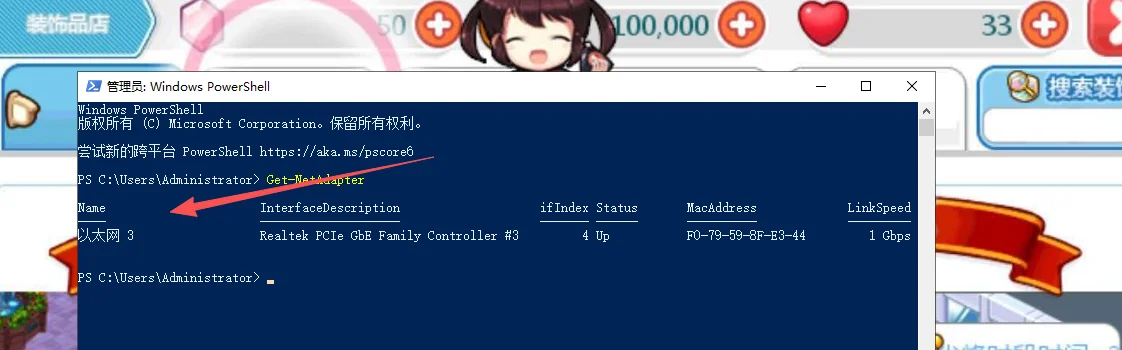
图形界面靠点,脚本就没法点了。管理员身份打开 PowerShell,先列一遍网卡确认名字:
Get-NetAdapter
输出里的 Name 列就是后面要引用的名字。禁用用这条:
Disable-NetAdapter -Name "以太网" -Confirm:$false
恢复对应 Enable-NetAdapter -Name "以太网"。老一点的 cmd 也能干这事,同样需要管理员身份:
netsh interface set interface "以太网" admin=disable
这里有个坑得说清楚:如果你是靠远程桌面或者 SSH 连到这台机器的,禁用的又恰好是它联网用的那块网卡,会话会当场断开,而且断开之后没法再从远程把它启回来,只能人走到机器跟前操作。远程动手前先确认清楚禁的是哪一块。
四种方式对一下,按场景挑
| 方式 | 入口 | 适合什么场景 | 需要管理员权限 |
|---|---|---|---|
| 设置界面 | 设置 → 网络和 Internet | 不熟悉系统的人,纯图形操作 | 否 |
| 网络连接窗口 | Win+R 输入 ncpa.cpl |
日常快速切换有线无线,最省事 | 否 |
| 设备管理器 | Win+X → 设备管理器 | 排查驱动异常,彻底停用设备 | 是 |
| PowerShell / netsh | 管理员命令行 | 批量处理、写脚本、远程管理 | 是 |
禁错了、网断了,怎么把网络找回来
禁用网卡本身不会挡住你打开设置或者设备管理器,所以本地动手基本都能自己救回来,原路右键启用就行。实话实说,真正麻烦的只有远程会话里禁用当前网卡这一种,折腾起来必须本人到场。
还有一个容易被忽略的点:重启系统并不会自动启用被禁用的网卡,禁用状态是写进配置的,重启之后依然是灰的,还是得手动右键启用。部分笔记本上的无线开关或者飞行模式,管的只是射频通断,动不了设备管理器里那个禁用状态,两回事。
另外,虚拟机里的网卡被禁过之后,有时需要在虚拟机软件的网络设置里断开再连一次,宿主系统和虚拟机之间才能重新通上,光在 Windows 侧启用是不够的。说实在的,这一条我拿自己电脑试过好几次,虚拟网卡的状态和物理网卡并不完全同步。
 手机网游
手机网游






 手游单机
手游单机



