
怎么设置用户账户密码
给电脑设个密码,说起来两分钟的事,真正动手的时候却容易走错门。Win10 和 Win11 把这件事拆成了本地账户密码、微软账户密码、Windows Hello PIN 三套体系,改错了地方,就会出现“明明改完密码,重启还是老密码能进去”的尴尬。我拿真实环境验证过一遍,下面按账户类型分开讲,你对着自己的情况看就行。
先看清楚手上是哪种账户
路径是设置 → 账户 → 账户信息。这一页如果显示的是邮箱地址(@outlook.com、@qq.com 之类),说明你登的是微软账户;如果显示的是一个自定义名称,比如 Admin、Lenovo、User,那就是本地账户。
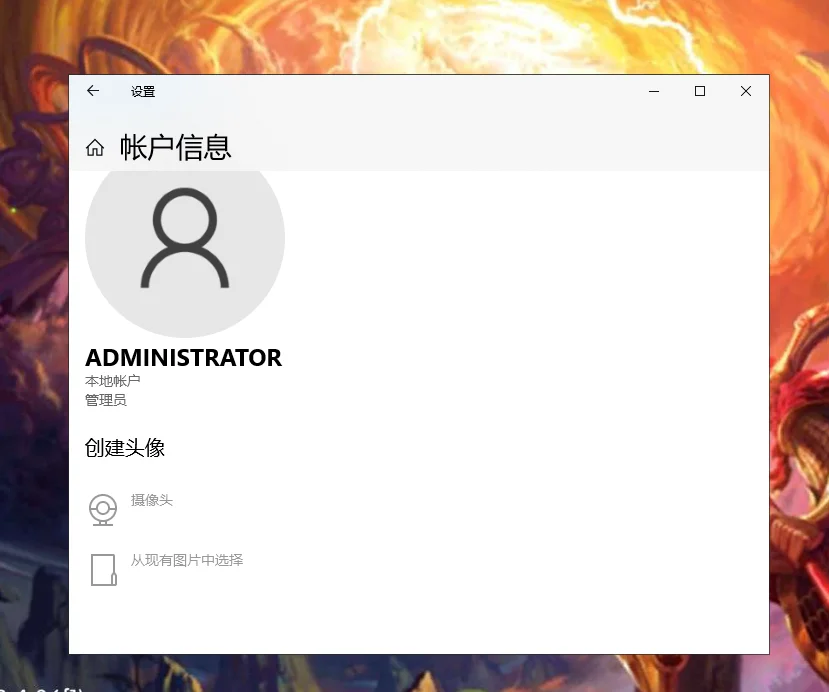
两种账户的密码存在完全不同的地方,找回方式也不一样,先看这张表:
| 对比项 | 本地账户 | 微软账户 |
|---|---|---|
| 密码存在哪 | 本机的 SAM 数据库(系统存放账户凭据的加密文件) | 微软服务器,本机只做同步 |
| 在哪改密码 | 本机设置里改 | 必须联网在 account.microsoft.com 改 |
| 忘记密码怎么办 | 靠密码提示和安全问题,或另一个管理员账户重置 | 登录界面点“我忘记密码了”,手机也能重置 |
| 能不能登录其他设备 | 不能 | 能,一台设备改完全部生效 |
| 能否绑定在线服务 | 需另外登录 | 自动同步 OneDrive、Office、商店 |
本地账户加密码,三个入口都能进
最正规的一条路是设置界面。按 Win + I 打开设置,点左侧“账户”,再点“登录选项”,找到“密码”那一栏,没设过密码的会显示“添加”,点进去按向导走。
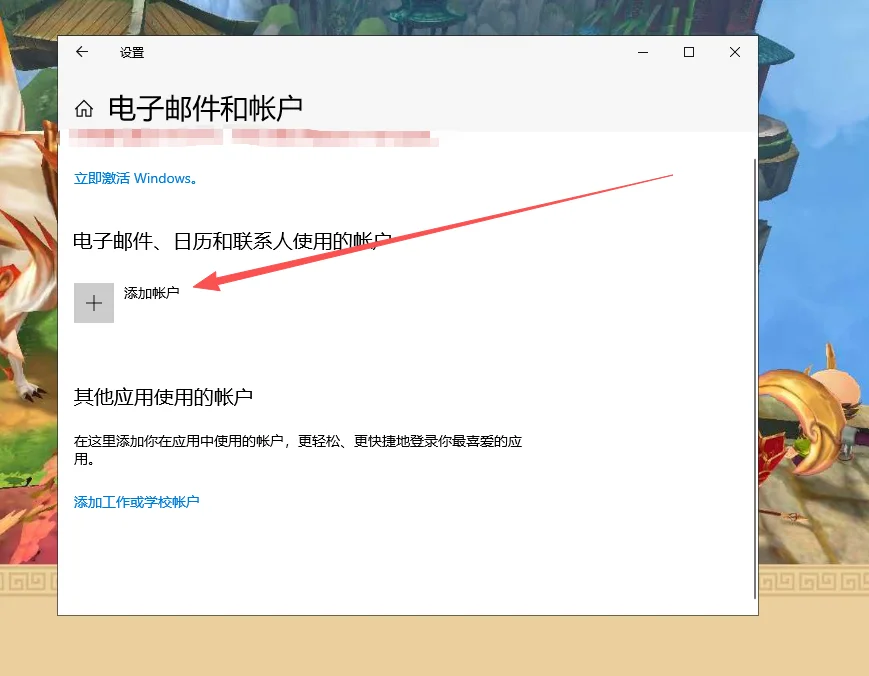
向导里要填两遍新密码,然后填一句密码提示。这里提醒一句:密码提示会直接显示在登录界面上,任何走到你电脑前的人都能看到,所以别写成“我的生日”“公司英文名”这种等于没写的提示。
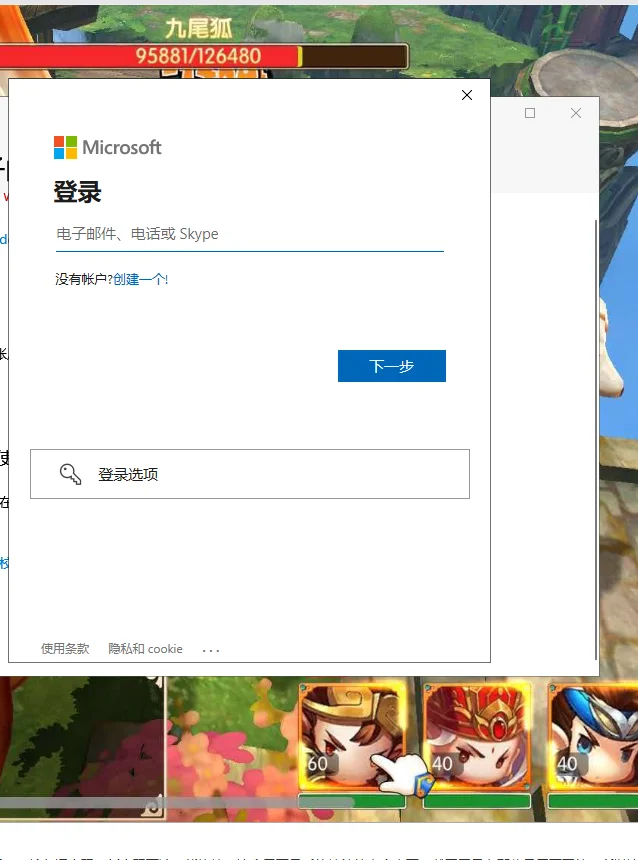
第二个入口是控制面板,路径是控制面板 → 用户账户 → 用户账户 → 创建密码,界面老一些但一样能用,老版本系统或者设置里找不到选项时可以走这条路。
第三个入口是命令行,适合批量操作。以管理员身份打开 CMD,输入 net user 用户名 新密码 回车,密码会立即生效。我不太推荐新手用这条,敲错了容易把用户名也改掉。
已经有密码了想改,还有两条快捷路径
临时要改密码又懒得进设置,按 Ctrl + Alt + Del,在跳出来的蓝色界面上选“更改密码”,输入旧密码、新密码两遍就能换掉。这个界面是系统接管的安全桌面,截图工具在那儿是用不了的,所以这里没法给你配图,你自己按一下就知道长什么样。
另外,从设置里进“登录选项 → 密码 → 更改”效果一样,区别是它会先验证一遍当前密码。改完密码后,如果你之前设了自动登录,记得回去重新填一次,不然下次开机会卡在登录界面。
微软账户的密码根本不在这台电脑上改
这是最多人栽跟头的地方。用微软账户登录时,本机那条“更改密码”走一遍,只是把改动同步到了服务器;但如果你在别的地方改过微软账户密码,本机缓存还是旧的,就会出现新旧密码都能用一会儿的怪现象。
正确做法是打开浏览器访问 account.microsoft.com,登录后进“安全” → “更改密码”,先验证身份(会往你的备用邮箱或手机发验证码),再设新密码。改完这台电脑重启一下,用新密码登录,其他绑了同一个账户的设备也要重新登录一次。
顺便说一个容易搞混的点:Windows Hello PIN 和账户密码不是一回事,PIN 只在这台机器上有效。它们的区别大概是这样:
| 对比项 | 账户密码 | Windows Hello PIN |
|---|---|---|
| 存储位置 | 本地账户存本机,微软账户存服务器 | 只存本机的 TPM 芯片里(可信平台模块,主板上专门存密钥的安全芯片) |
| 适用范围 | 可登录其他设备和网站 | 仅限这台电脑 |
| 忘记后的处理 | 本地靠提示和安全问题,微软账户在线重置 | 登录界面点“我忘记了我的 PIN”,用账户密码重设 |
| 长度要求 | 可以设得很长 | 一般至少 4 位,也可勾选包含字母和符号 |
嫌开机输密码麻烦,可以把它关掉
家里自己用的台式机,每次开机敲密码确实烦。按 Win + R 输入 netplwiz 回车,在弹出的用户账户窗口里选中你的账户,把“要使用本计算机,用户必须输入用户名和密码”前面的勾去掉,点“应用”,系统会让你输两遍当前密码,之后开机就直接进桌面了。
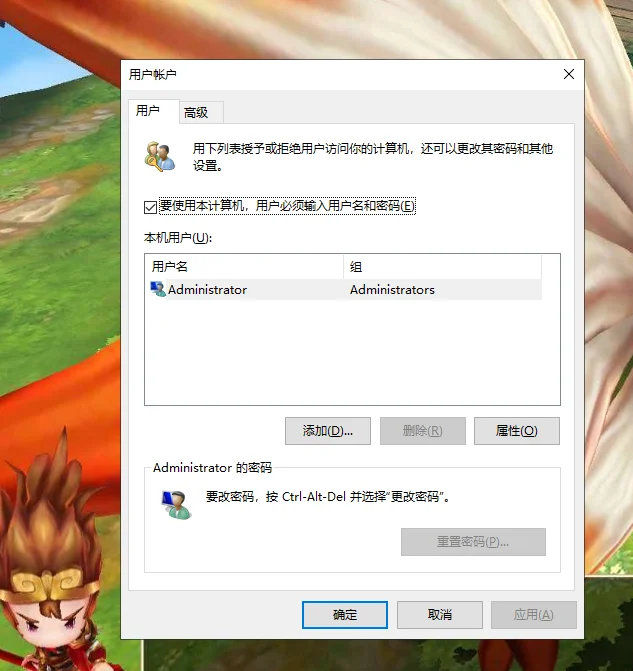
有些新装的 Win11 里,这个勾选框是隐藏的,因为系统默认要求用 Windows Hello 登录。遇到这种情况,先去“设置 → 账户 → 登录选项”,把“为了提高安全性,仅允许对此设备上的 Microsoft 账户使用 Windows Hello 登录”这一项关掉,回到登录选项里就会出现“自动登录”相关的开关,打开后同样效果。
要提醒的是,关掉密码等于任何人都能打开这台电脑。笔记本最好别这么干,台式机放在家里、又不存敏感资料,倒是可以接受。
密码忘了进不去,还有哪些办法
先看登录界面。本地账户如果当初设了安全问题(Win10 1803 之后可以设三个),输错一次密码后界面下方会出现“重置密码”,点进去答对问题就能重设。要是当初跳过了安全问题,这条路就断了。
还能想到的办法有这几个:
- 用另一个管理员账户登录进去,在“设置 → 账户 → 其他用户”里选中那个账户,点“更改密码”直接覆盖。
- 当初做过密码重置盘(一个 U 盘),插上后在登录界面点“重置密码”,跟着向导走。
- 微软账户直接点“我忘记密码了”,用绑定的手机号或备用邮箱收验证码,联网就能改。
- 上面全都不行,就只能考虑重装系统或者用第三方工具清密码了,后者对 BitLocker(Windows 的整盘加密功能)加密过的机器是无效的。
新建一个账户顺手把密码设上
如果是给家里人开个独立账户,路径是设置 → 账户 → 其他用户 → 添加账户。想用本地账户的话,点“我没有这个人的登录信息”,再点“添加一个没有 Microsoft 账户的用户”,输入用户名、密码和三个安全问题,点下一步就建好了。
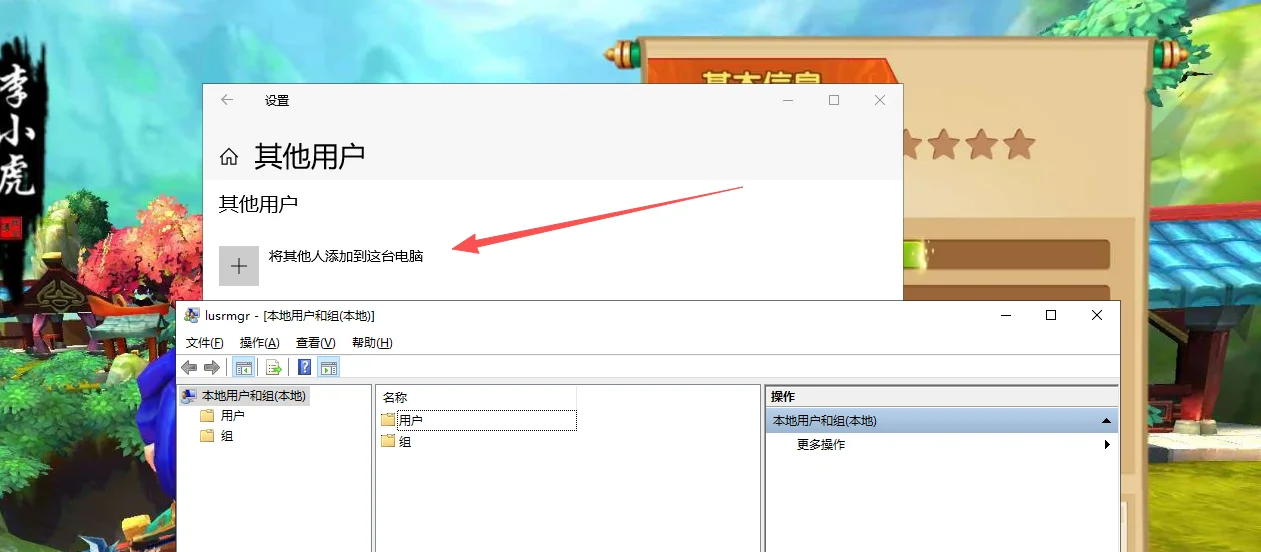
建完之后建议把这个账户的类型确认一下:日常用的设成“标准用户”,需要装软件、改系统设置时再切换到管理员账户,这样误操作和被恶意软件改系统的风险会小很多。
手机上的锁屏密码顺手也讲一下
手机这边逻辑简单得多,锁屏密码就相当于账户密码,改起来一条路走到头。
安卓机大致是设置 → 安全与隐私(或“安全”) → 屏幕锁定,会让你选择图案、PIN 或密码三种方式,选密码的话输入两遍就生效。部分品牌把这个入口挪到了“设置 → 锁屏与密码”下面,名字不太一样但都在设置里搜得到。
iPhone 是设置 → 面容 ID 与密码(Face ID 机型)或“触控 ID 与密码”,点“打开密码”,输入两遍六位数字,也可以点“密码选项”换成自定义数字或字母密码。
设密码时容易踩的几个坑
- 密码提示写得太直白,等于把密码写在登录界面上。
- 本地账户忘了密码又没设安全问题、没做重置盘,恢复成本很高,尽量提前设好。
- 微软账户改了密码,别指望其他登录着的设备立刻生效,重启一次最稳妥。
- PIN 被人看到不用太紧张,它只对这台机器有效,但账户密码千万别重复用在别的网站上。
- 开了 BitLocker 的机器,本地账户密码忘了基本没法用第三方工具清掉,只能找恢复密钥。
 手机网游
手机网游






 手游单机
手游单机


