
文件夹怎么设置自动排列图标
先分清一件事:Windows 里管图标排列的地方有两个,一个是桌面,一个是资源管理器里的文件夹,两边规则完全不同。桌面图标可以随手摆放,所以系统给了个开关;文件夹里的图标则一直由排序规则接管,很多人想给文件夹自动排列图标,翻遍右键菜单却找不到入口,其实是 Win10 之后这类选项改了名字。上手试了试,我把两边的入口和常见坑都捋了一遍。
桌面图标排不齐,右键“查看”里就有开关
桌面这一块最简单。在桌面空白处点右键,把鼠标移到“查看”上,子菜单里能看到两个勾选项:自动排列图标和“将图标与网格对齐”。前者打开后,你随便拖动哪个图标,剩下的都会自动挤紧、补上空位,图标之间始终保持等距。后者只是让图标落在网格线上,具体摆哪儿还是你说了算。
具体操作就三步:
- 在桌面空白处右键,展开“查看”子菜单;
- 勾选“自动排列图标”;
- 桌面上的图标会立刻按当前排序规则重排一遍,不用手动刷新。
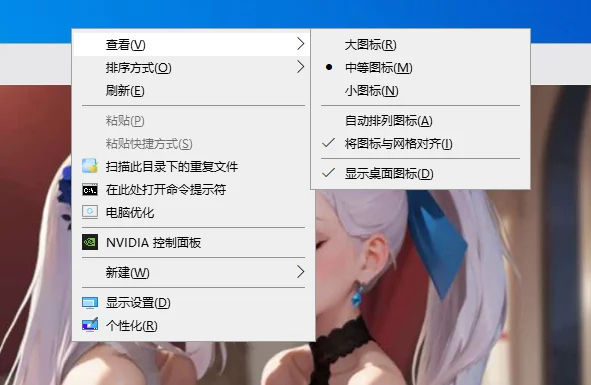
这里有个取舍得提前知道。勾上自动排列之后,你就没法再把某个图标拖到顺手的位置了,它每次都会被拽回队列里。有人习惯把常用图标摆在左上角,那就别勾这一项,改用“将图标与网格对齐”,也能保证大致齐整。
文件夹里的图标,靠“排序方式”自动归位
打开任意一个文件夹,图标怎么排是由“排序方式”决定的。Win11 的入口在窗口顶部工具栏的“查看”按钮里,点开下拉菜单,最上面那组就是排序相关选项;Win10 则在“查看”选项卡的功能区里,同样能找到“排序方式”。
点开之后可以按名称、修改日期、类型、大小来排,后面还有递增和递减两个方向。选定一次,这个文件夹里所有图标就会自动按规则落位。之后往里新增或删除文件,排布也跟着更新,不用你动手整理。
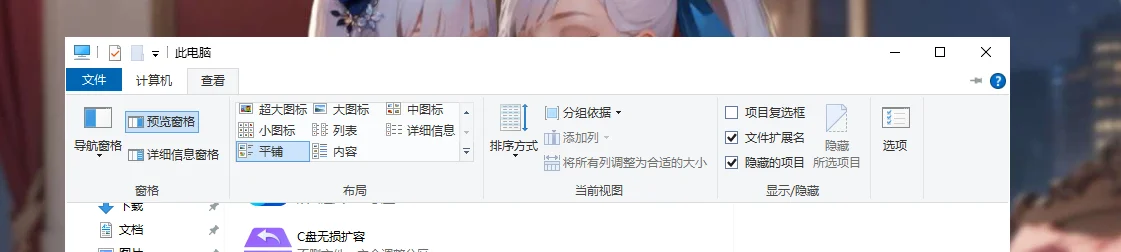
如果你当前用的是“详细信息”视图,入口更直接:点列表最上面那一行的列标题就行。点“名称”按名称排,点“大小”按大小排,再点一次切换正序倒序。这个法子最快,图标自动排列的效果完全一样。
排完了还是看着乱,多半是“分组依据”没关
有种情况挺迷惑人:排序方式明明选了“名称”,文件夹里却隔一段就空出一块,中间还顶着一行小标题。这不是排序坏了,是分组开着。
分组和排序是两个独立设置,分组会按某个属性把文件切成几大块,每块内部再各自排序。日期分组最常见,结果就是文件夹被分成“今天”“昨天”“上周”好几段。想让图标老老实实连续排下去,在同一个菜单里找到“分组依据”,设成“无”即可。
Win11 较新的版本把分组收进了“排序方式”下拉的右侧一栏。也有版本是单独的“分组依据”菜单项,位置有出入,反正都在同一个下拉里。
只改了一个文件夹?用“应用到文件夹”统一全部
改完发现别的文件夹还是老样子,这很正常。资源管理器会给每个文件夹单独存一份视图设置,你在 A 文件夹里调好的排序,B 文件夹并不会跟着变。
想一次性统一,先在调好排序的那个文件夹里点顶部工具栏右端的“…”(更多),选“选项”;Win10 用户直接在“查看”选项卡最右边就能找到“选项”。打开“文件夹选项”窗口后切到“查看”选项卡,上半部分有一个“应用到文件夹”按钮,点它,再确认一次。
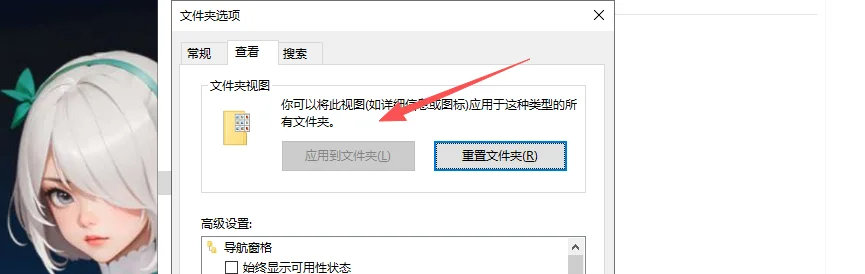
有一说一有二说二,这个按钮主要管的是图标大小、列宽、详细信息里显示哪些列这类视图参数。排序方式在多数系统版本上也会一并带过去,具体表现各版本略有差别。所以顺序别弄反:先把排序调好,再来点这一步。
手动拖过的图标,不会自己弹回去
Win10 之后的资源管理器里,文件夹内的图标仍然能用鼠标拖走,位置也会当场停住。但这只是临时状态,退出文件夹再进来,或者手动刷新一下,它又会回到排序规则算出来的地方。
想立刻恢复整齐,重新点一次“排序方式”里的任意选项就行,图标会即刻重排。桌面那边恰好相反。只要没勾“自动排列图标”,你摆的位置会被一直记住,这也是为什么有些人的桌面乱得像行为艺术——不是系统不管,是开关压根没开。
不同 Windows 版本的入口对照
| 系统版本 | 桌面图标自动排列入口 | 文件夹内图标排列入口 |
|---|---|---|
| Windows 11 | 桌面空白处右键 → 查看 → 勾选“自动排列图标” | 顶部“查看”按钮 → 排序方式,分组在同一菜单里设 |
| Windows 10 | 桌面空白处右键 → 查看 → 勾选“自动排列图标” | “查看”选项卡 → 排序方式 |
| Windows 7 / XP | 桌面右键 → 查看(XP 是“排列图标”)→ 自动排列图标 | 窗口“查看”按钮 → 排列图标 → 自动排列 |
老系统里那个统一的“排列图标”菜单,如今已经拆成了两套:桌面归桌面,文件夹归文件夹,各管一摊。
 手机网游
手机网游






 手游单机
手游单机





