
怎么查看活动历史
“活动历史”这四个字在不同场景下指的东西完全不一样。查活动历史之前,先得确定你要找的到底是哪一份记录——是任务视图里的时间线,是浏览器点过的网页,还是系统日志里留下的操作痕迹。入口不同,能翻到的东西也差得远,找错地方只会白折腾。
平时没人会想起这个功能,真要用的时候,多半是想确认某台电脑之前动过什么、谁在什么时候登录过、某个文件什么时候被打开过。下面按 Windows 电脑上几个主要入口挨个说清楚。
Windows 10:开关藏在隐私设置里
Windows 10 从 1803 版本起把活动历史做成了一个系统级功能,它会记录本机打开过哪些应用、看过哪些文档、浏览过哪些网页,再统一汇总到任务视图里。坦白讲这个功能默认是关着的,不少人开开心心按下 Win+Tab 却发现底下一片空白,其实不是系统坏了,是压根没开过。
开启和查看的做法:
- 按
Win + I打开设置。 - 点“隐私”(部分版本显示为“隐私和安全性”)。
- 左侧列表里找到“活动历史记录”。
- 勾选“在此设备上存储我的活动历史记录”。
- 需要跨设备同步的话,再勾选“向 Microsoft 发送我的活动历史记录”。
开关打开之后,按 Win + Tab 调出任务视图,界面下方会多出一块按日期排列的区域,那就是时间线。往下滚能看到前几天甚至前几周的活动卡片,点一下卡片可以直接跳回当时那个文档或者网页。
Windows 11:时间线被砍掉了,本地页面也没了
微软从 Windows 11 开始移除了任务视图里的时间线,设置里“活动历史记录”那一整页也一并消失。按 Win + Tab 只看得到当前打开的窗口,往下滚不会再冒出任何历史卡片。
因此在 Windows 11 上想查活动历史,只剩两条路可走:浏览器自己的历史记录,以及事件查看器里的系统日志。微软账号后台还留着一份云端副本,但那属于账号级数据,得单独去网页端看,和本机已经不是一码事。
云端那份记录:微软账户隐私面板
如果你以前在 Windows 10 上开过“向 Microsoft 发送我的活动历史记录”,或者用微软账号登录过 Edge、Office 这类应用,账号后台会陆续攒下一份云端活动数据。
- 浏览器打开
account.microsoft.com并登录。 - 进入“隐私”标签页,找到“查看活动历史记录”或隐私面板入口。
- 页面里按应用、搜索、位置等分类陈列,可以逐项展开。
- 不想留着的话,右侧有清除入口,能按类别批量删。
这份数据和本机时间线不是同一个东西,换台电脑登录同一个账号照样能看到,属于跟着账号走的那一类信息。
浏览器历史:Ctrl + H 一步到位
大多数人口中的“怎么查看活动历史”,真正想找的其实是浏览器历史。Edge、Chrome、Firefox 的快捷键统一都是 Ctrl + H,按下去直接弹出历史记录页,不用在菜单里一层层点。
页面左侧通常按日期分组,右侧列出具体条目,包含标题、网址、访问时间。想找回某一天的,直接点左边对应日期就行;记不清时间就用右上角搜索框输关键词过滤。Edge 登录微软账户并开启同步之后,历史记录会跟着账号走,换设备也能翻到,这一点比本地时间线实用得多。
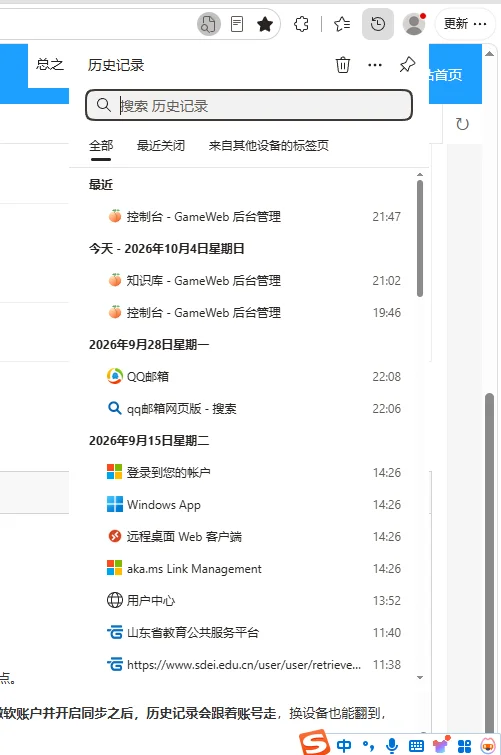
另外 Ctrl + Shift + Delete 是清历史记录的入口,两个快捷键挨得近,别手滑按错。
系统级的活动痕迹:事件查看器
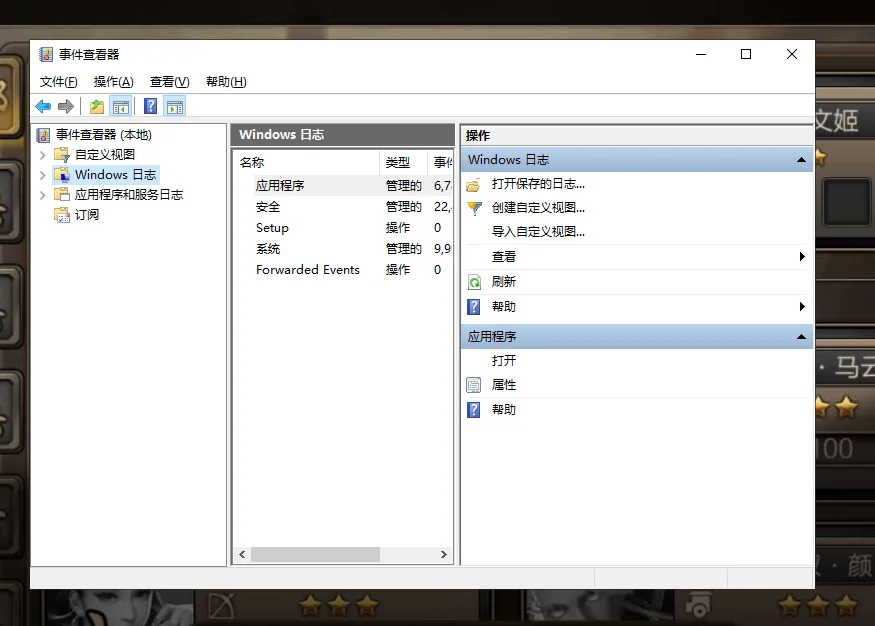
如果是要查“这台机器过去到底发生过什么”——什么时候开的机、哪个程序崩过、有没有人登录过系统,浏览器历史帮不上忙,得靠事件查看器。它相当于 Windows 自带的日志中心,几乎每个系统动作都会在这里留一条记录。
- 按
Win + R打开运行框,输入eventvwr.msc回车。 - 左侧展开“Windows 日志”。
- 下面通常有“应用程序”“安全”“系统”几个分类,按需点进去。
- 中间列表按时间倒序排列,双击任意一条看详细信息。
几个常用的对应关系可以记一下:开关机记录在“系统”日志里,来源筛选 Kernel-Power 或 EventLog;程序崩溃基本落在“应用程序”日志的错误级别条目里;登录、注销、账户变更这一类则在“安全”日志中。
日志条数动辄成千上万,硬翻非常痛苦。右上角的“筛选当前日志”能按时间范围、事件级别、事件 ID 组合过滤,把范围缩到很小再找,效率完全不是一个量级。
macOS 上的对应位置(补充)
Mac 没有和 Windows 时间线完全等价的功能。想找最近打开过的东西,可以点左上角苹果菜单,看“最近使用的项目”,但那里只保留一小部分。更完整的系统活动记录要用内置的“控制台”工具,路径在“应用程序 > 实用工具 > 控制台”,打开后左侧选中这台设备,就能看到实时滚动的日志流,可以按进程或关键词过滤。
手头这台是 Windows 的话,前面几节按顺序对一遍,要找的那份记录基本都能定位到。
 手机网游
手机网游






 手游单机
手游单机




