
怎么使用系统还原
系统还原这东西在 Windows 里活了很多年,XP 时代就有了,Win10、Win11 也一直留着,但真正点开用过的人不多。它干的活很专一:把系统文件、注册表、驱动这些底层的东西拨回到过去某个时间点的样子,你的文档、照片、下载的视频基本不动。
所以装机驱动搞崩了、装了个软件之后系统开始发神经、更新完开机转圈,这类场景它就是救命稻草。怎么使用系统还原这件事,拆开看其实是三段:先确认系统保护开着、再手动建个还原点、最后才是执行还原。顺序搞反了,就会出现“点进去发现没有还原点可选”这种尴尬。
先搞清楚系统还原动了什么、没动什么
很多人对它的印象是“把电脑变回从前”,这个说法太粗。它恢复的是被监视分区的系统级状态,具体边界看下面这张表更直观。
| 项目 | 还原之后的状态 |
|---|---|
| 注册表、系统文件、系统服务配置 | 回到还原点创建时的状态 |
| 驱动程序 | 回到还原点时的版本,之后更新的驱动会被退回 |
| 还原点之后安装的软件 | 被卸载,桌面快捷方式消失 |
| 个人文件(文档、图片、桌面文件、下载) | 保留,一般不受影响 |
| 浏览器书签、已保存的密码、账号登录状态 | 通常保留 |
| 还原点之后创建的还原点 | 可能被清理,还原动作本身会再生成一个新还原点 |
把这张表记住,后面选还原点的时候就知道自己在赌什么了。
动手前先确认:系统保护开着,还原点有货
系统保护是整套机制的总开关,它不打开,系统连还原点都不会记。打开方式很固定:按 Win+R 输入 sysdm.cpl 回车,切到“系统保护”选项卡。也可以从开始菜单搜索“创建还原点”,直接跳到同一个地方。
看两样东西。选中 C 盘,看“保护”那一列写的是“打开”还是“关闭”。关闭状态的话,下面那一排按钮除了“配置”全是灰的,点“系统还原”也没反应,这不是故障,是开关没开。
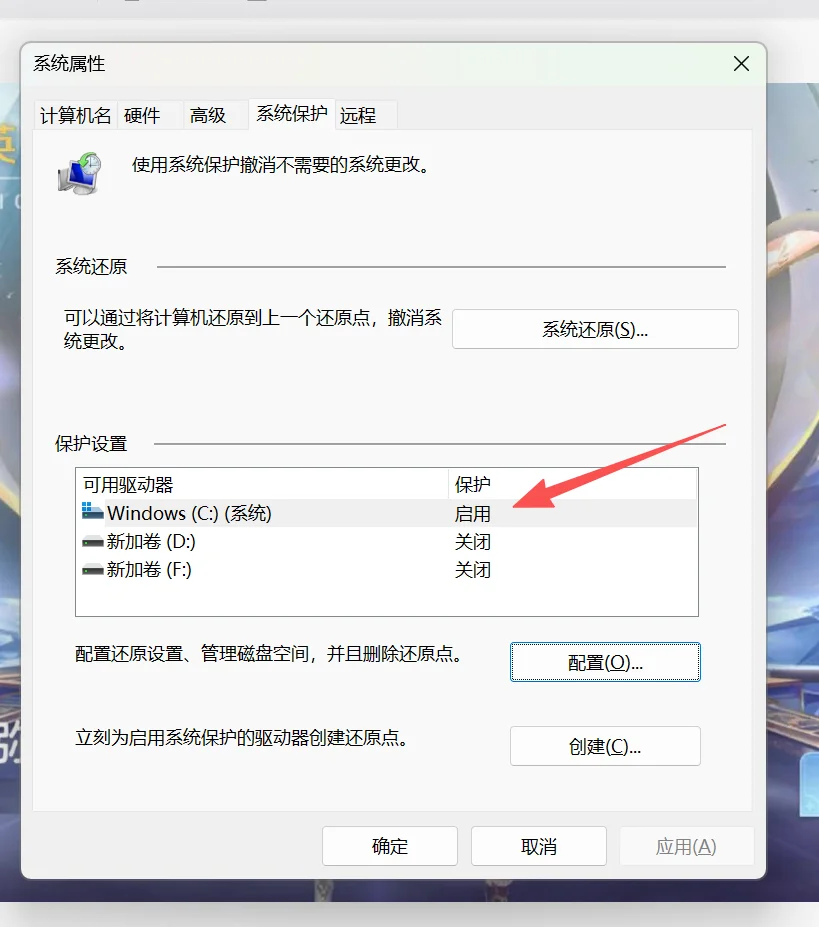
要打开就选中 C 盘点“配置”,选“启用系统保护”,下面有个磁盘空间滑条。这个空间是留给还原点快照的,系统保护占多少直接决定能存下几个还原点。太小了,新的还原点会把旧的挤掉;太大了又白白吃掉 C 盘空间。大容量固态盘给 3%~5% 就够用,C 盘本来就紧张的,给 2% 也能应急,只是还原点数量会少。
手动创建一个还原点,别等出事才想起来
Windows 在装系统更新、装某些驱动时会自动建还原点,但这个时机你控制不了。真正靠谱的做法是自己动手:装显卡驱动之前、改注册表之前、装那款来路不明但必须用的老软件之前,先按一下“创建”。
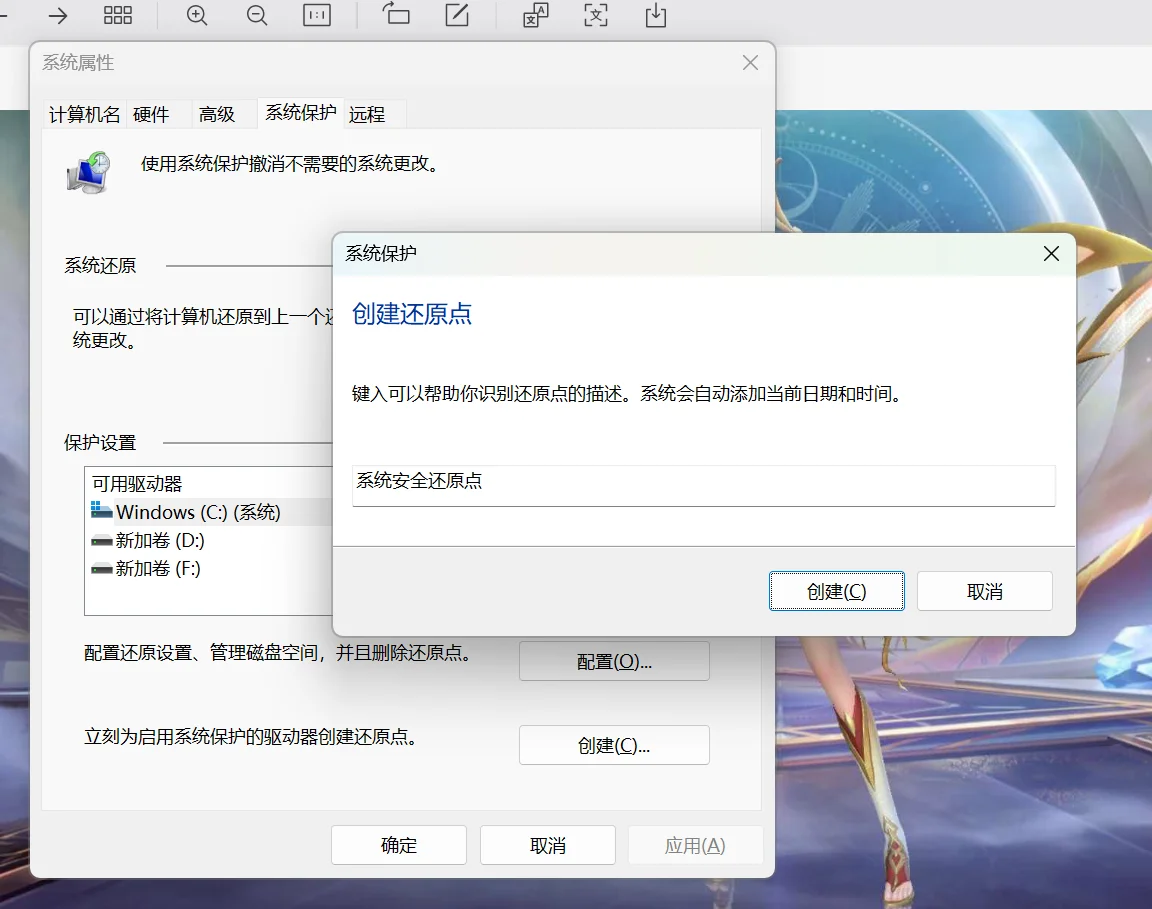
在同一个“系统保护”选项卡里点“创建”,输入一个能让自己看懂的描述,比如“装新显卡驱动前”,确认后等几秒到几十秒,提示创建成功就行。名称别写成“111”这种,过两个月你自己都想不起来那是什么。
系统还能正常开机,走这条标准路径
回到“系统保护”选项卡,点“系统还原”按钮,向导就起来了。第一步点“下一步”,会看到一列还原点,每个带时间戳和类型。挑的时候认准时间点,选在问题出现之前的那个,比如今天下午系统开始不对劲,就选昨天或者今天早上的。
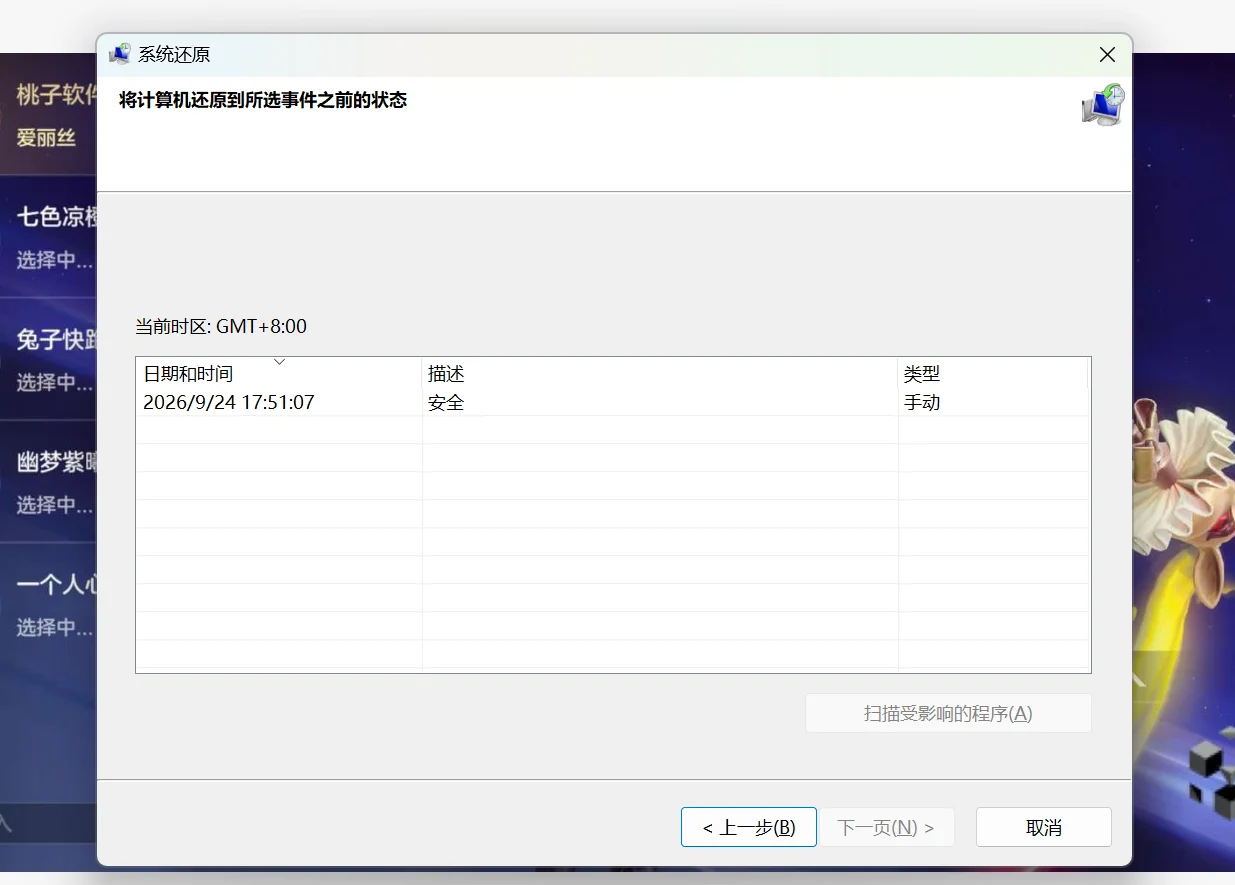
选好之后先别急着点下一步,点一下“扫描受影响的程序”。这一步会列出一个清单,告诉你哪些软件会被卸掉、哪些驱动会被退回。看到清单里有你天天要用的东西,就得掂量一下,是不是可以换个更近的还原点。
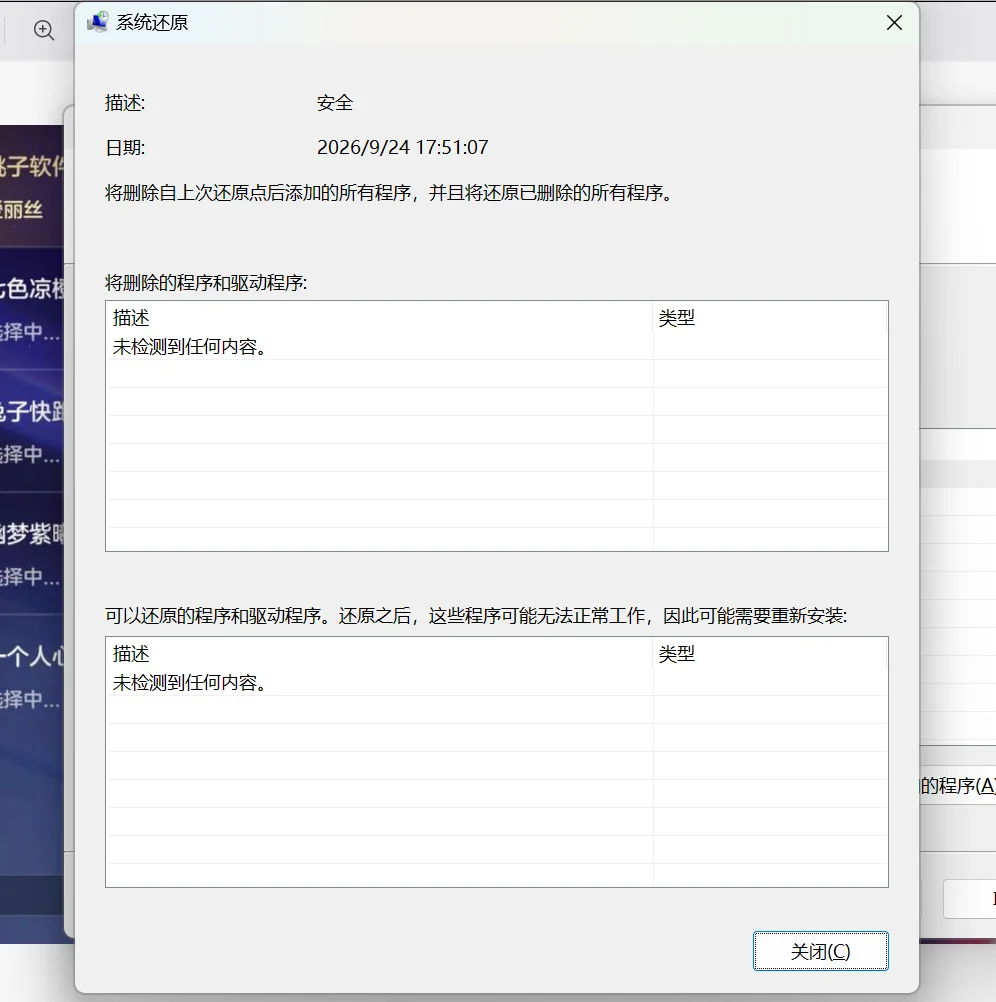
确认没问题,点“下一步”→“完成”,弹窗再点一次“是”,电脑会自动重启进入还原流程。这个过程短则几分钟,长的十几分钟,屏幕会黑一阵,别手贱去关机或者拔电源。重启回到桌面后会弹一个结果窗口,点“关闭”收工。
电脑已经进不去系统了,从恢复环境里还原
系统崩得连桌面都进不去,图形界面那套就用不上了。这时候走 Windows 恢复环境(WinRE,一个独立于正常系统之外的修复用迷你系统)。进法有两种。
开机的时候按住电源键强制断电,重复三次,第四次开机会自动进入“正在准备自动修复”,然后到蓝色选项界面。或者如果你还能勉强进系统,去“设置 → 系统 → 恢复”,找到“高级启动”点“立即重新启动”,也会进同一个地方。
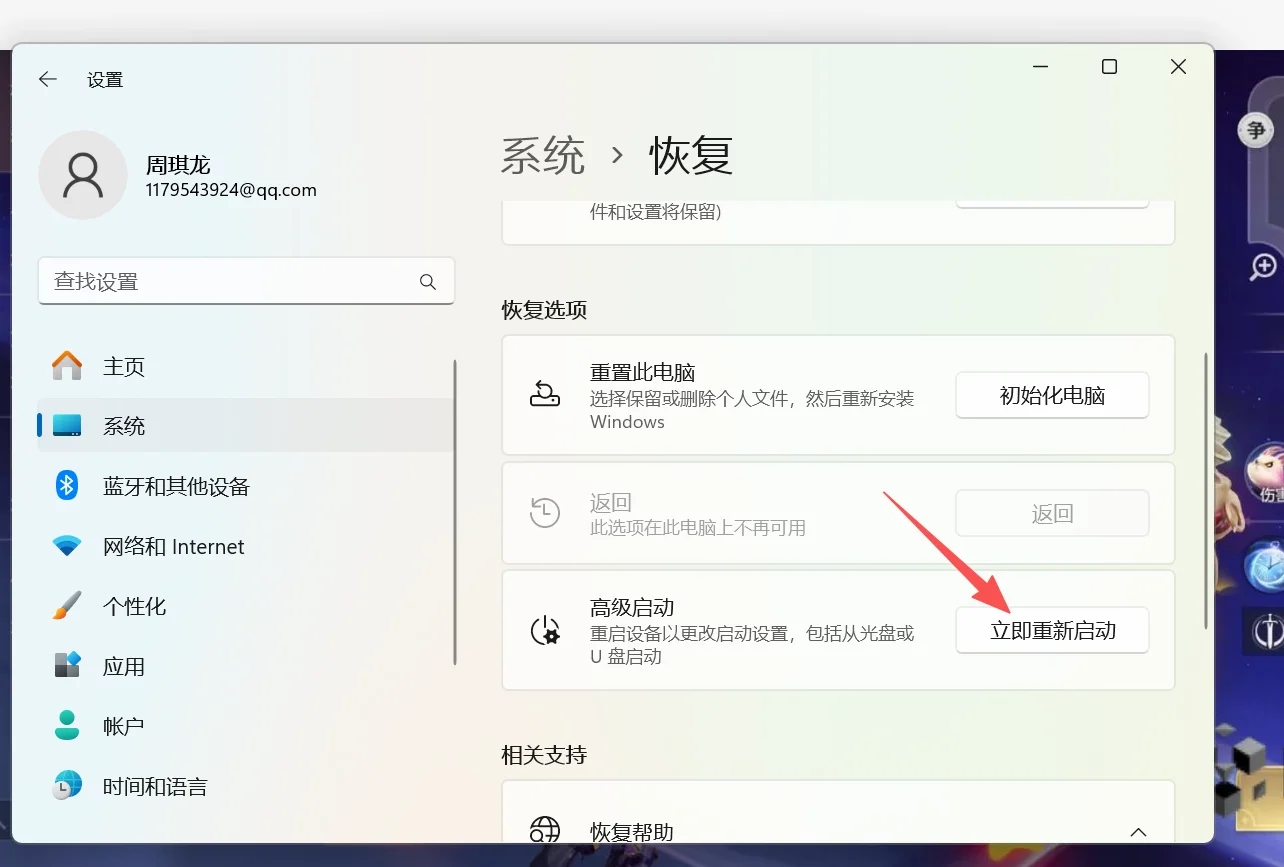
进去之后路径是:疑难解答 → 高级选项 → 系统还原,剩下的步骤和正常流程一模一样。同一层里还有个“命令提示符”,如果图形界面的还原入口打不开,在里面敲 rstrui.exe 回车,也能把还原向导拉起来。
还原点列表是空的,或者只有一两个
这情况我见过不少次,基本跑不出几个原因。
- 系统保护从来没开过。Windows 默认对 C 盘的保护状态在不同版本里表现不一样,有些机器出厂就是关的,那自然一个还原点都没有,前面去“配置”里打开就行。
- 分配的空间太小,旧的被挤掉了。磁盘空间不够时,系统会优先删最老的还原点腾地方。把滑条往右拉一点,然后手动创建一个,后面就稳了。
- 装了大版本更新。Windows 大版本升级后,出于兼容考虑会把旧还原点清掉,这属于正常行为。
- 被清理软件顺手删了。一些系统优化工具、磁盘清理工具会勾选删除还原点。用这类工具的时候留个心眼。
还有个前提容易被忽略:系统还原只对 NTFS 分区有效,你的 C 盘如果是 FAT32,那是根本开不了的。
还原跑到一半失败、卡住或者报错
还原失败一般会甩一个错误代码出来,代码不同,处理方向也不一样。下面这几个是碰得比较多的。
| 报错代码 | 大致原因 | 怎么处理 |
|---|---|---|
| 0x80070005 | 权限被拒绝,常见于第三方安全软件拦截 | 临时退出杀毒软件,用管理员账户重试 |
| 0x80042302、0x8004230F | 卷影复制服务(VSS,负责给系统拍快照的底层服务)没正常工作 | 在服务列表里重启 Volume Shadow Copy 和 Microsoft Software Shadow Copy Provider |
| 0x80070091 | 目标文件夹非空,通常卡在某个程序目录 | 重启进安全模式后再执行还原 |
| 0x8007045B | 系统正处在关机或休眠状态 | 正常重启一次再试 |
如果一点错误提示都没有,就是卡在“正在还原文件”那一步不动了,先等够二十分钟。真不动了再强制重启,重启后系统通常会自己回滚,回到还原前的状态,等于这次没做成。这时候把第三方安全软件退干净,再走一遍。
还原完回到桌面,发现有些东西跟想的不一样
软件不见了是最常见的一条,还原点之后装的东西都被卸了,这是机制本身的设计,不是出错。重新装一遍就行,安装包一般还在下载文件夹里。
另一种是驱动变回了旧版本。比如你还原是为了解决某个系统问题,结果显卡驱动也一起退回了几个月前的版本,游戏帧数掉了一截。这个得自己去官网重新下载最新驱动装上。
还有极少数情况下,某个软件打不开了,或者提示授权失效。因为它的注册表项被拨回了旧状态,重新激活或者重新配置一下即可。至于个人文件,正常是原样保留的,但系统还原不是备份工具,它保护的重点从来不是你的资料。真有重要数据,还是老老实实拷到移动硬盘或者云端。
顺便理清它和“重置此电脑”的区别
这两个经常被混在一起说,实际完全不是一回事。系统还原是往回拨系统状态,耗时通常十几分钟,个人文件保留,装过的软件该在的还在(只要在还原点之前就装了)。重置此电脑是把系统重新装一遍,可以选择保留或删除个人文件,耗时以小时计,所有第三方软件都得重装。
能还原解决的问题,没必要上重置。还原点太老、或者干脆没有还原点,那才需要考虑重置这条路。
 手机网游
手机网游





 手游单机
手游单机


