怎么设置系统保护磁盘空间
很多人是在 C 盘变红之后,才第一次点开“系统保护”这个选项卡的。有一说一,这功能本身不坏,蓝屏、驱动装崩、误删系统文件的时候它真能救命;坏就坏在它默认按卷容量百分比划地盘,盘越大,它胃口越大。想设置系统保护磁盘空间,核心就是两件事:给它定个上限,再定期把吃剩的旧数据倒掉。
系统保护到底吃的是哪块空间
系统保护(System Protection,Windows 里给系统卷做快照、生成还原点的机制)背后靠的是卷影复制服务(VSS,Volume Shadow Copy,在不打断读写的前提下给磁盘拍快照的一套底层服务)。它拍下来的东西不会显示成某个具体文件夹,所以你在资源管理器里翻不到,只在磁盘属性里能看到“当前使用量”。
打开方式很固定:Win + R 输入 sysdm.cpl 回车,切到“系统保护”选项卡。也可以走“此电脑”右键属性 → 高级系统设置 → 系统保护,殊途同归。
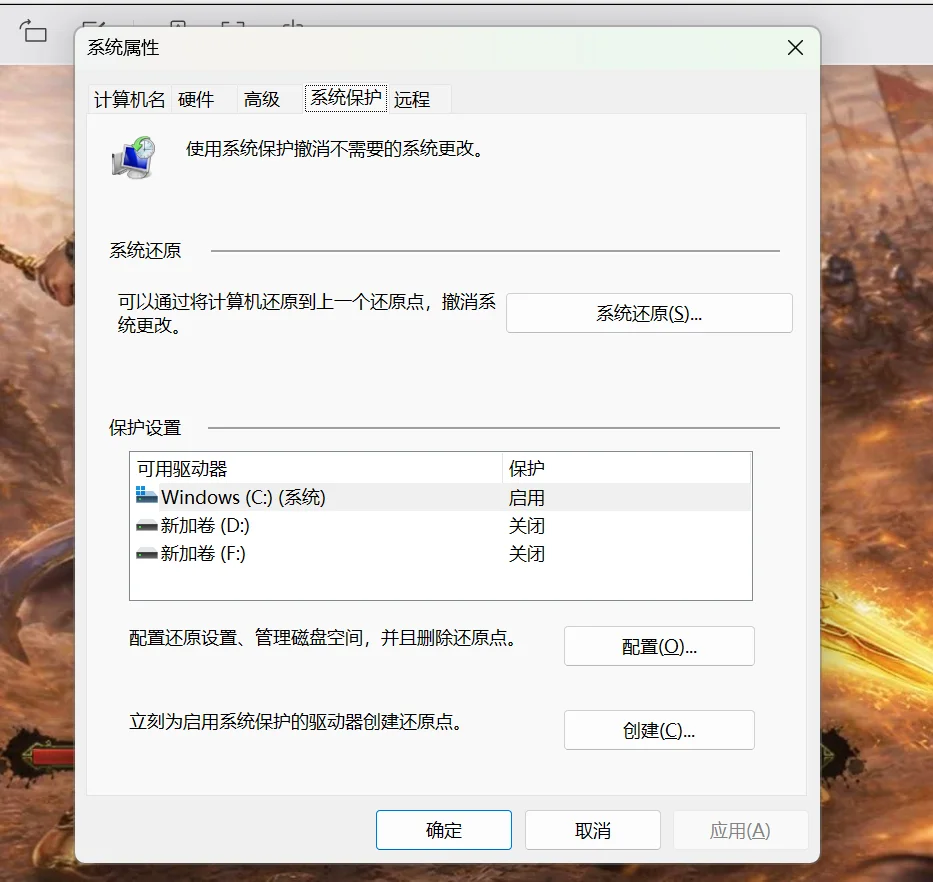
这个页面会列出所有卷。默认只有系统盘是“打开”状态,数据盘一般是关的——这也是合理的,没人给电影盘做快照。真正需要调的是 C 盘那一行。
先把还原点的占用上限压下来
选中 C: → 点“配置”,弹出来的窗口里有条滑块,叫“最大使用量”。它的单位是百分比,而不是 GB,所以很多人第一次看会觉得抽象。
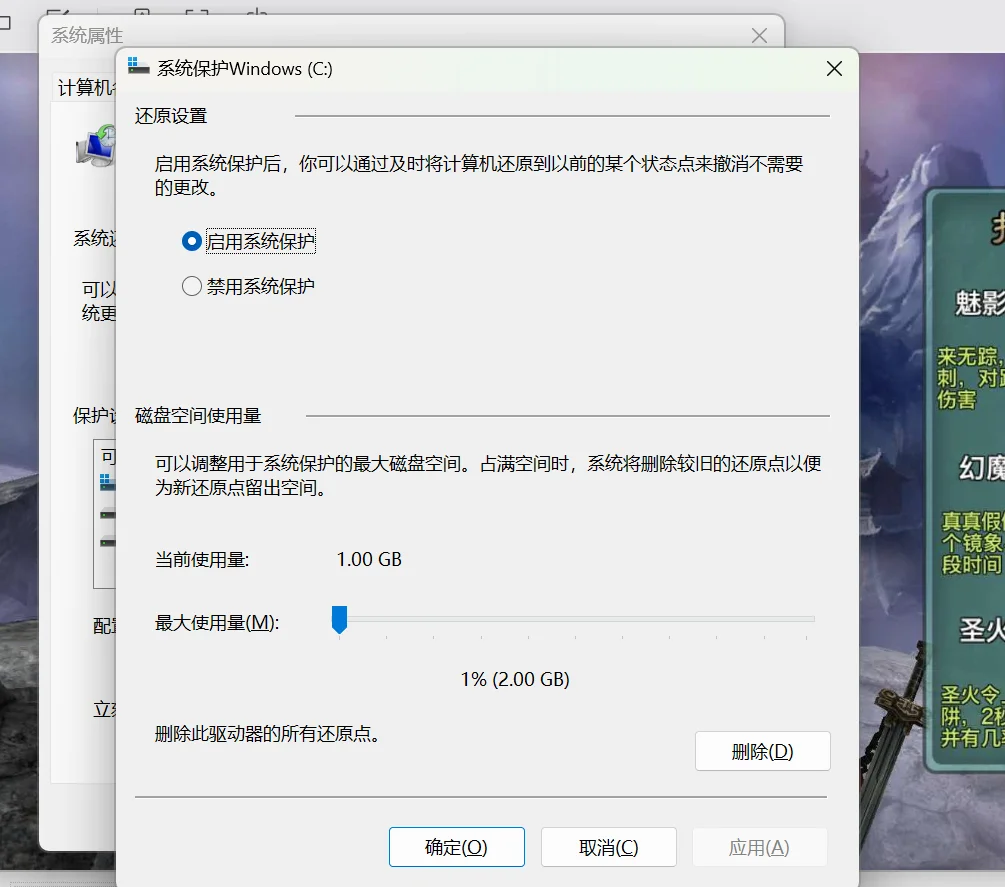
滑块左边对应当前已用,右边是你能给的上限。Windows 默认值通常在 10% 左右,一块 512GB 的盘就是 50GB 上下,一块 1TB 的盘能到 100GB。对绝大多数人来说,这个默认值纯属浪费——还原点存的是系统文件、注册表和驱动的差异数据,一个正常还原点撑死几百 MB 到两三个 GB,你根本用不到那么大的池子。
我的经验值是这样,供参考:
| C 盘容量 | 最大使用量建议 | 折合空间 | 大致能存几个还原点 |
|---|---|---|---|
| 128 GB | 4%~5% | 5~6 GB | 3~5 个 |
| 256 GB | 5%~6% | 13~15 GB | 5~8 个 |
| 512 GB | 3%~4% | 15~20 GB | 6~10 个 |
| 1 TB 及以上 | 2%~3% | 20~30 GB | 8~12 个 |
拖完滑块别忘了点“应用”再点“确定”,只点确定有时不生效。顺带提一句,同一个窗口里能顺手把“还原点创建频率”的勾选理一理,默认是系统装更新、装驱动前自动建,这个保留挺好,别关。
滑块调低不会立刻腾出空间,它只改了天花板上限。超出的部分要等下一次清理或者手动删,这点在下一节说。
空间已经见底,旧还原点怎么清掉
还是那个“配置”窗口,右下角有个“删除”按钮,点下去会把该卷的还原点清空——微软的说法是保留最近一个用于回滚,实际效果接近清仓。所以顺序别搞反:先手动创建一个新还原点,再点删除,这样清完之后你手里至少还攥着一个干净的时间点可以退回去。
创建入口就在“系统保护”选项卡最下面那个“创建”按钮,起个名字,比如“清空间前”,几十秒搞定。
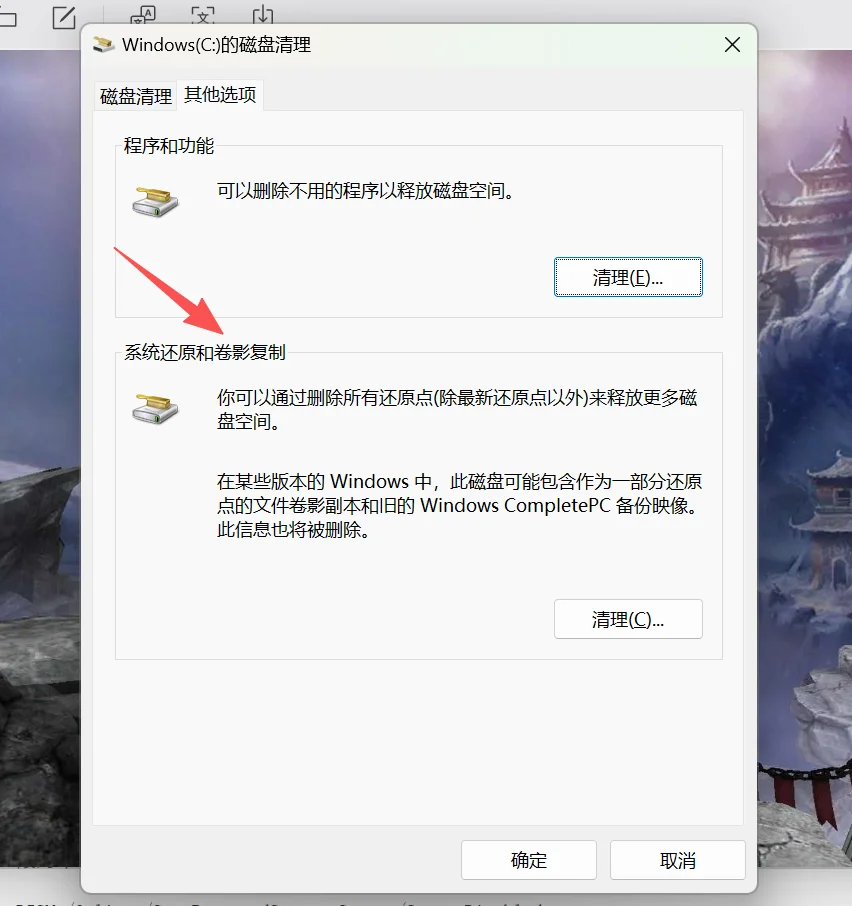
另一个入口是磁盘清理:Win + R 输入 cleanmgr,选 C 盘 → “清理系统文件” → 切到“其他选项”选项卡,里面有一项“系统还原和卷影复制”,点“清理”效果和上面一样。
保留存储悄悄占着的几个 GB
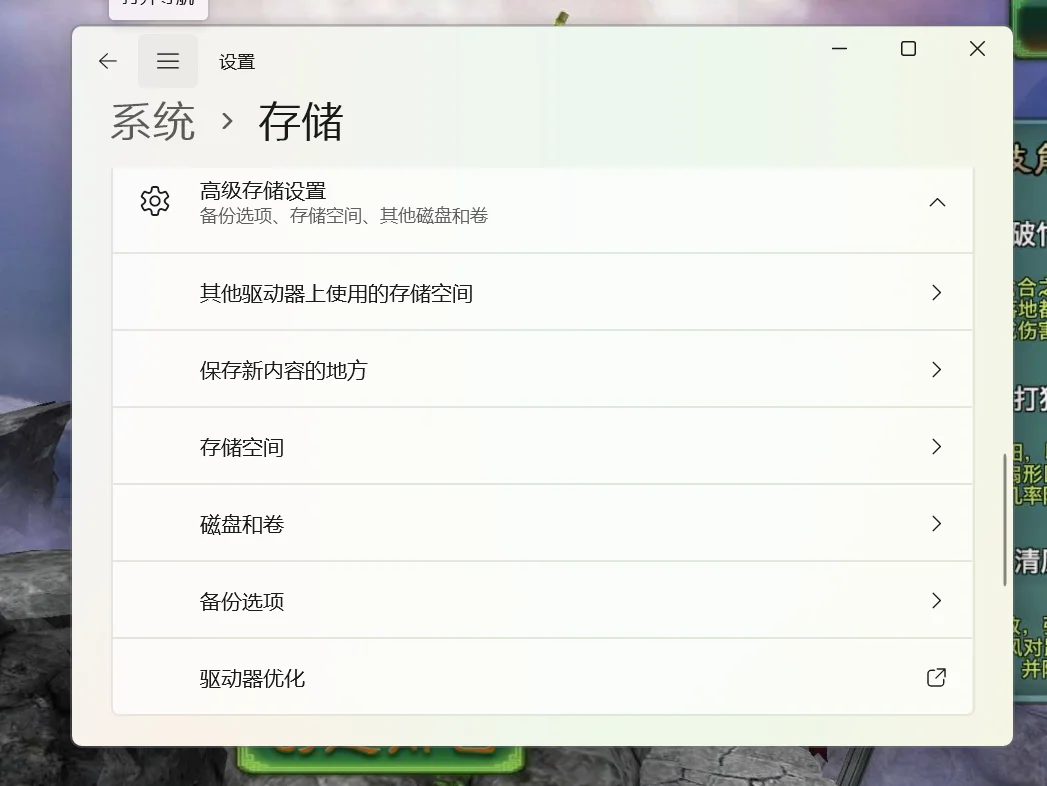
Windows 10 1903 之后多了个“保留存储”(Reserved Storage,给系统更新、临时文件预留的一块固定空间),默认吃掉 7GB 左右,在 21H2 之后基本不显示具体数字,但它确实占着。想关掉可以走“设置 → 系统 → 存储 → 高级存储设置 → 系统和保留”,也能用管理员权限的命令提示符:
DISM /Online /Set-ReservedStorageState /State:Disabled
想恢复就把 Disabled 换成 Enabled。丑话说在前头,关掉它之后系统更新可能因为空间不足装不上,机器本来就有余量的话,建议留着别动。
虚拟内存和休眠文件也在同一张账本上
很多人以为 C 盘里那几个隐形大文件是还原点,其实占大头的经常是这两位:pagefile.sys(虚拟内存,物理内存不够时把数据挪到硬盘上)和 hiberfil.sys(休眠文件,体积约等于物理内存的 40%~75%)。
台式机不用休眠的话,管理员命令提示符里执行 powercfg /h off,休眠文件当场消失,16GB 内存的机器能立刻多出 6~10GB 可用。想用休眠又想省点,可以用 powercfg /h /size 40 把它压到内存的 40%。
虚拟内存如果想让系统自己管,去“此电脑”右键属性 → 高级系统设置 → 性能“设置” → 高级 → 虚拟内存“更改”,勾上“自动管理所有驱动器的分页文件大小”。不建议直接禁用,某些软件和转储功能没它直接罢工。
让存储感知自动管住临时文件
临时文件、旧版 Windows 安装包、回收站这些属于日常增量,靠手动清是清不完的。设置 → 系统 → 存储,把“存储感知”打开,然后把清理频率设成每周或每月,勾上“删除回收站中超过 X 天的文件”和“删除下载文件夹中超过 X 天的文件”(后半句看个人习惯,下载文件夹别乱清)。
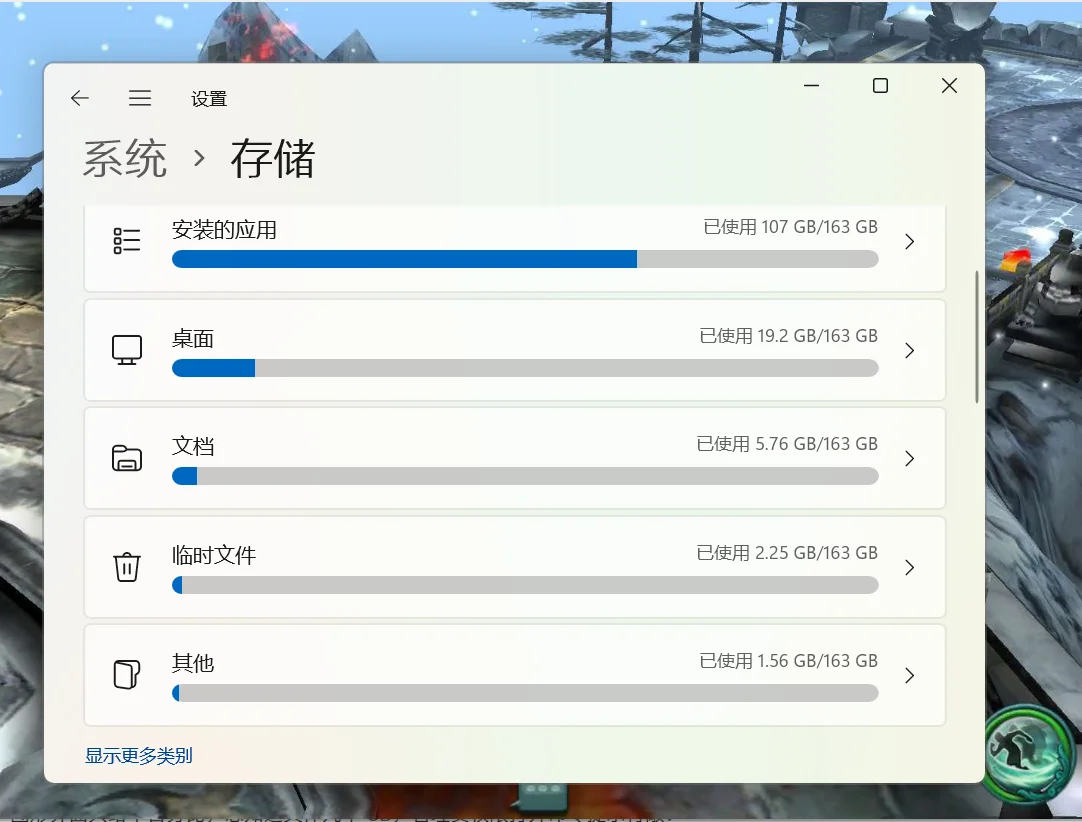
同一个页面点“临时文件”,会列出 Windows 更新清理、传递优化文件、缩略图缓存这些可删项,勾选后点“删除文件”即可。WinSxS 组件存储如果特别臃肿,可以用管理员命令提示符跑:
DISM /Online /Cleanup-Image /StartComponentCleanup /ResetBase
/ResetBase 会清掉旧版本组件,代价是已安装的更新无法再卸载回滚。折腾之前心里有数就行。
命令行里查一遍,谁在占空间一目了然
图形界面只给个百分比,想知道具体几个 GB,管理员权限打开命令提示符敲:
vssadmin list shadowstorage
输出会是类似这样的几行:
已用卷影副本存储空间: 12.34 GB (2%)

分配的卷影副本存储空间上限: 23.80 GB (4%)

最大卷影副本存储空间: 23.80 GB (4%)
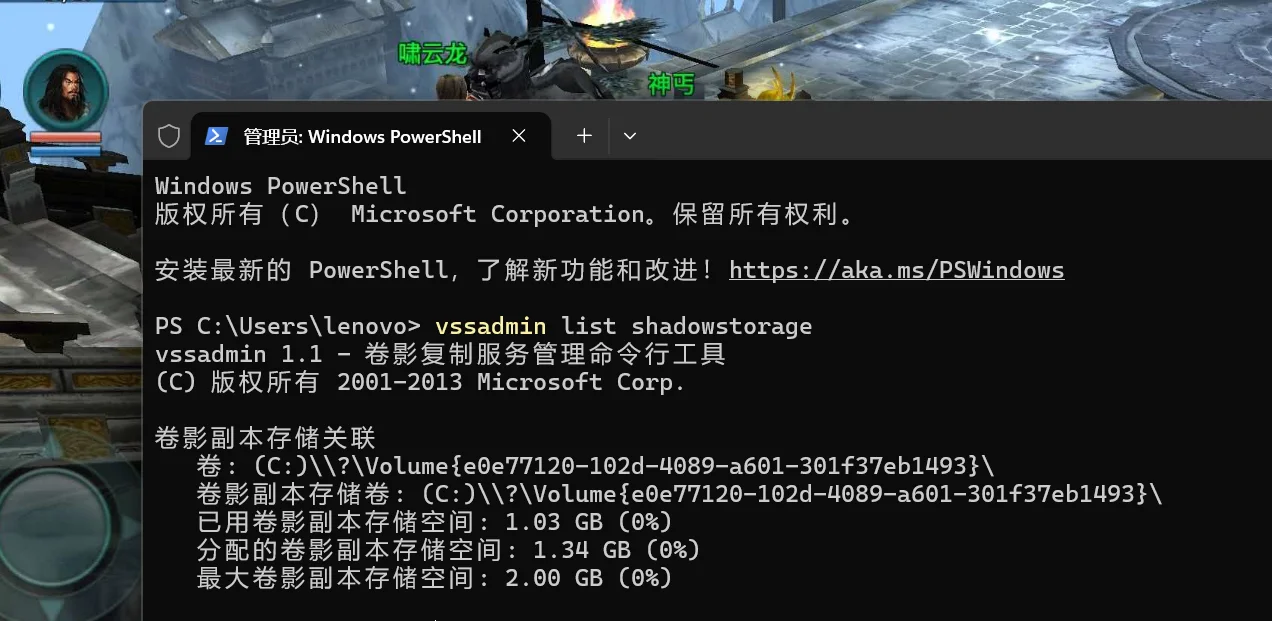
第一行是实际占用,后两行是你在滑块里设的天花板。调完系统保护空间之后再来跑一次这条命令,数字对得上,说明设置真的生效了,比在图形界面里反复点开确认靠谱。
以前我也以为还原点这东西几乎不占地方,直到某天 C 盘莫名其妙少了 40 个 G 才反应过来——它才是最不声不响的那位食客。
 手机网游






 手游单机