
怎么快速选中多个文件
电脑用久了会发现,文件多选这件事总共就三四个键,但组合出来的效率差得很远。平时整理照片、素材、文档,一次要挑几十个文件是常事,用顺手之后基本不会再去右键一个个点。快速选中多个文件的核心就是 Shift、Ctrl 加鼠标拖框,剩下的花样都是这三样的变体。
先分清场景:要选的是一整片,还是东一个西一个
选文件快不快,取决于你手上的这批东西排得整不整齐。连在一起的用 Shift 一把兜住,散落各处的用 Ctrl 一点点补,全都要的直接 Ctrl+A。先看下面这张对照表,对号入座就行。
| 你遇到的情况 | 最快的做法 | 说明 |
|---|---|---|
| 一排连续文件,一个不落 | 点第一个,按住 Shift 点最后一个 |
两下点完,跟文件数量没关系 |
| 零散挑几个 | 按住 Ctrl 逐个点 |
再点一次可取消单个,不用重来 |
| 这个文件夹全要 | Ctrl + A |
先看状态栏的选中数量 |
| 文件挨得近,想看着选 | 空白处拖出选框 | 切成列表视图会更准 |
| 只挑其中一种类型 | 按“类型”列排序后连选 | 同类型文件会连成一片 |
| 从中间某个文件选到末尾 | Shift + End |
光标要在文件列表上 |
连成一片的,Shift 点两头就够
文件挨着排在一起、又全都要选的时候,别一个个点。先单击第一个文件,然后按住 Shift 键再单击最后一个,中间这一整段就全被选中了。列表再长也是两下的事,这是所有多选操作里最省力的一招。
还有两个配套的:Shift + Home 从当前项选到列表开头,Shift + End 从当前项选到列表结尾。适合你已经点了中间某个文件,想往上或往下扩选的情况。
第一次看到同事用 Shift 一下圈走一整屏照片时,我还以为他装了什么插件,其实就是按住了一个键。
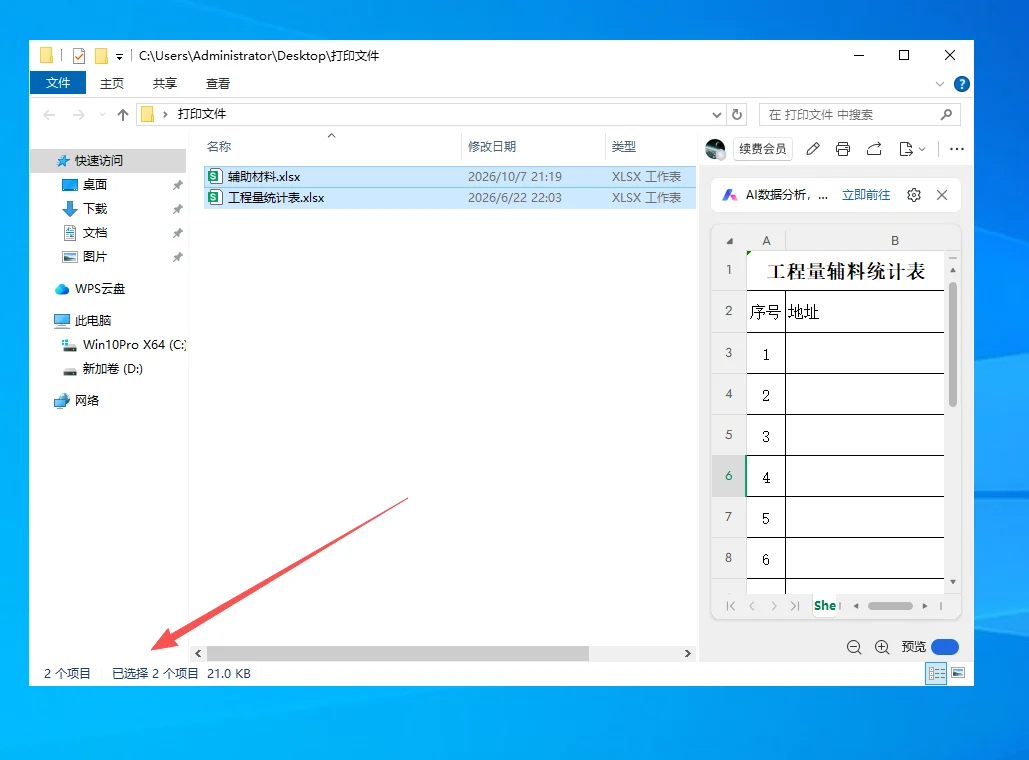
东挑一个西挑一个,靠 Ctrl 一个个加
要挑的文件不相邻,就按住 Ctrl 不放,用鼠标挨个点。点过的会一直保持选中状态,不小心点错了也没关系,按住 Ctrl 再点它一次就取消了。
很多人不知道的是,空格键也能切换当前光标所在文件的选中状态。用方向键上下移动光标、空格逐项勾选,全程不碰鼠标,适合文件列表特别长的时候。
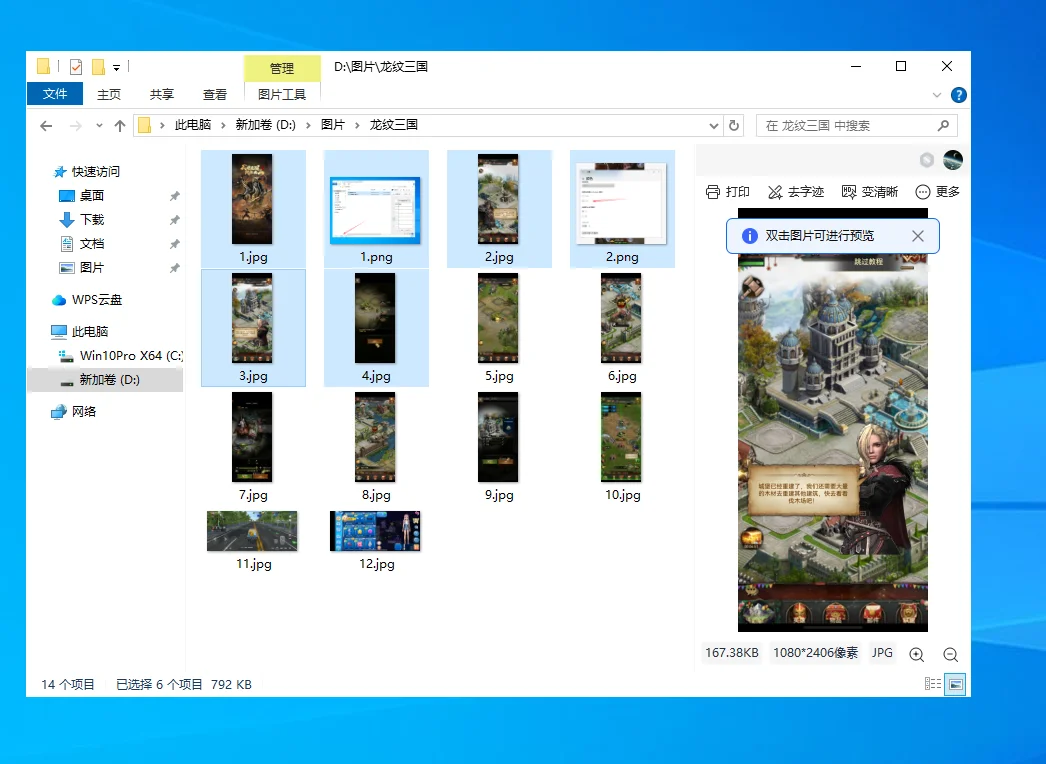
整个文件夹全要,Ctrl+A 一把抓
Ctrl + A 是全选,选中当前文件夹里的所有项目,包括子文件夹本身,但不会连子文件夹里面的东西一起选。搜索框里搜出来的结果同样适用,比如先搜 *.jpg,再 Ctrl+A,一次就把结果全选中了。
这一招很爽,也容易出事。亲自踩过坑:在搜索结果里全选之后删除或剪切,会把一些你没注意到的子文件夹里的文件一起带走。动手之前扫一眼状态栏显示的“已选中 N 个项目”,心里有个数再按删除。
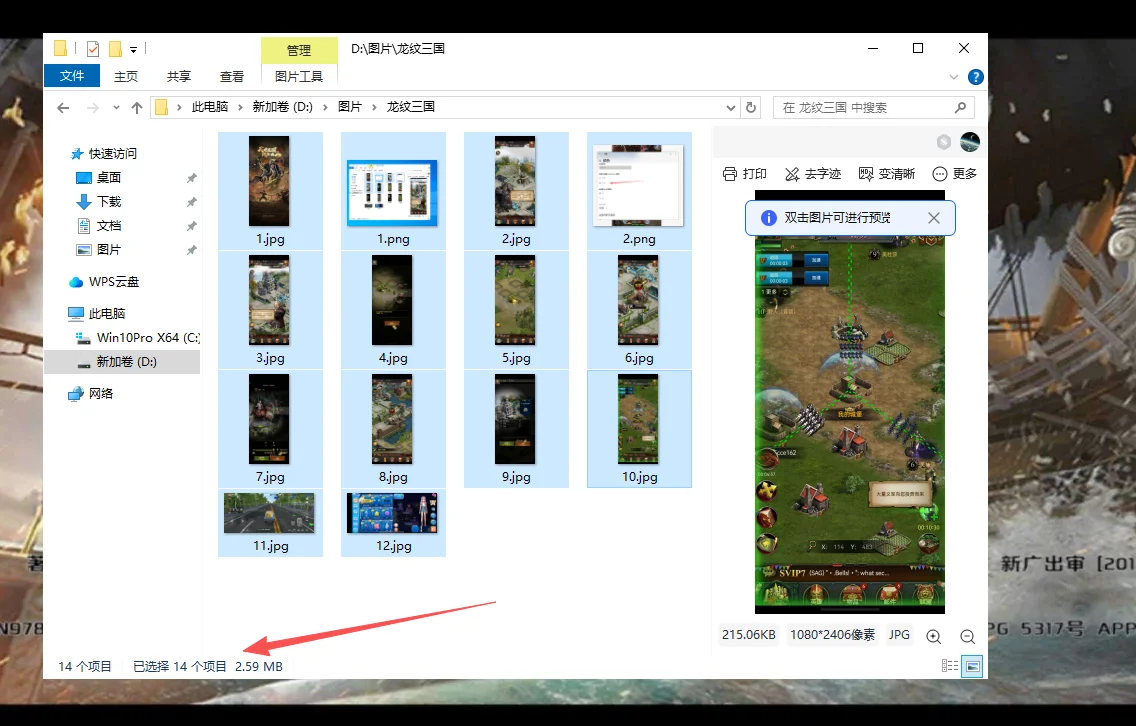
鼠标画框圈选,看得见才放心
在文件夹的空白处按住鼠标左键拖出一个半透明方框,框住谁就选谁,往哪个方向拖都行。文件在图标视图下排得稀稀拉拉的时候,这种“看着圈”的方式比按键更直观。
觉得框不准,点一下资源管理器上方的“查看”,把视图从“图标”换成“列表”或“详细信息”,文件会排成整齐的竖列,画框时很难误伤旁边的项目。
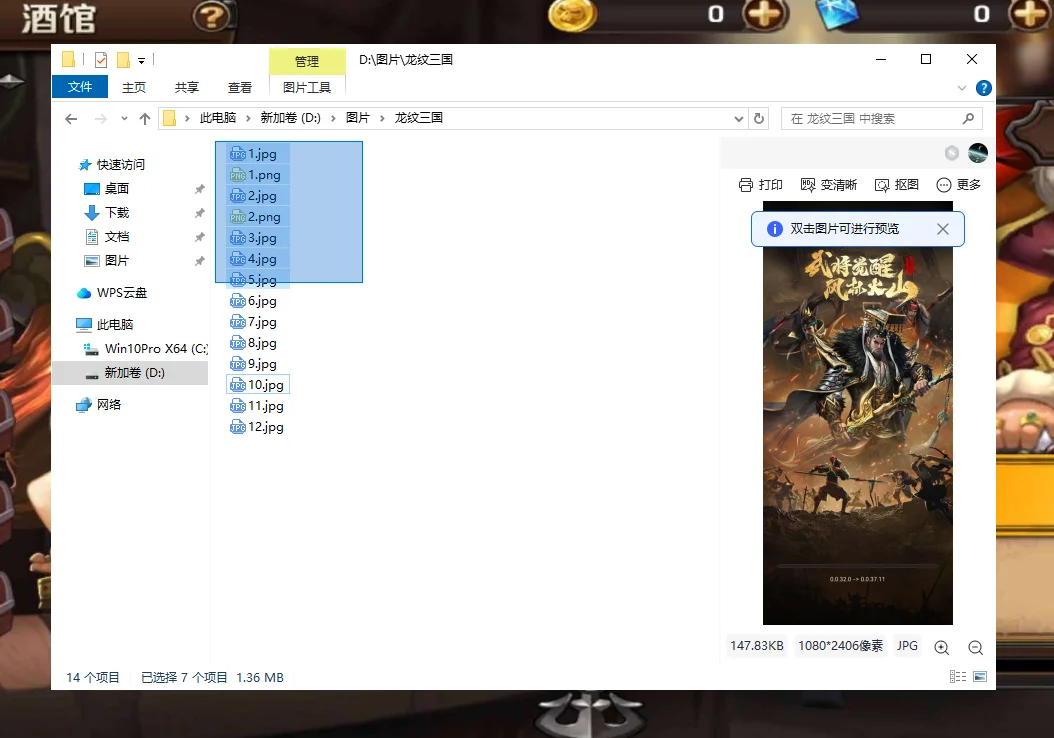
按类型、按名字批量挑:先排序再一次性选中
要在一堆杂七杂八的文件里挑出所有 PNG,靠眼睛找太累。点一下“类型”这一列的列标题,同类型的文件会自动排到一起、连成一片,再用 Shift 点首尾就选完了。想按文件名的规律挑,点“名称”列排序,思路完全一样。
排序这一步花不了两秒,换来的是一次点选搞定几十个文件,比逐个 Ctrl 点击快得多。
选错了想反悔:减选、清空、只改一个
- 多选了一个:按住
Ctrl再点它一下,单独取消这一项 - 全部不要了:点一下文件夹空白处,或者直接按
Esc - 只想要某一个:直接单击它,之前的选中会全部清掉
- 框选时手抖框多了:别急着重来,Ctrl 点掉那几个就行
- 操作已经做完了才后悔:
Ctrl + Z撤销刚才那一步
不碰鼠标的键盘流操作
屏幕小、触摸板不好使的时候,键盘选文件反而更快。下面这几个组合覆盖了绝大多数场景。
| 想要的效果 | 快捷键 |
|---|---|
| 全选当前文件夹 | Ctrl + A |
| 从当前项选到列表开头 | Shift + Home |
| 从当前项选到列表结尾 | Shift + End |
| 上下扩展选中范围 | Shift + 方向键 |
| 切换光标所在项的选中状态 | 空格 |
| 取消全部选中 | Esc |
先用 Shift 圈大片,再用 Ctrl 补零头,剩下整锅端交给 Ctrl+A,这几套组合拿去用就是。
手机上选多个文件也差不多
安卓手机打开自带的“文件管理”,长按任意一个文件就进入多选模式,之后逐个点其他文件加选,屏幕顶部会显示已选数量。部分机型的文件管理器还支持长按第一个之后滑动到最后一个,中间的文件一起选上。
iPhone 上用“文件”App:点右上角的“…”,选“选择”,再逐个点即可;按住第一个文件往最后一个方向滑,中间的文件也会被一起选中。
 手机网游
手机网游





 手游单机
手游单机




