
怎么删除语言包
很多人搜这个问题,是看到系统里躺着一堆用不上的语言,想清理一下。但Windows里的“语言包”不是一个单一的东西,删错了要么中文打不了字,要么整个界面变成英文。所以动手之前,先确认你要删的具体是哪一类。
先分清你要删的是哪一种语言包
同一条“语言”记录背后,可能挂着显示语言、输入法、语音、手写识别好几套组件。删除入口都不一样。
| 类型 | 在哪找 | 能不能直接删 | 删掉的后果 |
|---|---|---|---|
| 界面显示语言 | 设置 → 时间和语言 → 语言和区域 | 没在当显示语言用就能删 | 界面回到默认语言 |
| 输入法、键盘布局 | 该语言的“语言选项”里的键盘列表 | 可以 | 这种语言没法打字,微软拼音删了中文输入就没了 |
| 语音包(讲述人、语音识别) | 设置 → 时间和语言 → 语音 | 可以 | 对应的朗读声音消失 |
| 可选语言功能(手写、OCR、补充字体) | 设置 → 系统 → 可选功能 | 可以 | 手写输入、图片取字、生僻字显示受影响 |
| Office、VS 这类软件的语言组件 | 控制面板的程序列表或软件自家安装器 | 部分可以 | 该软件界面变回英文 |
| 手机系统语言包 | 手机设置 | 一般删不了,只能切换 | —— |
先对号入座,再往下看对应的做法,别一上来就到处点卸载。删除语言包最怕的就是删了一个还有别的东西在依赖它。
界面语言和输入法,在设置里就能删
这是最常见的需求,路径分两个版本,差别不大。
- 按
Win + I打开设置。 - Windows 11 走 时间和语言 → 语言和区域;Windows 10 走 时间和语言 → 语言。
- 在语言列表里找到不要的那一项,点右侧的“…”按钮,选“删除”。Windows 10 是选中后点“删除”按钮。
- 只想删键盘不删语言的话,点进该语言的“语言选项”,在键盘列表里把多余输入法删掉。
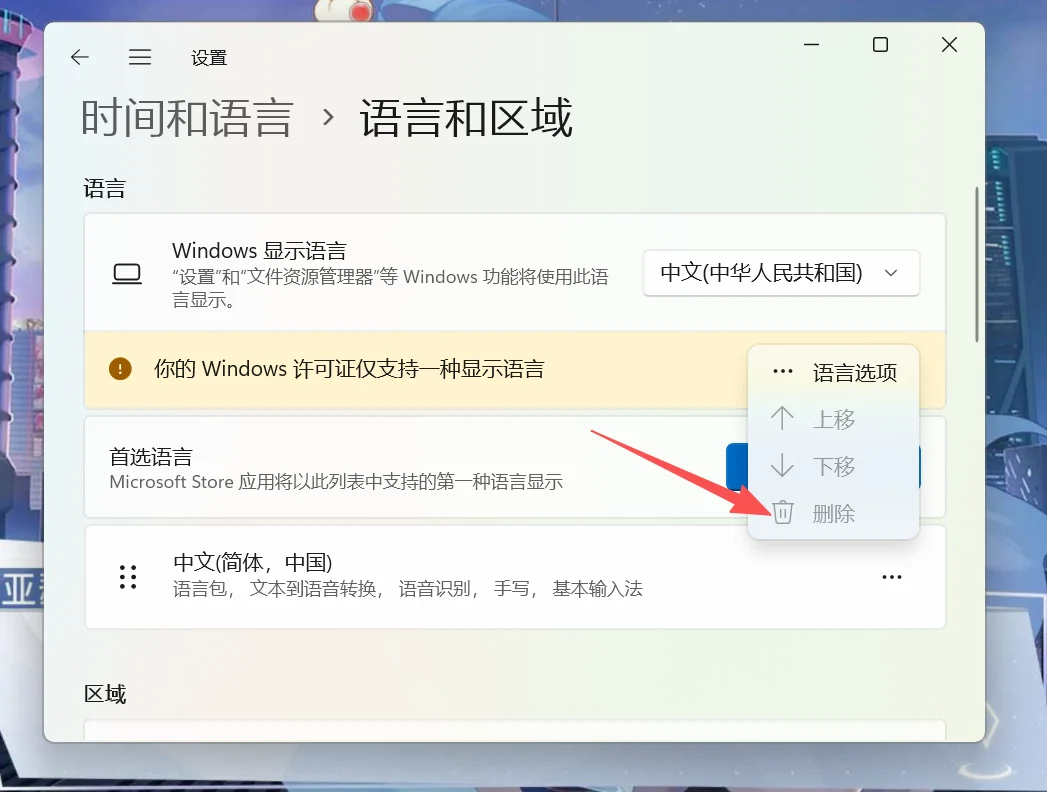
这里有个坑要提醒:如果那门语言正被用作 Windows 显示语言,删除按钮会变灰或者点了没反应。先去“Windows 显示语言”下拉框里把界面切回中文,再回来删它。
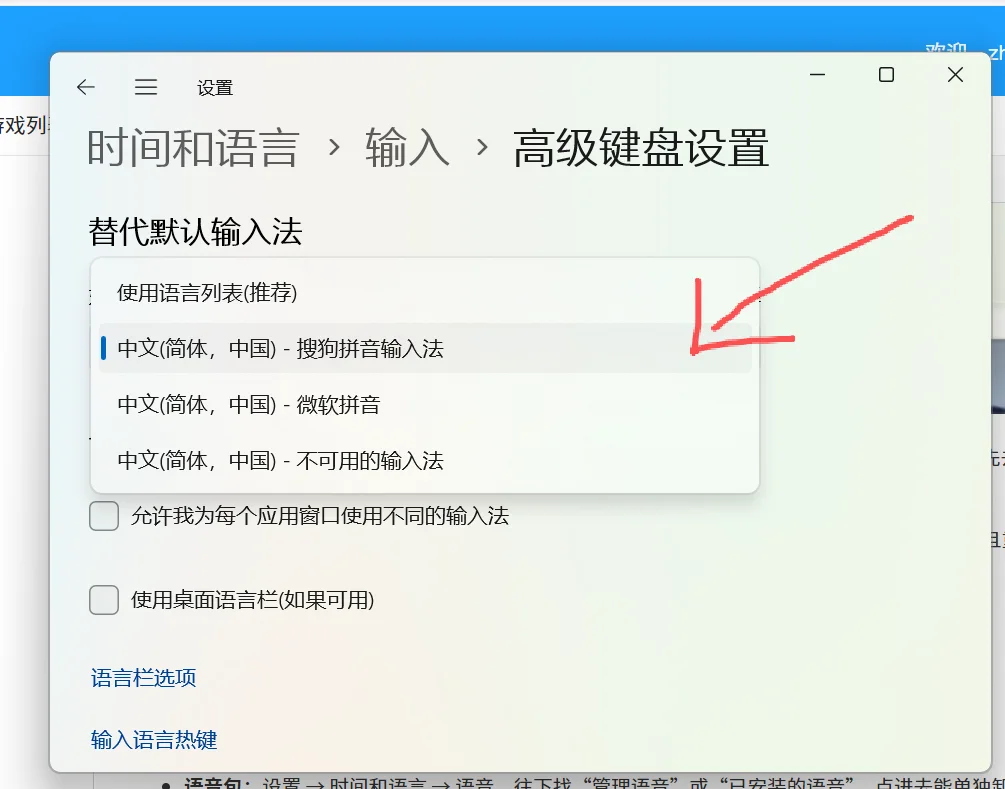
另一个坑是输入法。中文(简体)下面的微软拼音看着不起眼,删掉之后你会发现中文打不了字,而且重新添加需要联网下载。删之前至少确认英文键盘或者第三方输入法还在。
语音包和可选功能藏在另外两个页面
讲述人用的语音、语音识别的声学模型,都算语言包家族成员,但入口不在语言列表里。
- 语音包:设置 → 时间和语言 → 语音,往下找“管理语音”或“已安装的语音”,点进去能单独卸载某个语音。
- 可选功能:Windows 11 是设置 → 系统 → 可选功能;Windows 10 是设置 → 应用 → 应用和功能 → 可选功能。搜一下“中文”或“语言”,能看到“中文(简体)手写”“中文(简体)光学字符识别(OCR,把图片里的字识别成文本)”“基本输入”“补充字体”这些条目,点开卸载即可。
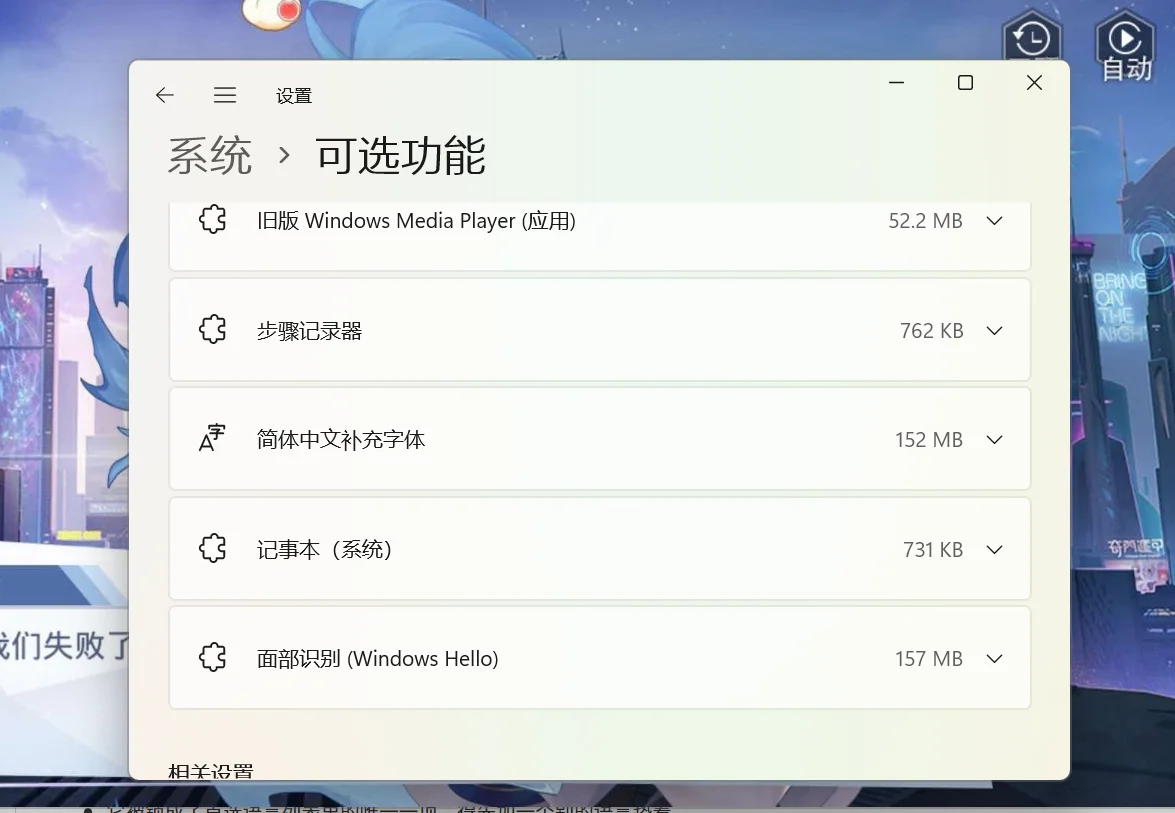
这几个加起来几百兆到一两个G,全删掉不影响日常上网办公,但手写输入和截图取字会失效,用不到再动手。
删除按钮是灰的,多半是它正在被使用
点了半天删不掉,一般跑不出这几种原因:
- 这门语言正在当显示语言,先去语言和区域把显示语言换掉,重启一次再删。
- 它的输入法被设成了默认输入法,先添加另一个输入法并切换过去。
- 它被锁成了首选语言列表里的唯一一项,得先加一个别的语言垫着。
- 公司电脑上被组策略限制了,这种情况普通用户改不了,得找IT。
- 设置界面已经删了但列表还在,重启资源管理器或者直接重启电脑就正常了。
系统自带、随镜像一起装进去的语言包,删除按钮也可能是灰的。这类得靠命令行,见下一节。
命令行强删:lpksetup 和 DISM
微软留了一个图形化的语言包管理工具,比翻设置快。按 Win + R 输入下面的命令,回车后会弹出一个“卸载语言”窗口,列表里勾选语言点下一步就行。
lpksetup /u
顺带一提,把 /u 换成 /i 是安装语言包的界面,两个功能共用一个工具。
如果工具里也删不掉,就得用 PowerShell 加管理员权限。先列出系统里的语言包:
Get-WindowsPackage -Online | Where-Object { $_.PackageName -like "*LanguagePack*" } | Select-Object PackageName
找到目标包名,再执行删除:
Remove-WindowsPackage -Online -PackageName "这里换成上一步查到的完整包名"
传统一点的写法是用 DISM(部署映像服务和管理工具,微软官方的系统组件维护命令):
dism /online /get-intl 查看当前区域和语言设置,dism /online /remove-package /packagename:包名 执行卸载。
实话讲,命令行这条路适合企业环境或者系统自带语言死活删不掉的情况。普通家庭用户用设置界面和 lpksetup 基本就够了。删之前想清楚,把当前的显示语言包卸掉会导致界面直接变英文,还得重新下载回来。
软件自带的那部分语言包
Office 的多语言包、Visual Studio 的语言包,跟系统语言包没关系,走各自的通道。
- Office:控制面板 → 程序和功能,找到“Microsoft Office 语言包 - 简体中文”这类条目,右键卸载。
- Visual Studio:打开 Visual Studio Installer,点“修改”,切到“语言包”标签页取消勾选。
- 一些绿色软件的语言是安装目录下的
lang或locale文件夹,删文件确实能瘦身,但有些程序找不到语言文件会直接报错启动失败,不建议手动删。
手机上能删的语言包不多
手机的情况和电脑不太一样。系统界面语言本身通常没法单独卸载,能删的主要是输入法和语音数据。
安卓这边,进设置 → 系统 → 语言和输入法 → 虚拟键盘 → Gboard,在语言列表里滑动删除不需要的语种;文字转语音的语音数据在语言和输入法 → 文字转语音输出 → 已安装的语音数据里卸载。
iPhone 则是在设置 → 通用 → 键盘 → 键盘里左滑删掉不用的输入法,朗读声音在设置 → 辅助功能 → 朗读内容 → 声音里删除已下载的语音。系统语言只能在语言列表里切换顺序,没有卸载这一项。
删完之后如果发现某些界面突然变成英文、输入法找不到中文,回头看前面那几节,按类别把需要的组件加回来就行。语言包这东西删起来快,装回去得联网下载,动手前想清楚哪个是真用不上的。
 手机网游
手机网游





 手游单机
手游单机



