
怎么关闭就近共享
就近共享是 Windows 自带的一个近距离传文件功能。蓝牙负责发现周围设备,Wi-Fi 负责搬数据,两台机器离得近就能互发照片和文档。它默认在设置里留着一个总开关,快捷面板上还有一枚磁贴,稍不留神就一直开着、不断向周围广播自己。想彻底关闭就近共享,按手上的系统版本对号入座就行。
Windows 11:开关在设置里的“系统”下面
按 Win + I 打开设置窗口,左侧一栏选中“系统”。往下滚动,列表里能看到“就近共享”,点进去。
页面顶部第一行就是总开关,右边写着当前状态。鼠标点一下,把它拨到“关”。下面“我可以共享或接收来自以下设备的内容”那几个选项会跟着一起变灰。
这一步做完,关闭就近共享就算生效了,不用重启,也不用注销账号。
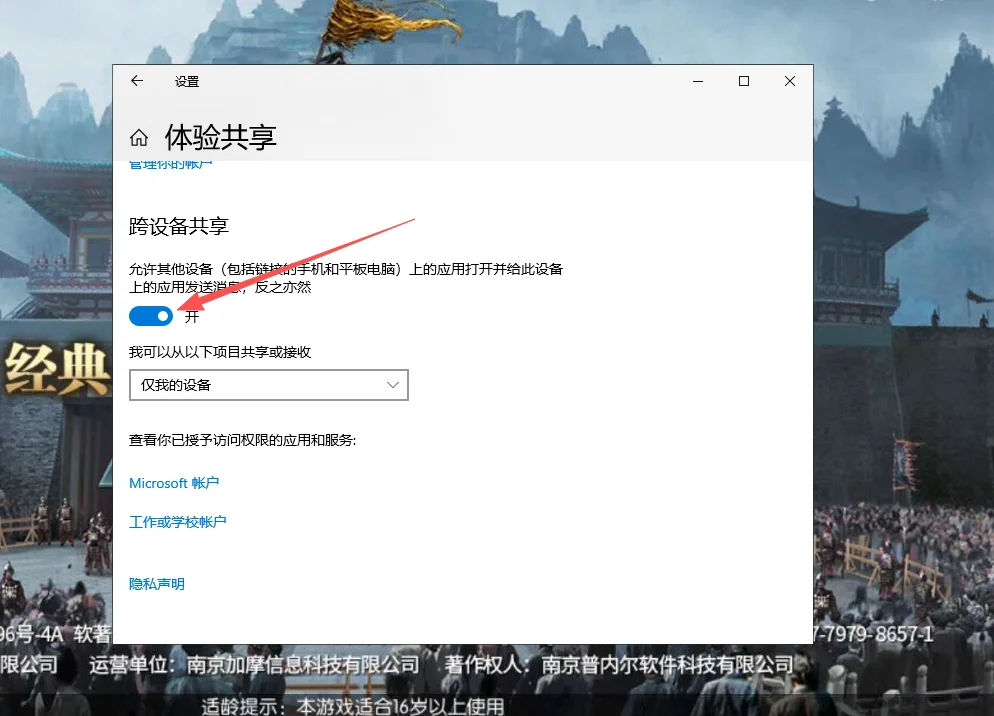
Windows 10 的入口改名叫“体验共享”
同一个功能,两代系统的菜单位置和名字都不一样,不少人找不到就是卡在这个字眼上。
| 系统版本 | 操作路径 | 页面名称 |
|---|---|---|
| Windows 11 | 设置 → 系统 | 就近共享 |
| Windows 10 | 设置 → 系统 | 体验共享 |
进入“体验共享”页面后,第一栏就是就近共享,把开关关掉即可。下方那些跟剪贴板同步、跨设备共享有关的选项互不干扰,不需要一起动。
快捷面板上那颗磁贴,适合临时关
按 Win + A,屏幕右下角会弹出快捷设置面板。之前开过就近共享的话,面板里会有一枚写着“就近共享”的方块磁贴,点一下让它从高亮变成灰色,功能立刻就停了;再点一下又会重新打开。
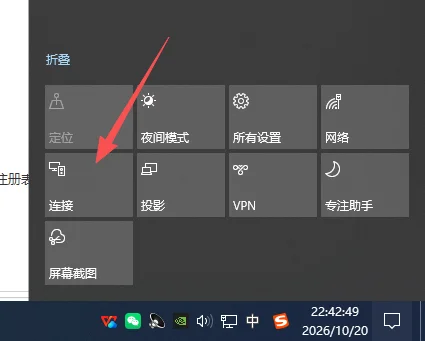
这种关法胜在快,省了翻菜单的功夫,它和设置页里的开关共用同一份配置。如果哪天发现磁贴又亮了,回设置页确认一眼更稳妥。
开关变灰、鼠标点不动,多半是被策略锁了
公司发的笔记本,或者装过系统优化工具、动过组策略的机器,就近共享那一栏会整个变成灰色,怎么点都没反应。实话实说,我在单位的机器上撞到过好几回。这种情况一般是管理员的策略或注册表项把权限收走了,得换个地方改。
专业版、企业版、教育版可以先看组策略:按 Win + R 输入 gpedit.msc 回车,依次展开“计算机配置 → 管理模板 → 系统 → 就近共享”,右侧双击“配置就近共享”。
- 选“已禁用”:彻底关掉,设置页里的开关会锁成灰色不可点。
- 选“未配置”:恢复默认,由使用者在设置里自行决定。
改完点“应用”,再按 Win + R 输入 gpupdate /force,让策略立刻刷新。
家庭版系统没有 gpedit 这个工具,直接看下一段。
注册表里把 NearShare 的策略值改成 0
按 Win + R 输入 regedit 回车,打开注册表编辑器,定位到这条路径:
HKEY_CURRENT_USER\SOFTWARE\Microsoft\Windows\CurrentVersion\CDP
右侧找名为 NearShareChannelUserAuthzPolicy 的 DWORD(32 位)值,双击打开,把数值数据改成 0。这个键管的就是就近共享的权限策略,0 对应不允许收发,3 对应允许发送和接收。改完关掉窗口,重新登录一次账户或重启电脑,设置页里的开关就会变灰并停在关闭状态。
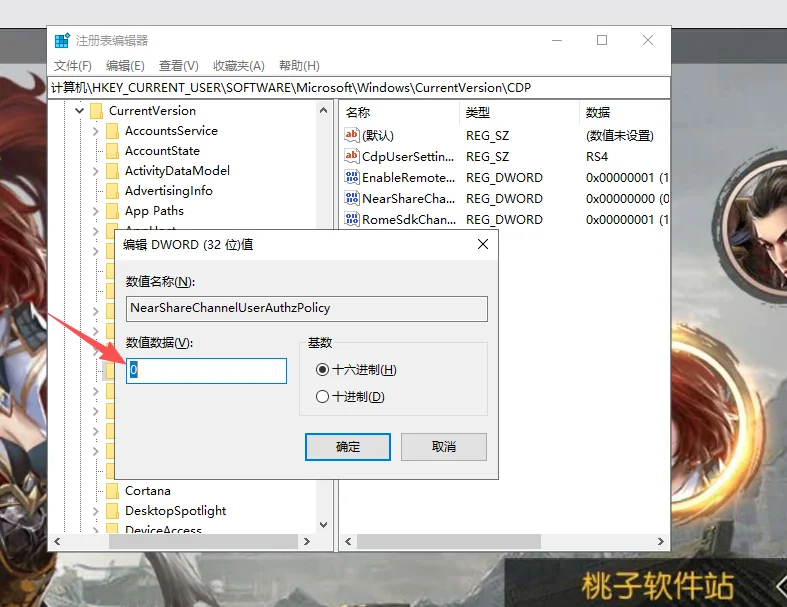
右侧要是压根没有这一项,在空白处右键新建一个 DWORD(32 位)值,名字照抄上面那串字符,数值填 0。哪天想恢复,把数值改回 3,或者直接删掉这一项再重新登录。
关完之后怎么确认真的生效了
回到设置 → 系统 → 就近共享,开关应该显示“关”。再按一次 Win + A 看快捷面板,磁贴不该是高亮状态。两个地方都对上,基本就关干净了。
顺带说一句,蓝牙本身不用关。就近共享关掉之后,蓝牙耳机、鼠标、键盘该连还是连,两者互不影响,别为了这个把蓝牙一起禁了。
 手机网游
手机网游






 手游单机
手游单机





