
怎么更改系统区域设置
改系统区域设置这事情,一半的人一开始就找错了地方。Windows 里跟“区域”沾边的选项有三四个,名字长得还挺像,你要改的到底是日期显示成 2026/1/5 还是 Jan 5, 2026,还是某个老软件打开全是乱码,对应的入口完全不是同一个。用最直白的话讲:先认清自己遇到的是哪种情况,再动手,比上来就乱点能省半小时。
先把这几个容易混淆的选项摆在一起对号入座:
| 设置项 | 改的地方 | 影响什么 | 要不要重启 |
|---|---|---|---|
| 国家或地区 | 设置 → 时间和语言 → 语言和区域 | 应用商店地区、部分内容推荐、应用判断你所在位置 | 不用 |
| 区域格式 | 同上,展开“区域格式” | 日期、时间、数字、货币的显示样式 | 不用 |
| 系统区域设置(非 Unicode 程序语言) | 控制面板 → 时钟和区域 → 区域 → 管理 | 老程序、游戏、安装包的默认编码,决定会不会乱码 | 必须重启 |
| Windows 显示语言 | 设置 → 时间和语言 → 语言和区域 | 系统界面、右键菜单的语言 | 注销或重启 |
真正叫 系统区域设置 的那个,只指表格第三行。想解决乱码只能动它,改格式那两栏改一百遍都没用。
只改日期、时间、数字的显示样式
这是最常见的需求,操作也最简单,全程不用重启。
- 按
Win + I打开设置。 - 左边选“时间和语言”(Win10 是“时间和语言” → “区域”),右边进“语言和区域”。
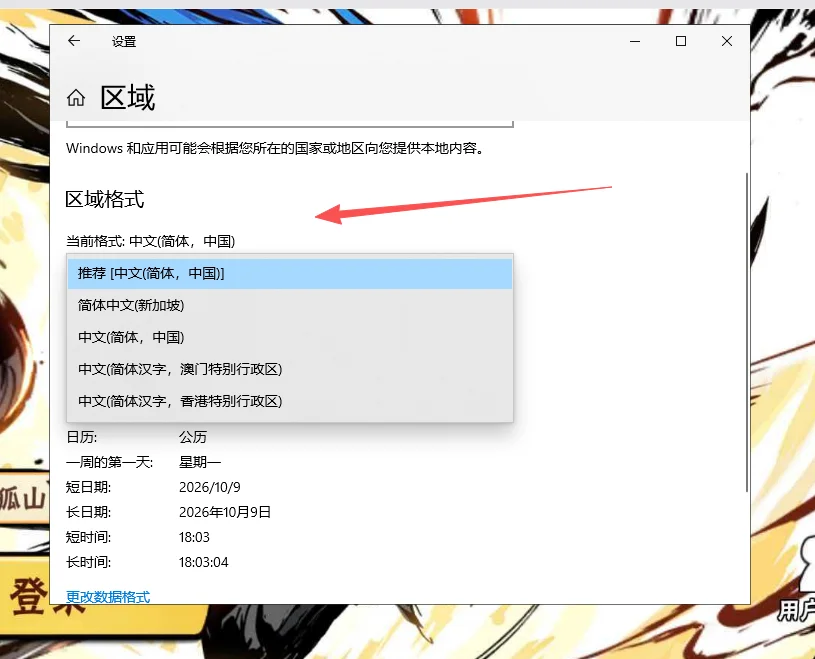
- 找到“区域格式”这一栏,Windows 11 默认是折叠的,点一下展开。
- 从下拉列表里挑一个格式,比如英语(美国)、日语(日本)。选完日期格式立刻变。
- 嫌预设不够用,点右边的“更改格式”,能单独把短日期、长日期、一周第一天、数字分组符号拆开改。
区域格式只管“怎么显示”,不影响任何程序的运行逻辑,选错了随时改回来,没有副作用。
国家或地区:顺手把应用商店的区也换掉
同一个页面里,“国家或地区”这个下拉是给应用商店和部分微软服务用的。把这里改成美国,商店里的内容会跟着变,某些只在美国区上架的应用就搜得到了。
改完商店可能需要一段时间同步。要让它立即生效,在微软商店里点右下角的库,再点“获取更新”,多数情况下会重新拉一次地区配置。这里改的项不需要重启,也不用注销。
软件界面全是乱码,才轮到动系统区域设置
这种情况一般是装了个日文游戏、台湾地区出的老工具,或者某个十几年前的国产软件,打开来菜单全是问号和方块。原因不复杂:这些程序是“非 Unicode 程序”,它们不声明自己用什么编码,系统只能拿当前系统区域设置对应的编码去猜,猜错了就是乱码。
当年我第一次碰见满屏乱码的安装包,还以为是文件下载坏了,重新下了三遍,白白折腾一晚上。解决路径是这样的:
- 按
Win + R,输入control回车,打开控制面板。 - 把右上角查看方式切到“类别”,点“时钟和区域”,再点“区域”。
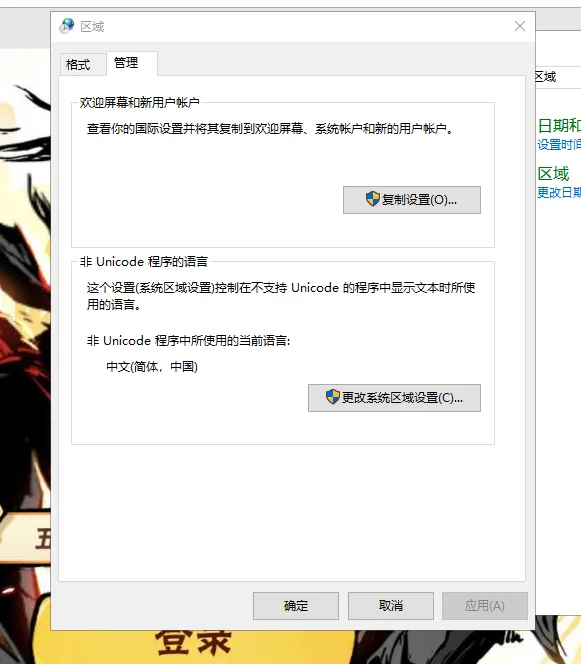
- 弹出的窗口里有“格式”“位置”“管理”几个选项卡,切到“管理”。
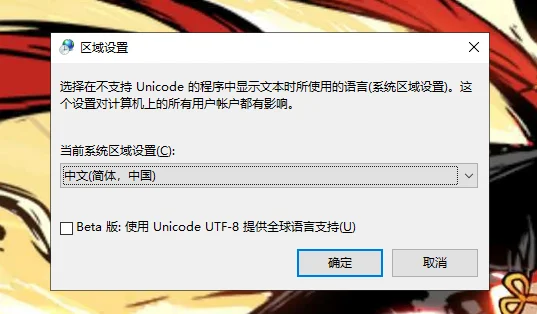
- 点下方的“更改系统区域设置”按钮,会再弹一个小窗。
- 在“当前系统区域设置”下拉里选对应的语言,比如日语(日本)对应日文乱码,中文(繁体,台湾)对应繁体乱码。
- 点两次确定,系统提示需要重启,照做。
重启之后,那批老程序的乱码基本就消失了。代价是其它编码的老软件可能反过来出问题。如果你经常要在两三种语言的老软件之间切换,用 Locale Emulator(一个给单个程序模拟区域环境的小工具)比反复改系统设置省事,因为它只对指定程序生效,不用重启。
小窗里那个“Beta 版:使用 Unicode UTF-8 提供全球语言支持”的勾,不是给乱码用的。勾上之后全系统走 UTF-8,一部分老软件会直接崩或者显示得更乱,除非你明确知道自己要这个,否则别动。
想把系统界面换成英文或日文
注意这跟区域设置是两回事。要把开始菜单、右键菜单变成英文,得去“语言和区域”页面点“添加语言”,搜到目标语言后勾上“设为我的 Windows 显示语言”,装完语言包注销一次。只改区域格式或者系统区域设置,界面文字是不会变的。
中文系统装语言包有时候会遇到“语言包可用,但显示语言安装失败”,通常是系统组件更新没跟上,去 Windows 更新里把能装的更新装完再试一次就好。
Windows 10 的路径差在哪
Win10 没有 Windows 11 那种折叠式的“语言和区域”页面,路径是:设置 → 时间和语言 → 区域,右边直接就是“国家或地区”和“区域格式”。控制面板那条路完全一样,Win7 到现在都没动过,“时钟和区域” → “区域” → “管理” → “更改系统区域设置”,闭着眼都能点。
实测下来,Win10 改区域格式同样即时生效,改系统区域设置同样要重启,逻辑上跟 Win11 没有差别,只是按钮位置换了个壳。
用命令行改,适合批量或者远程
PowerShell 里有现成命令,在管理员权限的窗口里执行:
Set-Culture zh-CN:改当前用户的区域格式,等于设置里那个“区域格式”下拉。Set-WinSystemLocale ja-JP:改系统区域设置,等于控制面板里的“更改系统区域设置”,执行完要重启。Set-WinHomeLocation -GeoId 244:改国家或地区,244 是美国的 GeoId。Get-WinSystemLocale:查看当前系统区域设置是什么,排查的时候先跑这条。
这些命令改的是同一批注册表项,图形界面和命令行只是两扇门,走哪扇进去结果一模一样。
改完没生效?先看这几处
界面上数字看着变了、但某个程序里没变,多半是那个程序自己缓存了一份区域信息,关掉重开就行,Office 这类软件偶尔还要重启一次资源管理器。系统区域设置改完必须重启,不重启的话老程序还是按旧编码跑,这点没得商量。
还有一种情况是设置显示改成功了,重启后又弹回来。这通常是域账号组策略或者企业管控推下来的配置,本机设置会被覆盖,得从策略层面处理。
另外别把“位置”和“区域格式”搞混。“位置”选项卡决定的是系统认为你在哪个国家,影响天气、新闻这类服务;格式决定的是日期怎么写。两个可以不一致,比如位置选中国、格式选英语(美国),日常用起来完全没问题。
 手机网游
手机网游






 手游单机
手游单机



