
任务计划程序怎么用
按 Win+R 输入 taskschd.msc 回车,打开任务计划程序||在左侧导航栏点开“任务计划程序库”||在右侧“操作”栏点击“创建基本任务”||输入任务名称(建议用英文或拼音),点下一步||选择触发频率(每天/每周/每月/一次/计算机启动时/登录时),点下一步||设置具体的开始日期和时间,点下一步||操作类型选“启动程序”,点下一步||“程序或脚本”填完整路径,“起始于”填该程序所在文件夹,点下一步||勾选“当单击完成时,打开此任务属性的对话框”,点完成||在“常规”选项卡勾选“不管用户是否登录都要运行”和“使用最高权限运行”,确定并输入账户密码||在右侧操作栏点“启用所有任务历史记录”,方便以后查看执行情况
Windows 里藏着一个很多人装了几年系统都没打开过的工具,叫任务计划程序(Task Scheduler)。它能按你指定的时间点、开机瞬间或者登录之后,自动启动程序、跑脚本、做备份。搞清楚任务计划程序怎么用,本质就三件事:什么时候触发、执行什么动作、用哪个账户去跑。剩下的都是这三件事的细节变体。
打开它,入口不止一个
最省事的办法是按 Win+R 调出运行框,输入 taskschd.msc 回车。也可以在开始菜单搜“任务计划程序”,或者从“计算机管理”左侧的系统工具里进去。三个入口开出来的是同一个窗口。
界面分三块:左边是任务计划程序库,你建的所有任务都挂在这棵树上;中间是任务列表;右边是操作栏,新建、导入、查看历史记录都从这儿点。窗口下方还有一块状态摘要区。
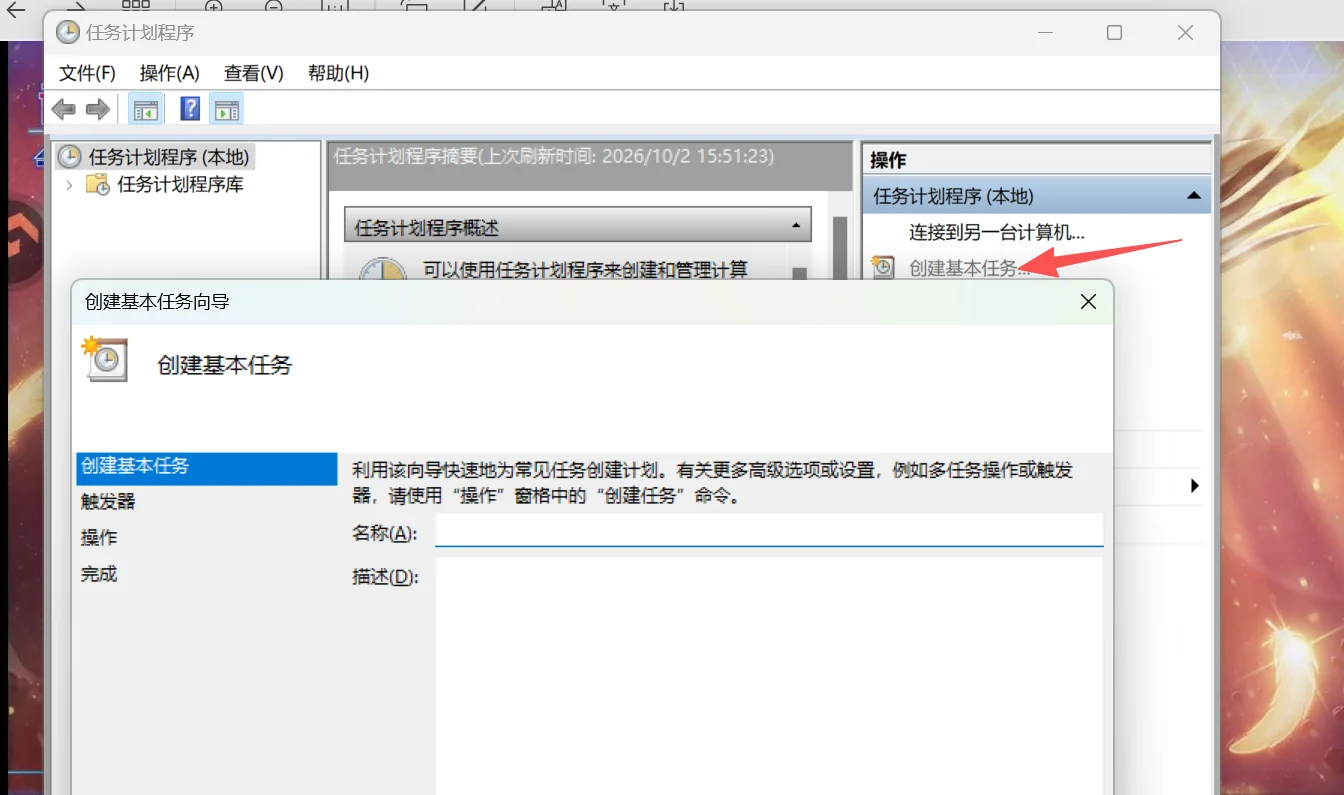
跟着向导走一遍,第一个 Windows 定时任务就成了
新手别一上手就点“创建任务”,那个界面选项卡一堆,容易看晕。先走“创建基本任务”这个向导,它一步一步问你,答完就行。
先给它起个名
名称建议用英文或拼音,别带空格和特殊符号。原因在后面用命令行操作时会体现出来——中文任务名在部分环境下会有编码问题,没必要给自己挖坑。描述可填可不填。
什么时候跑,由触发器决定
向导会问周期:每天、每周、每月、一次、计算机启动时、当前用户登录时,还有一个按事件日志触发。选完再设具体日期时间。
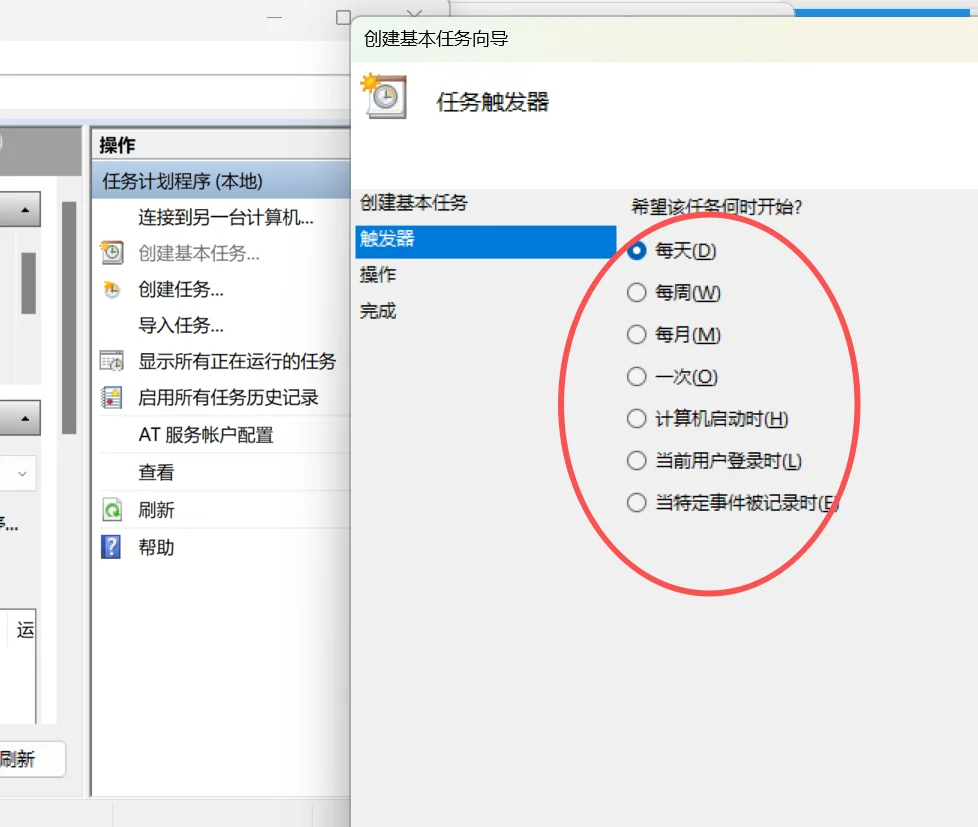
跑什么,交给操作页
选“启动程序”,然后填三样:程序或脚本、添加参数(可不填)、起始于(可不填但强烈建议填)。程序或脚本要写完整路径,比如 C:\Tools\backup.bat;起始于填文件所在的文件夹,比如 C:\Tools。脚本内部只要用到了相对路径,起始于留空就会直接报找不到文件。
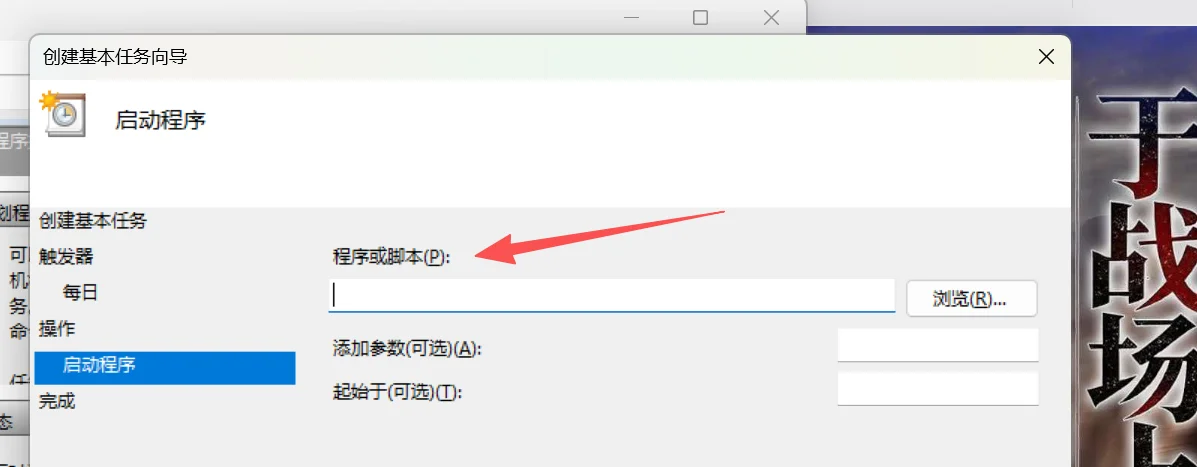
向导最后一页有个复选框“当单击完成时,打开此任务属性的对话框”,勾上它,点完完成能直接跳进属性页继续微调,省得再回列表里右键。
触发器类型怎么挑
向导搭的只是骨架,创建基本任务之后真正决定行为的是触发器。常见几类大致对应这些场景:
| 触发器类型 | 触发时机 | 典型用途 |
|---|---|---|
| 一次 | 指定日期时间触发一回 | 临时的延时操作 |
| 每天/每周/每月 | 按周期重复 | 定时备份、清理缓存 |
| 计算机启动时 | 系统开机后触发 | 开机自启脚本、服务类任务 |
| 登录时 | 用户登录后触发 | 自动拉起工作软件 |
| 空闲时 | 电脑闲置一段时间后 | 占用资源的磁盘整理 |
| 事件日志触发 | 指定事件写入日志时 | 监控报错后自动处理 |
| 会话状态更改时 | 连接或断开远程桌面时 | 远程会话前后执行动作 |
高级触发器里还能设重复间隔,比如“每 30 分钟一次,持续 8 小时”,也能设置过期时间,让任务到某个日期自动失效。
操作类型里另外两个基本是摆设
“操作”下拉里除了启动程序,还有“发送电子邮件”和“显示消息”。这两项在 Windows 10 之后就处于半废弃状态了:发邮件依赖的组件在新版系统里已经不再工作,显示消息也经常弹不出来。想收通知,写个 PowerShell 脚本调系统通知接口,比指望内置选项靠谱得多。
任务到点没动静,先查这几处
我亲自踩过坑:任务建好了,时间到了什么也没发生,界面上还显示一切正常。后来发现基本都栽在下面几个默认值上。当年第一次建完任务盯着屏幕等它触发,一度怀疑是电脑在装睡。
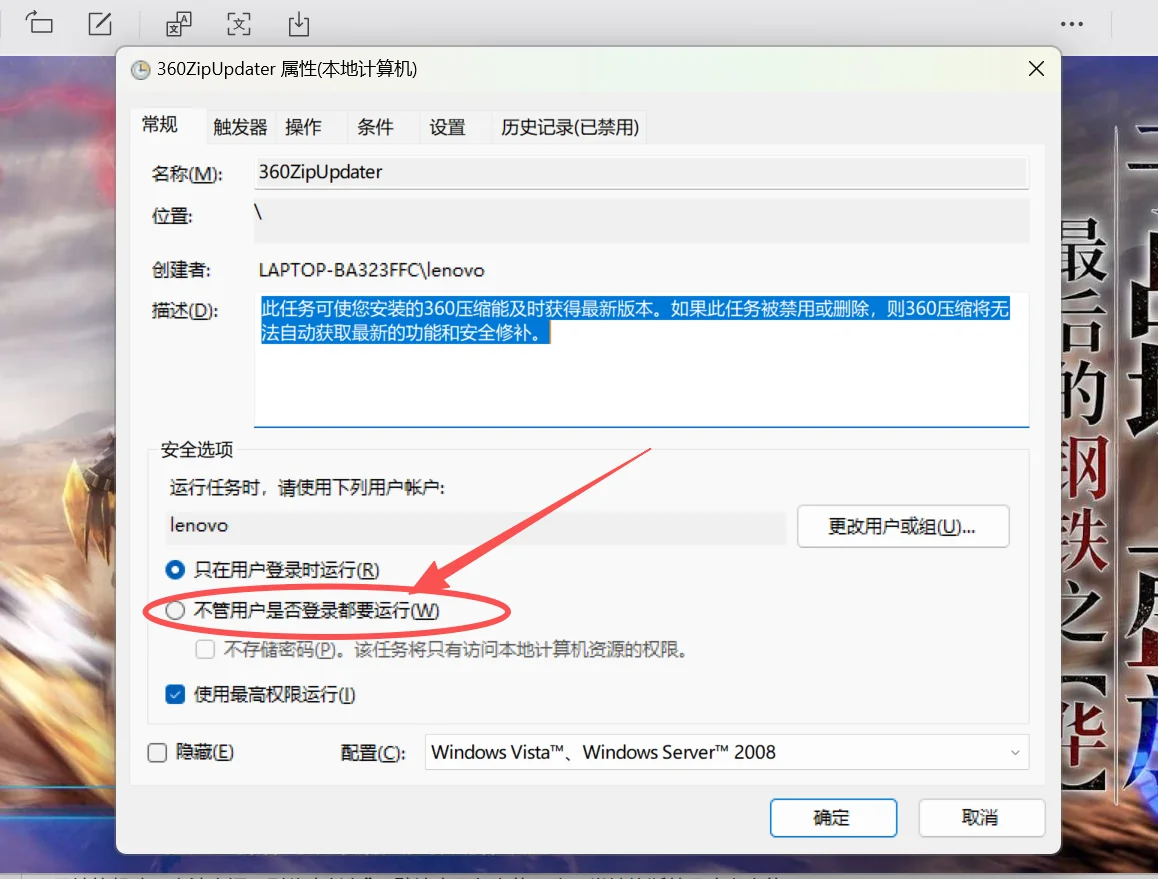
只勾了“只在用户登录时运行”
“常规”选项卡里有两个单选:只在用户登录时运行、不管用户是否登录都要运行。默认是前者,意味着注销、切换用户之后任务就不跑了。改成后者,系统会让你输入一次账户密码把凭据存下来。这一步被忽略的频率最高。
条件里默认只认交流电源
“条件”选项卡默认勾着“只有在计算机使用交流电源时才启动此任务”。台式机无所谓,笔记本一拔电源就直接跳过;下面还有一项“如果计算机改用电池电源,则停止任务”,默认也是勾上的,跑一半被掐断就是这么来的。
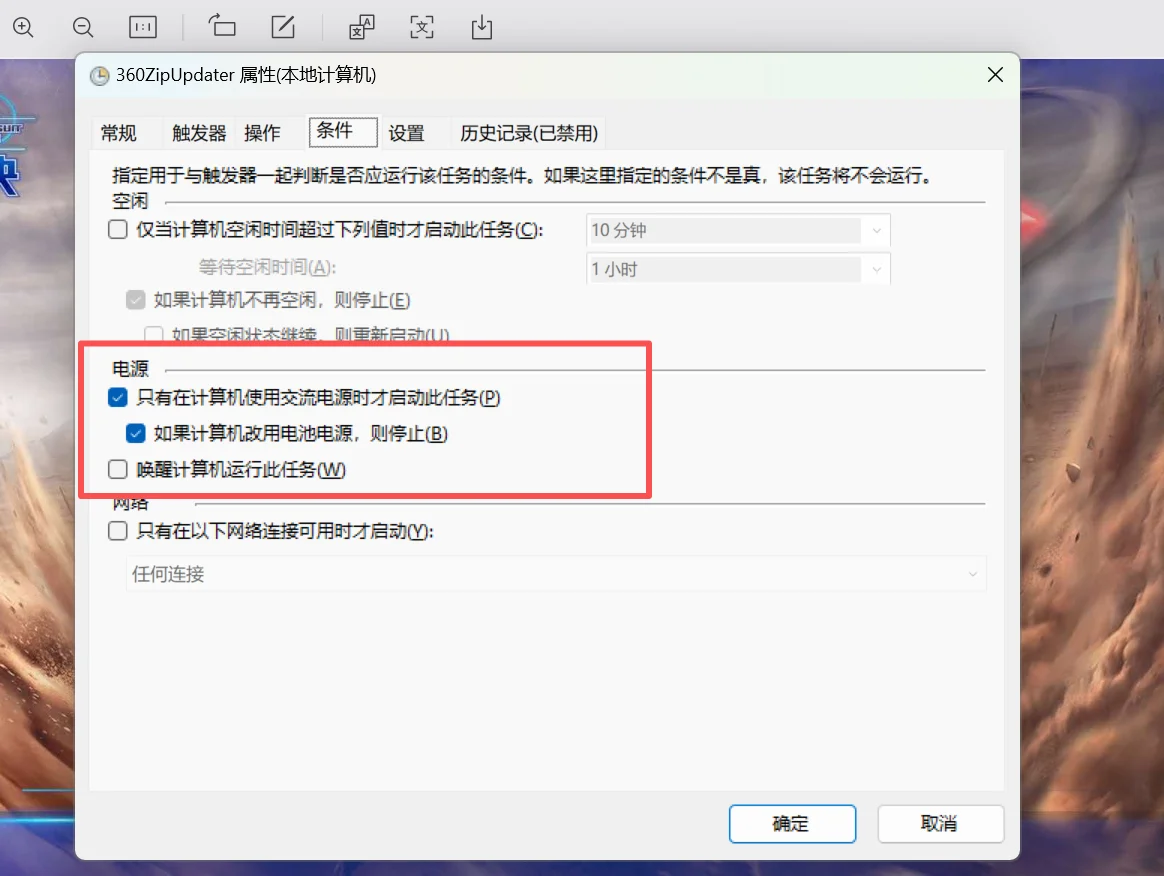
同一页再往下是“只有在以下网络连接可用时才启动”,如果指定了某个特定连接,网络状态一变任务就触发不了,保持“任何连接”最稳。
权限不够,程序刚起就被拦
需要管理员权限才能干的事——改系统设置、写 Program Files、操作服务——任务里必须勾上“使用最高权限运行”。否则表现就是任务显示已运行、结果代码非零,目标程序一点动静没有。
“起始于”空着,脚本找不到自己
前面提过,这里再强调一次:批处理、Python 脚本、exe 只要涉及相对路径,工作目录必须填上。填的是文件夹路径,别把文件名也塞进去。
排查之前先把历史记录打开
任务历史记录在默认状态下是关闭的,跑没跑、报什么错,你完全看不到。在右侧操作栏点“启用所有任务历史记录”,之后每次执行都会列在任务下方。
排查顺序可以照这个走:先确认触发器时间对不对,再看“上次运行结果”返回什么代码,然后点开历史记录逐条看操作的成功与失败,最后回到“常规”和“条件”两个选项卡核对设置。这套顺序能覆盖九成以上的问题。
上次运行结果里的代码怎么读
| 结果值 | 含义 | 常见原因 |
|---|---|---|
| 0x0 | 成功 | 正常执行完毕 |
| 0x1 | 一般性错误 | 路径写错、权限不足,或程序自身返回了错误 |
| 0x2 | 找不到文件 | 程序或脚本路径不存在 |
| 0x80070002 | 系统找不到指定的文件 | 同样指向路径问题,常见于“起始于”为空 |
| 0x41301 | 任务正在运行 | 上一次还没结束 |
| 0x41303 | 任务尚未运行 | 触发器条件没满足,或任务被禁用 |
0x1 出现得最多,它本身不给细节,得结合历史记录里的具体条目和目标程序自己的日志来判断。
用 schtasks 命令建任务,批量场景更省事
需要一次建好几个、或者写进自动化脚本的时候,图形界面就显得慢了。Windows 自带的 schtasks 命令能完成同样的事,常用参数如下:
| 参数 | 作用 |
|---|---|
| /create | 创建任务 |
| /tn "任务名" | 指定任务名称 |
| /tr "程序路径" | 指定要运行的程序 |
| /sc DAILY | 触发频率,可选 MINUTE、HOURLY、DAILY、WEEKLY、MONTHLY、ONSTART、ONLOGON、ONIDLE |
| /st 09:00 | 开始时间 |
| /ru SYSTEM | 以哪个账户运行,SYSTEM 表示系统账户 |
| /rl HIGHEST | 以最高权限运行 |
| /query /tn "任务名" /v /fo LIST | 查询任务详细配置 |
| /run /tn "任务名" | 手动触发一次 |
| /delete /tn "任务名" /f | 删除任务 |
一条实际能用的命令长这样:
schtasks /create /tn "DailyClean" /tr "C:\Tools\clean.bat" /sc DAILY /st 09:00 /ru SYSTEM /rl HIGHEST
它创建的是一个每天上午九点、以 SYSTEM 账户最高权限运行的清理任务。用 SYSTEM 跑的好处是不依赖任何用户登录状态,代价是它看不到用户映射的网络驱动器,脚本里如果访问的是网络路径,得改成完整 UNC 路径或者换回用户账户。
把任务搬到另一台机器
选中任务右键选“导出”,会生成一个 XML 文件,里面是任务的完整配置。到另一台电脑上点“导入任务”,选中这个 XML 就行。要注意 XML 里的账户信息和程序路径是写死的,换机器之后路径变了、账户不存在了,都得手动改完再启用。
绕一圈下来也就这么回事:向导搭骨架,触发器定节奏,属性和条件填细节,历史记录负责答疑。建过两三个任务之后,剩下的基本就是对着表格查参数了。
 手机网游
手机网游






 手游单机
手游单机





