怎么快速打开文件资源管理器
文件资源管理器在 Windows 里出场频率极高——找下载好的文件、插上 U 盘看盘符、整理截图目录,都绕不开它。偏偏它不像浏览器那样常驻一个大图标,很多人每次都要回到桌面双击“此电脑”。其实用 Win+E 快速打开文件资源管理器只要半秒,下面这几条路子按顺手程度从高到低排,你可以挑一两招固定的用。
按下 Win+E,键盘上最快的一条路
Win 键在键盘左下角,夹在 Ctrl 和 Alt 中间,带一个窗口形状的微软徽标。按住它不放,再敲一下字母 E,文件资源管理器窗口立刻弹出来,不管当前在浏览器、游戏还是全屏视频里都管用。这套组合键在 Windows 7 到 Windows 11 上一直没变过,属于学会了就跟着你一辈子的操作。
弹出的默认位置在 Win10 里通常是“快速访问”,在 Win11 里则是“主文件夹”,里面列着最近用过的文件和常用目录。如果更习惯一进去就看见各个磁盘分区,可以在“查看”选项卡里改掉这个初始位置。
一个容易踩的坑:部分机械键盘或紧凑布局的键盘,Win 键被替换成了 Fn 锁或者干脆被厂商屏蔽,按下去毫无反应。碰上这种情况,先看清楚键帽有没有锁形图标,再配合 Fn 键试一次;实在调不出来,就走下面几个入口。
任务栏上的那个黄色文件夹
Windows 10 安装完成后,任务栏默认就放着一个黄色文件夹图标,单击直接展开文件资源管理器。这是鼠标党最省事的方式,不用记任何按键。
Windows 11 就麻烦一点:微软把任务栏重新做了一遍,默认只保留开始、搜索、任务视图、小组件和聊天,文件资源管理器图标并不在里面。想把它钉上去,先按 Win+E 打开一个窗口,再右键任务栏上生成的图标,选择“固定到任务栏”。
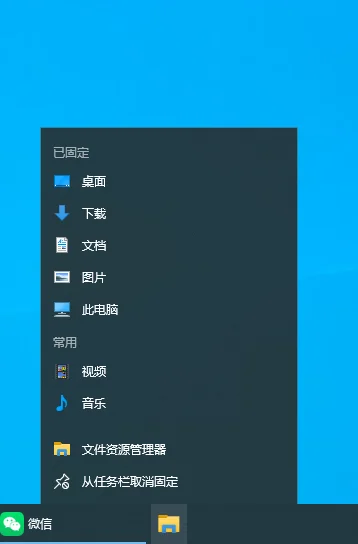
顺带说一句,右键那个图标弹出的菜单里还有“最近”和“固定”两类文件夹列表,常用目录可以直接在这里点开,比开窗口再翻目录快得多。
右键开始按钮,Win+X 菜单里藏着它
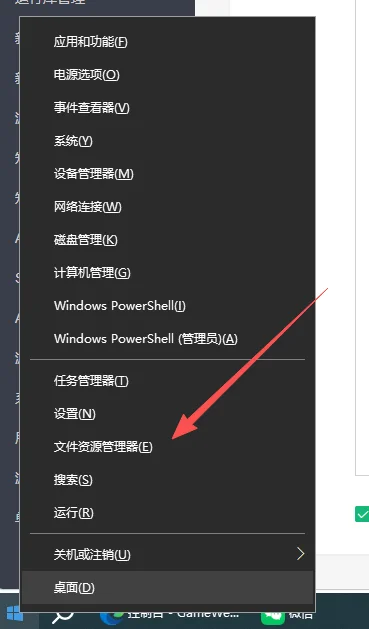
用鼠标右键点一下屏幕左下角的开始按钮,弹出的这一列菜单业内叫 Win+X 菜单(也叫高级用户菜单)。里面列着设备管理器、磁盘管理、电源选项、终端这些工具,“文件资源管理器”一般排在中上位置,点一下就开。
这招的好处是不用离开键盘区也不需要精准点图标,鼠标随手一右击就够。Win10 和 Win11 都有这一项,位置略有差别,但都在同一份菜单里。
Win+R 里敲一行 explorer
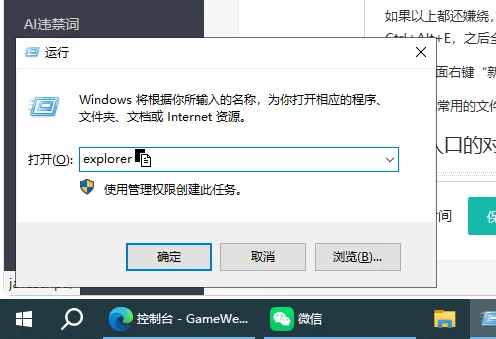
Win+R 打开“运行”对话框,输入 explorer,回车。这是文件资源管理器进程的本名,系统认得。它还有一个附带好处:如果你想让窗口直接落在某个目录,可以写完整路径,比如 explorer D:\照片,回车后窗口直接停在那层文件夹里,省掉一路双击。
顺便提一下,在已经打开的资源管理器顶部地址栏里直接敲路径再回车,也能瞬间跳转。比如敲 %temp% 回车就进临时文件夹,敲 C:\Windows 就跳到系统目录。这个入口在整理文件时用得非常多。
想让入口更贴身:自己钉一个
如果以上都还嫌绕,可以造一个专属入口。在桌面空白处右键,选“新建”→“快捷方式”,位置一栏填 explorer.exe,下一步随便起个名字,桌面上就多一个图标。再右键这个图标进“属性”,在“快捷键”框里按一组自己顺手的组合,比如 Ctrl+Alt+E,之后全局按下就能唤出窗口。
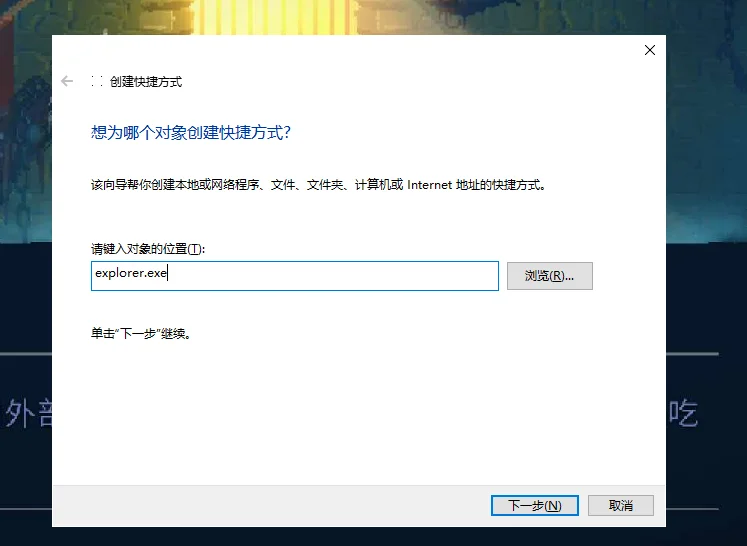
另外,把常用的文件夹直接拖到任务栏也能生成一个固定入口,比每次从“此电脑”往下翻目录舒服不少。
几种入口的对比
| 入口方式 | 操作 | 适合的场景 |
|---|---|---|
| Win+E | 按住 Win 键再按 E | 键盘操作、全屏程序内、最快 |
| 任务栏文件夹图标 | 鼠标单击 | 鼠标在手,日常最顺手 |
| Win+X 菜单 | 右键开始按钮后选择 | 顺便要用磁盘管理、设备管理器时 |
| Win+R 输入 explorer | 输入命令回车 | 需要直接跳到某个路径 |
| 桌面快捷方式 + 自定义快捷键 | 按自设组合键 | Win 键失灵或想统一操作习惯 |
explorer 整个没反应的时候
还有一种情况不是“找不到入口”,而是任务栏整个消失、桌面图标全不见,按 Win+E 也毫无动静。这多半是 explorer.exe 进程意外退出了,桌面和任务栏本来就是它在画。解决办法是把它重新拉起来:按 Ctrl+Shift+Esc 打开任务管理器,点左上角“文件”,选“运行新任务”,输入 explorer.exe 后回车,桌面和任务栏通常几秒内就回来了。
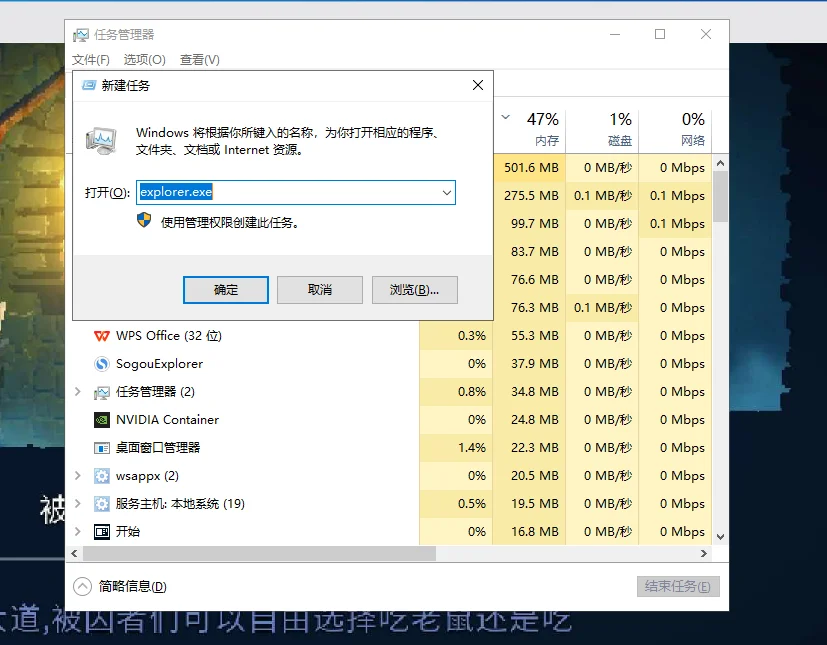
实话实说,这个进程偶尔会被某些输入法或第三方美化工具拖崩,重启它不影响已经打开的文档和浏览器,只是桌面会重画一遍。真遇到频繁掉的情况,再去排查最近装过的系统增强类软件。
这几招记下来,日常场景基本全覆盖了。我自己最常用的是 Win+E 和任务栏图标,其余几个当备用,遇到键盘不灵或者进程抽风时能顶上。
 手机网游






 手游单机