文件夹怎么设置共享给指定用户
想把一个文件夹只开给公司里的一两个人用,点完共享却发现全组都能进,或者对方死活卡在输密码那一步——这种场面我碰过不少。说实在的,文件夹共享给指定用户在 Windows 里从来不是点一下“共享”就完事,它要过三道关:共享权限、NTFS 权限、网络凭据。任何一道没对上,结果都是打不开或者谁都能进。
先确认“指定用户”到底是哪个账户
Windows 的共享授权对象,只能是这台电脑上真实存在的账户,对方的微软账户、本机本地账户都行。如果那台电脑上根本没有这个人的账户,共享界面里是选不出他来的。
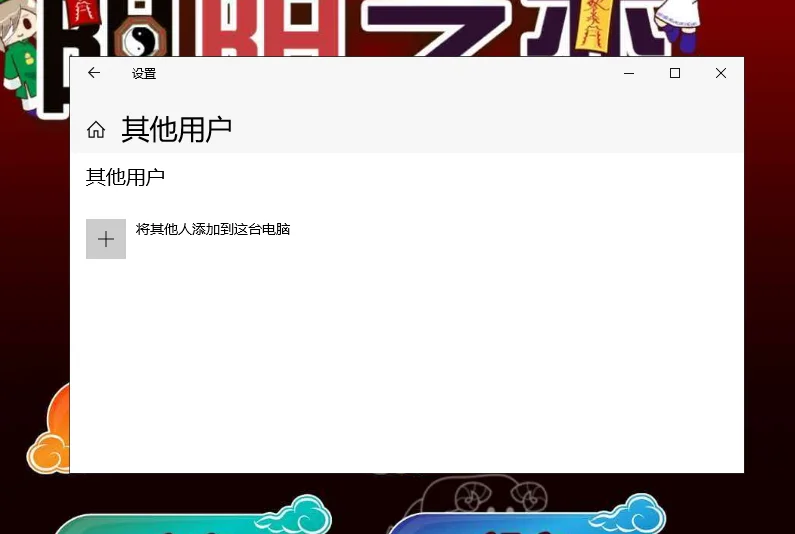
所以先做一步准备:设置 → 账户 → 其他用户 → 添加账户,给对方建一个本地账户并设好密码。账户建完,后面的共享才有对象可选。
最快的入口:文件夹属性里的共享向导
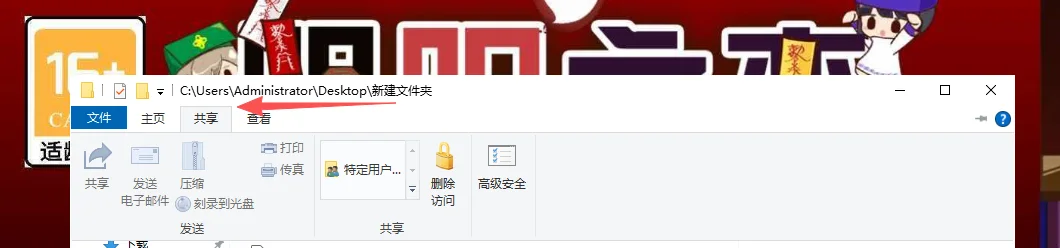
选中文件夹右键 → 属性 → 切到“共享”选项卡,这里有个“共享…”按钮,点下去就是最省事的路径。整个流程走下来不到半分钟:
- 点“共享…”按钮,弹出“选择要共享的用户”窗口;
- 下拉框里挑中要授权的那个人,点“添加”(列表里没有就直接输账户名再点添加);
- 在权限级别那一列选“读取”还是“读取/写入”,两档够日常用;
- 点“共享”,看到“你的文件夹已共享”后点“完成”;
- 把弹窗里给出的网络路径抄下来,形如
\\DESKTOP-8K2JQ\项目资料。
权限要卡到只读还是可改,走高级共享
向导只给三个档位,遇到“只能看不能动”这类要求就得进高级共享。路径是:属性 → 共享 → 高级共享 → 勾选“共享此文件夹” → 点“权限”。
| 权限级别 | 对方能做什么 | 典型场景 |
|---|---|---|
| 读取 | 打开、查看、复制文件,改不了也删不掉 | 给对方看资料、拷文件走 |
| 更改(读取/写入) | 在读取基础上能新建、修改、删除 | 几个人共同往一个文件夹里放东西 |
| 完全控制 | 还能改权限、接管所有权 | 基本只给自己用 |
这里有个坑:Windows 在高级共享里默认留了一条 Everyone 的读取权限,不删掉它,等于这台机器上所有账户都能进来。正确做法是选中 Everyone 点“删除”,再点“添加”→ 输入账户名 → 点“检查名称”确认解析成功 → 确定 → 勾上需要的权限。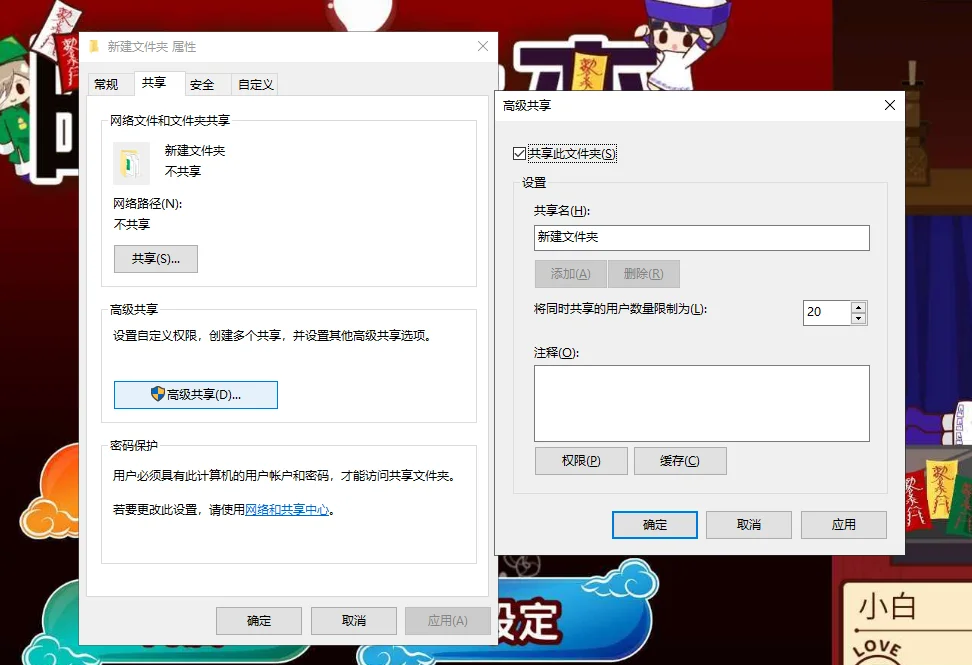
共享权限放行了,NTFS 权限还在后面拦着
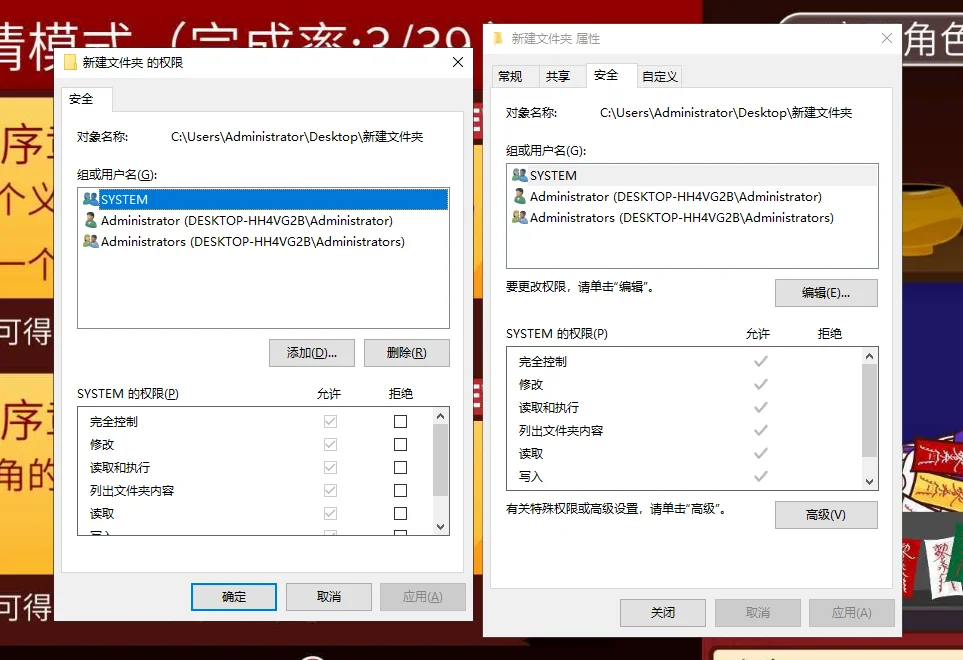
NTFS(Windows 硬盘上管文件访问权限的文件系统)权限在“安全”选项卡里管。两套权限是取交集的,谁更严格就听谁的——共享权限给了读写,NTFS 那边只给读取,那对方实际就是只能读。
操作是:属性 → 安全 → 编辑 → 添加,把刚才那个账户加进去,按需要勾选“读取和执行”“写入”等项。如果文件夹是从上层目录继承了别人的权限,点“高级”→ 禁用继承 → 把继承来的权限删掉或转成显式,再单独授权,否则别人留下的口子会一直漏。
对方打开时弹密码框,或者根本连不上
共享配好,不等于对面能进。先在对方电脑按 Win+R 输入 \\你的计算机名(或 \\192.168.x.x),看反应:
如果弹出一个要求输入凭据的窗口,那多半是“密码保护的共享”处于开启状态。到控制面板 → 网络和共享中心 → 更改高级共享设置 → 所有网络,看这个开关:开着就必须用本机的账户名和密码登录,关掉后任何人不输密码就能进。同一个办公室、内网干净,关掉更省事;公共网络环境别关。
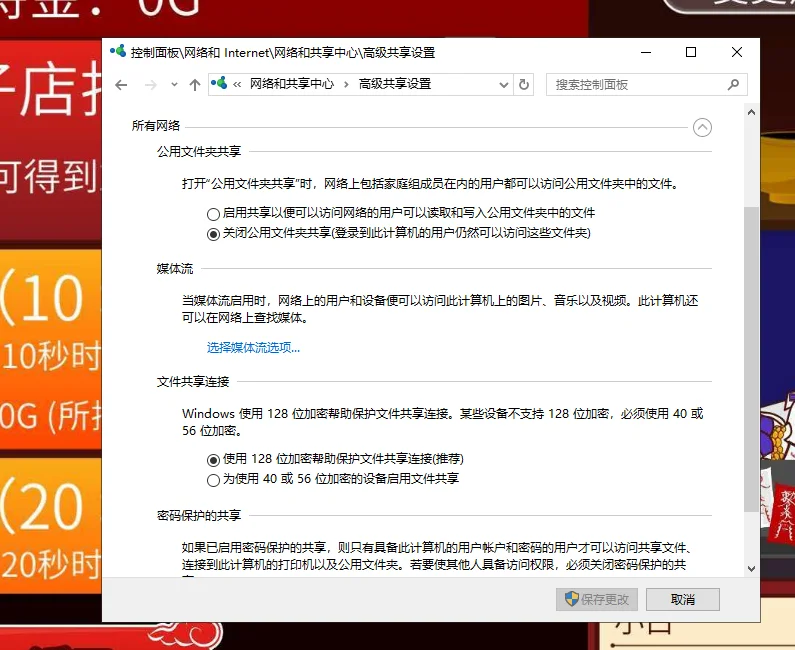
如果连窗口都不弹、直接提示找不到网络路径,先查“专用网络”下的网络发现和文件和打印机共享有没有打开,再查 Windows 防火墙里文件和打印机共享那条规则。我这台老机子跑下来,十次里有七八次都是这两项被关掉了。
只想让那个人看见,别人连文件夹都刷不出来
权限管的是“能不能进”,可见性是另一回事。把共享名加个美元符号,比如设成 项目资料$,这个共享就不会出现在别人网络邻居的列表里,必须手输 \\计算机名\项目资料$ 才能碰到。再配合前面删掉 Everyone、只留指定账户,才是真正意义上的“只开给一个人”。
搞定那一刻,看着对方顺利打开文件夹,心里那叫一个美。拿去吧,不用谢,照着配一遍就会了。
 手机网游






 手游单机