
怎么解决程序无响应
鼠标点下去,窗口刷白,标题栏后头慢慢浮出“未响应”三个字——这画面估计谁都碰上过。先别急着重启,程序无响应和电脑真死机是两码事,能不能救回来,取决于它属于哪一种卡。
先分清楚:它在装死,还是真死了
判断办法很土,但很准。按下 Ctrl+Shift+Esc,看任务管理器能不能弹出来。能弹出来,说明系统还活着,多半只是某个程序自己卡住了;弹不出来,鼠标能动却什么都点不动,那就是整机级别的资源被吃干净了。
再看第二个信号——机箱上那个一闪一闪的硬盘指示灯。它要是一直常亮不灭,说明磁盘在拼命读写,卡顿根源多半在存储;灯基本不亮、风扇也不吵,那更像程序自己陷进死循环,或者在等一个永远等不来的响应。
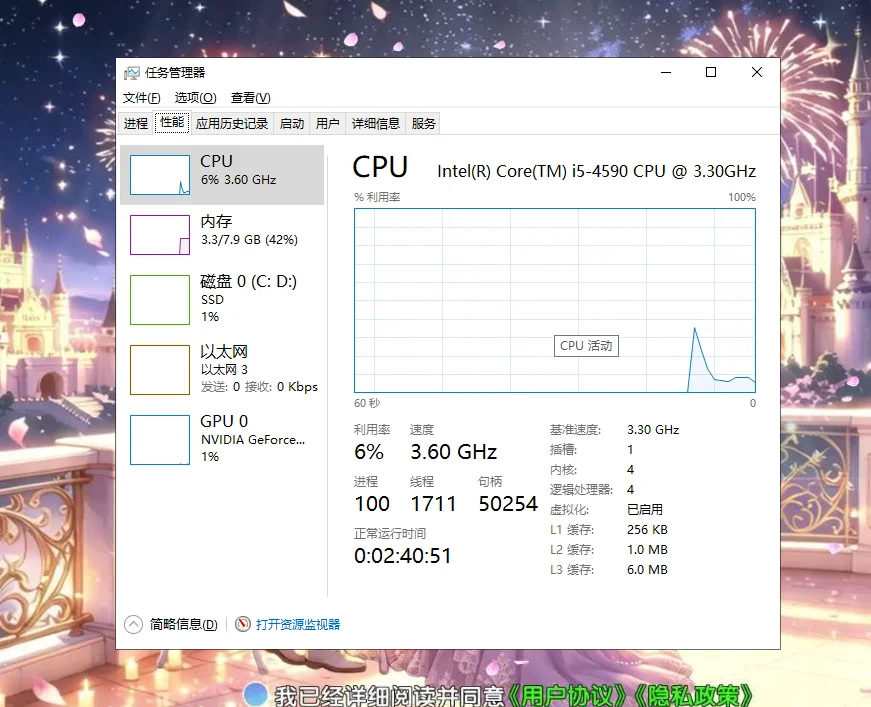
多半只是虚惊,先给它三十秒
有些“未响应”是假警报。程序正在做一次大计算,比如打开几百兆的表格、导出视频、加载大型工程文件,主线程忙得脚不沾地,界面就没空理你。Windows等上几秒,顺手给它盖个“未响应”的章。这时候点“等待程序响应”,别对着关闭按钮连点,连点反而容易触发系统的强制结束。
你瞪着它,它瞪着你,最后先眨眼的通常是它。真等够一分钟还没动静,再动手也不迟。
彻底卡死了,用任务管理器结束进程
- 按
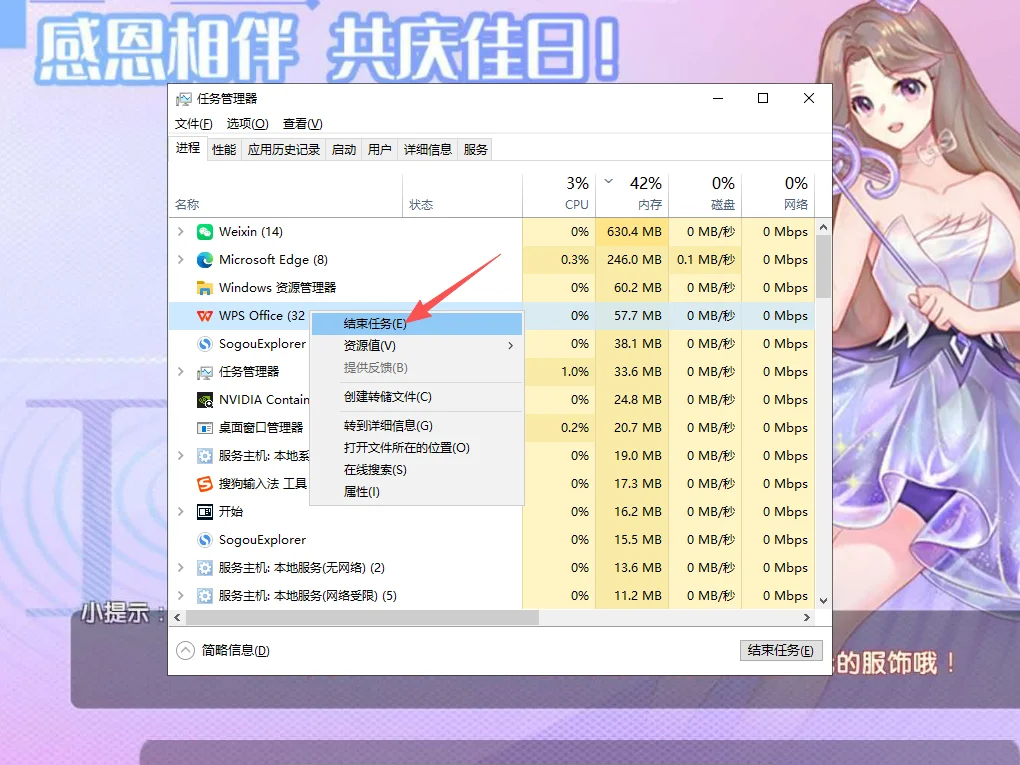
Ctrl+Shift+Esc打开任务管理器,切到“进程”选项卡。 - 在列表里找那个标着“未响应”的条目,它通常也占着最高的CPU或内存。
- 选中它,点右下角的“结束任务”。
- 结束不掉的话,右键该进程选“转到详细信息”,在“详细信息”页右键,选“结束任务树”,把它的子进程一块带走。
丑话说在前头:结束任务等于强杀,没保存的文档会丢。程序只要还能动弹一点点,先按一下 Ctrl+S。
任务管理器也叫不出来时的应急招
Ctrl+Alt+Del调出安全界面,再点“任务管理器”。这个组合走的是系统级通道,比 Ctrl+Shift+Esc 更硬。- 按
Win+Ctrl+Shift+B,屏幕黑一下再亮回来,作用是强制重启显卡驱动。画面类的卡死经常靠这一下缓过来。 - 上面都没用,就长按电源键5秒硬关机。下策,但对彻底冻住的机器没别的路可走。
硬盘在拖后腿:磁盘占用常年100%
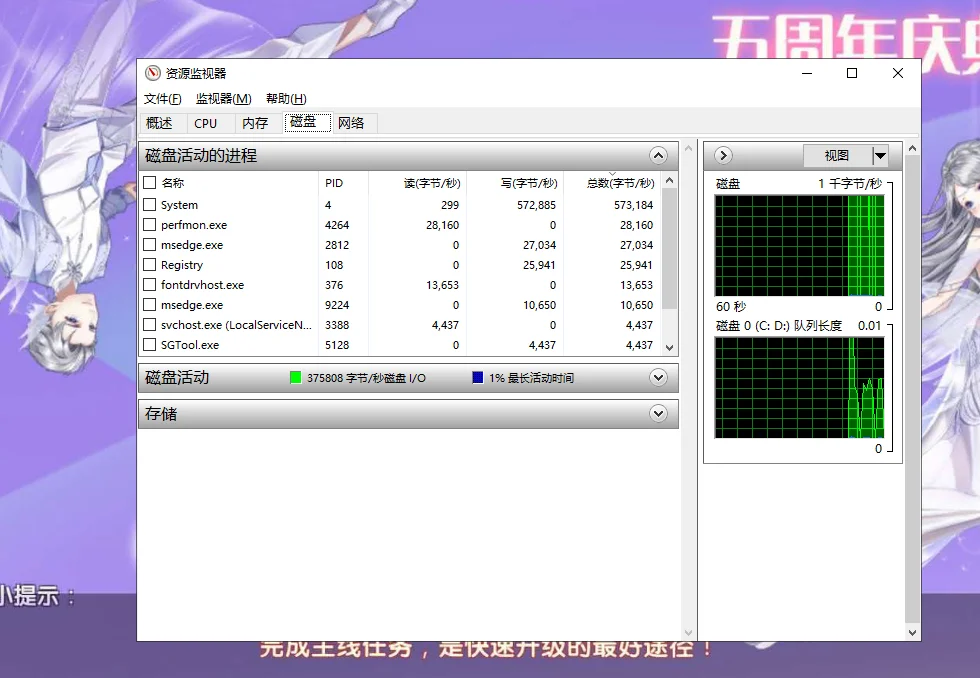
这种我碰过不少,尤其还在用机械硬盘的老机器。程序一打开就疯狂读盘,读写队列排满,界面自然卡成无响应。切到任务管理器“性能”选项卡,盯磁盘那一栏:占用率贴着100%、平均响应时间好几千毫秒,元凶基本锁定。
想看清是哪个进程在读写,按 Win+R 输入 resmon 打开资源监视器,切到“磁盘”页,按“总计(字节/秒)”排序。
常见的几种表现和处理方向:
| 现象 | 常见原因 | 处理方向 |
|---|---|---|
| 开机后几分钟磁盘跑满 | Windows Update、SysMain(原Superfetch)后台整理 | 等它跑完,或到服务里把SysMain设为禁用 |
| 读到某个文件就卡 | 盘片出现坏道或SMART(硬盘自我监测告警)异常 | 用CrystalDiskInfo看健康状态,尽早备份数据 |
| 持续100%降不下来 | 机械硬盘的随机读写性能见底 | 换成固态硬盘才算根治 |
内存被吃满,系统忙着搬页面文件
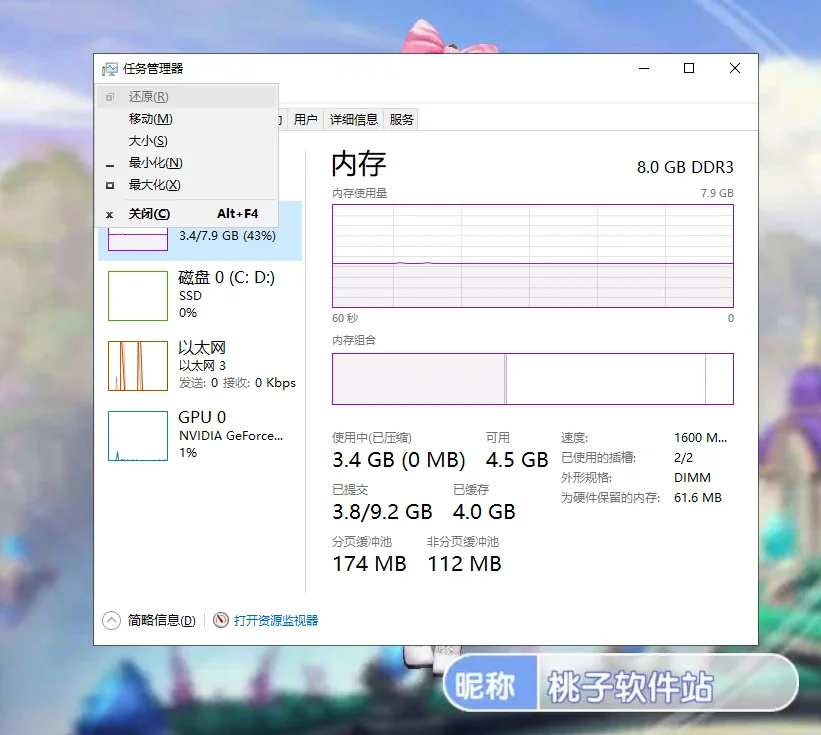
内存不够用时,Windows会把一部分数据挪到硬盘上的页面文件(虚拟内存,拿硬盘空间临时顶替内存的仓库)。内存越紧张,来回搬的量越大,程序就越容易卡住不动。
查法不复杂:任务管理器“性能”→“内存”,看“已提交”是不是远超物理内存总量,“内存”占用率是不是长期挂在90%以上。接着切回“进程”页按内存排序,找出那个吃内存大户——浏览器开几十个标签页是重灾区。
显卡驱动崩了一下,程序跟着躺平
Windows里有个TDR(超时检测与恢复,专门盯着显卡别卡死超过2秒的机制)。显卡驱动一旦超时,系统会强制把它重启,表现就是屏幕黑一下、右下角弹出“显示驱动已停止响应并已恢复”的气泡,正在跑的游戏或视频软件当场卡死。
解决思路是先到显卡官网下最新驱动做一次干净安装。如果换了新驱动才开始频繁出现,回退到上一个稳定版本更靠谱。注册表里把TdrDelay调大只是权宜之计,别当长期方案用。
只有某一个软件反复无响应
别的程序都好好的,就它一开就卡,问题大概率在软件自己身上。按这几步走:
- 右键快捷方式 → 属性 → 兼容性,勾上“以兼容模式运行这个程序”和“以管理员身份运行此程序”。
- 清掉它的缓存和配置目录。配置损坏后卡在启动阶段的情况很常见,删掉让它重新生成往往就好了。
- 卸载重装,注意装最新版本。
- 看看是不是被杀毒软件的实时监控拖住了,临时关掉监控再试一次。
多个程序都这样,去修系统文件
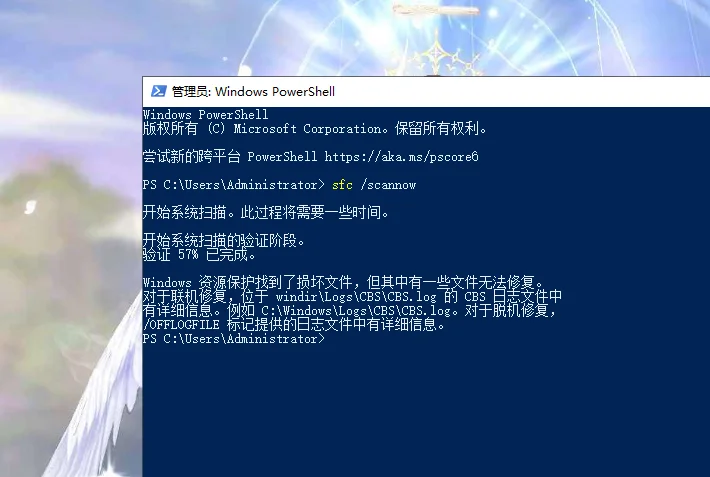
如果几个互不相干的软件都动不动无响应,那可能不是软件的锅,而是系统文件或组件库出了毛病。用管理员身份打开命令提示符,先跑:
sfc /scannow
它会扫描并修复受损的系统文件。sfc 修不动的时候,再补上这条:
DISM /Online /Cleanup-Image /RestoreHealth
DISM(部署映像服务与管理,专门修复系统映像本身的工具)跑完再执行一次 sfc,成功率会高不少。两个命令都不快,中间别关窗口。
开机就卡:启动项和后台服务塞太多
任务管理器 →“启动应用”,把那些“启动影响”标着“高”又用不上的统统禁用。另一个常见源头是杀毒软件装了两三套,它们互相扫描对方的文件,机器自然喘不过气,留着系统自带的 Defender 再加一套就够了。
非Windows系统上的处理(补充)
Linux下遇到程序无响应,终端里 kill -9 进程号 或者 pkill 进程名 直接了结;卡到终端都敲不进字,用 Ctrl+Alt+F3 切到另一个虚拟终端再操作。macOS按 Command+Option+Esc 调出“强制退出”窗口,选中程序点一下就行。这两个系统的排查顺序和Windows大同小异,都是先看资源占用,再决定是等还是杀。
顺手养成一个习惯比什么修复手段都管用:敲完一段东西就 Ctrl+S,真卡死的那一刻,你会感谢自己。
 手机网游
手机网游





 手游单机
手游单机





