
怎么设置深色模式
深色模式不是一个总开关,这是很多人第一次折腾时最容易搞错的地方。把 Windows 的颜色改成深色,结果浏览器、微信、Word 该白还是白,还以为设置没生效。说句公道话,系统、手机和各家软件在这件事上各管各的,想把整块屏幕都压暗,得按对象一个一个来。
先看一张对照表,把深色模式设置的入口位置找齐,再往下看具体步骤。
| 对象 | 入口路径 | 是否跟随系统 |
|---|---|---|
| Windows 11 | 设置 > 个性化 > 颜色 > 选择模式 | 本身就是系统开关 |
| Windows 10 | 设置 > 个性化 > 颜色 > 选择默认应用模式 | 本身就是系统开关 |
| Microsoft Edge | 设置 > 外观 > 整体外观 | 可选“使用系统设置” |
| Google Chrome | 设置 > 外观 > 模式 | 可选“设备” |
| Office 三件套 | 文件 > 选项 > 常规 > Office 主题 | 不跟随,必须手动改 |
| 微信电脑版 | 设置 > 通用 > 外观 | 可选“跟随系统” |
| 安卓手机 | 设置 > 显示 > 深色模式 | 本身就是系统开关 |
| iPhone | 设置 > 显示与亮度 > 外观 | 本身就是系统开关 |
| macOS | 系统设置 > 外观 | 本身就是系统开关 |
Windows 系统:整个系统的底色先改掉
系统级的开关决定了开始菜单、任务栏、通知中心、资源管理器这些自带组件的颜色,也是很多软件选择“跟随系统”时参考的那个值。我拿自己电脑试过,Win11 和 Win10 的入口名字不一样,照着旧教程找容易卡在第一步。
Win11 的操作路径
- 在桌面空白处点右键,选“个性化”。
- 左侧列表里点“颜色”。
- 找到“选择模式”,下拉选“深色”。
改完立刻生效,不用重启。这里有个细节:如果“选择模式”里选的是“自定义”,下面会多出两个下拉框,一个管 Windows 模式,一个管应用模式,比 Win10 分得细。
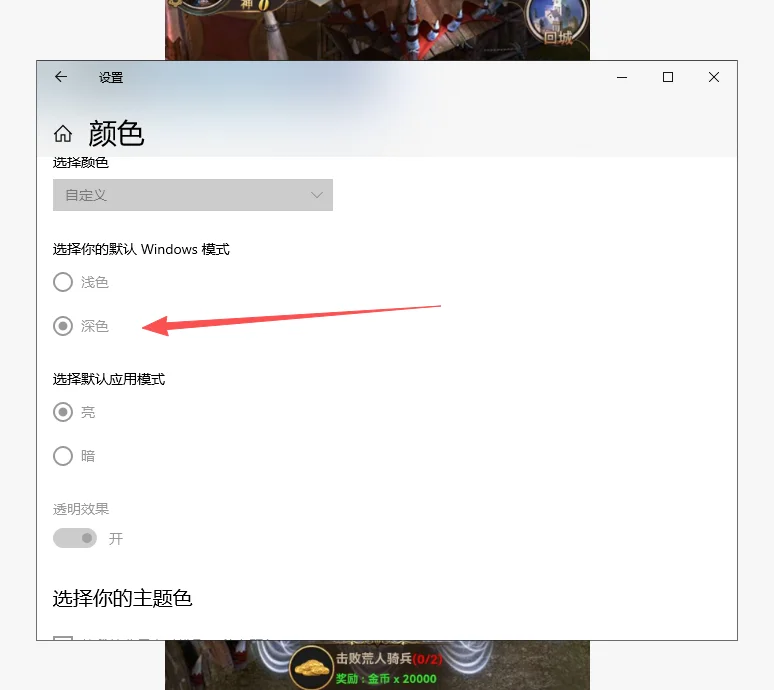
Win10 的设置项名字不一样
- 按
Win + I打开设置窗口。 - 点“个性化”,再点左侧的“颜色”。
- 在“选择默认应用模式”里选“深色”。
同一页下方还有“在以下位置显示强调色”,那是管高亮色的,跟深浅模式是两码事,不用动。
只想让系统变暗、应用保持浅色
Win11 的“自定义”模式下,把 Windows 模式设成深色、应用模式设成浅色,效果就是任务栏和开始菜单是黑的,照片、计算器这类系统应用还是白底。反过来配也行。只想改一部分的时候用这个组合。
浏览器不跟着系统变暗
当年我以为点一下系统开关就万事大吉,结果打开网页亮得像手术室。Edge 和 Chrome 都有一层自己的外观设置,默认会读系统,但你手动选过一次之后,它就不再跟了。
Edge 里的外观设置
- 地址栏输入
edge://settings/appearance回车。 - 找到“整体外观”,下拉里选“深色”。
- 想让它重新跟着系统走,就选“使用系统设置”。
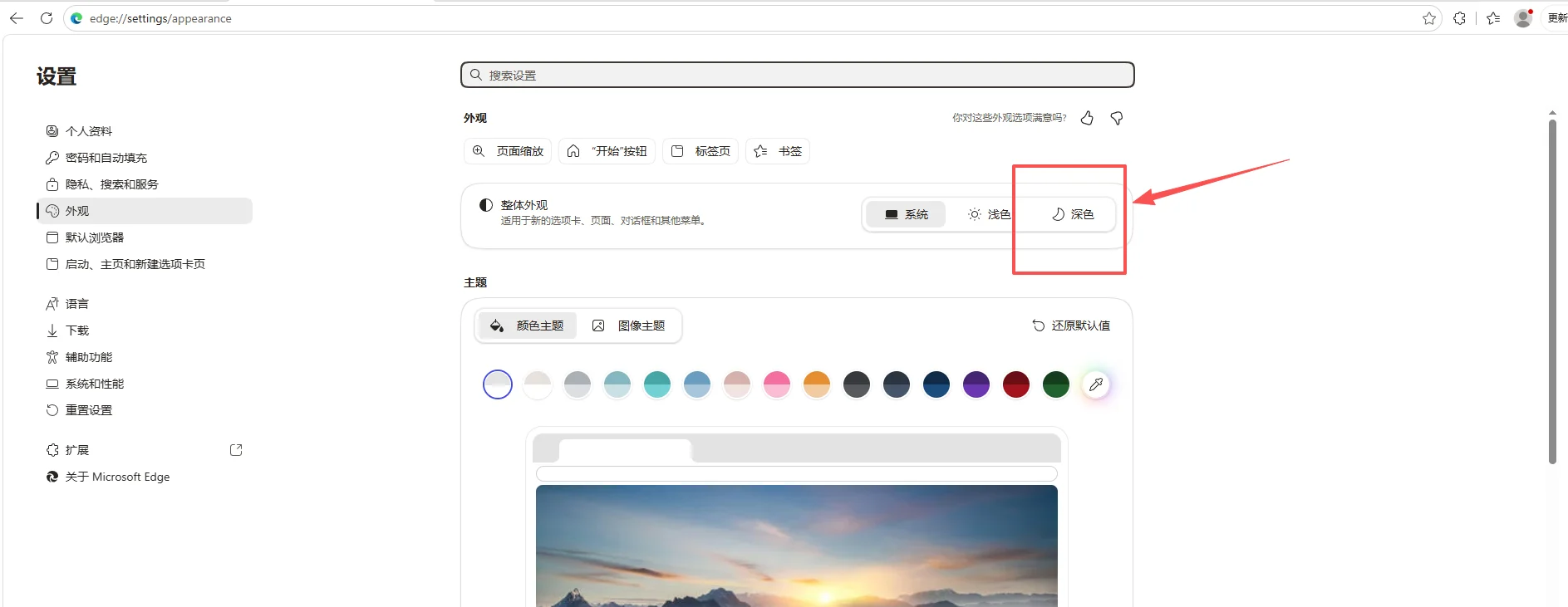
Chrome 对应的地方在哪
路径是 chrome://settings/appearance,在“模式”里选“深色”,或者选“设备”,设备就是跟随系统。
网页本身还是白的怎么办
界面变黑了、文章内容还是白底,原因是很多网站根本没做深色样式。Chrome 和 Edge 都藏了一个强制反色开关:地址栏输入 chrome://flags/#enable-force-dark,Edge 把开头的 chrome 换成 edge,把 “Auto Dark Mode for Web Contents” 从 Default 改成 Enabled,重启浏览器。
效果是大部分网页会被强制压暗。图片和视频不做反色处理,但个别网站的配色会变得很奇怪,属于能用、别指望完美的方案。
Office 和 WPS 的深色要单独开
办公软件是另一套逻辑。Word、Excel 的主题跟 Windows 完全脱钩,系统改成黑的,它照样白得发亮。
- Word / Excel / PowerPoint:文件 > 选项 > 常规,在“Office 主题”下拉里选“黑色”或“深灰色”。
- 这里改的是功能区、菜单那一圈界面颜色。文档纸面颜色另算,在“视图”选项卡里有切换深色页面的按钮,开了之后页面才真正暗下来。
- WPS:点右上角齿轮图标进设置,找到“外观”里的颜色模式,选深色。
导出或打印之前顺手确认一下纸面颜色,别发出去变成黑底白字。
微信、QQ 这类聊天窗口
电脑版微信在左下角三条横线里:设置 > 通用 > 外观,可选浅色、深色、跟随系统三档。手机微信是 我 > 设置 > 通用 > 深色模式,同样能选跟随系统,系统一变它就跟着变。
QQ 新版在 设置 > 基本设置 > 外观 里调。这类软件版本迭代快,入口位置偶尔会挪,认准“外观”两个字一般错不了。
安卓手机:快捷开关最快
下拉通知栏,再往下拉一次展开全部快捷开关,找到深色模式图标点一下就行,这是手机上的深色模式开关最省事的入口。图标被藏起来了也没关系,进 设置 > 显示 > 深色模式 手动打开。原生安卓和大部分国产定制系统都是这条路径,个别品牌叫“暗色模式”或者“夜间模式”,东西是一个。
想让它自己开,在同一页里找“定时开启”或“按日出日落开启”,设好时间段就不用管了。
iPhone 上是两处入口
进 设置 > 显示与亮度,在“外观”里选“深色”。懒得翻设置的话,从右上角下拉调出控制中心,长按亮度滑块,左下角会出现外观切换按钮,点一下就能换。
自动切换在 显示与亮度 > 自动,可选“日落到日出”,也能自己定时间段。手上这台 iPhone 12 是 OLED 屏,深色模式下黑色像素几乎不发光,亮屏功耗会低一些,纯看文字的场景差别更明显。
macOS 上的入口
苹果电脑在 系统设置 > 外观 里选“深色”,旁边带自动切换开关。较老的 macOS 版本位置在 系统偏好设置 > 通用。顺手把常用软件扫一遍,剩下几处白得扎眼的地方,基本都在各自的设置里躺着。
 手机网游
手机网游






 手游单机
手游单机





