
怎么设置任务管理器置顶
开着任务管理器盯着内存占用,一个电话回来发现窗口被浏览器盖住了——这种小烦恼挺常见。任务管理器置顶其实不需要装任何软件,Windows 自己就带,只是这个开关在不同版本里搬了好几次家,很多人一直找不到它在哪。
我见过不少人图省事,把任务管理器拖到屏幕角落,再拿别的窗口绕着它摆位置。窗口一最大化,全白搭。下面按界面版本分开讲,先认脸,再动手。
先别急着找开关,认出你这台机是哪个版本
按 Ctrl+Shift+Esc 调出任务管理器,看左侧有没有一竖排图标导航栏(进程、性能、应用历史记录、启动应用、用户、详细信息、服务)。
- 有竖排导航栏:新版界面,对应 Windows 11 22H2 及之后的版本
- 顶部是“文件 选项 查看”三个菜单:经典界面,Windows 10 和 Windows 11 21H2 都长这样
这两个版本的置顶入口完全不在一个地方,找错了自然点不出来。
Win11 新版:开关挪到了左下角的设置里
新版任务管理器把菜单栏整个拿掉了,原本藏在菜单里的老功能,统一搬进了左下角的齿轮图标。
- 按
Ctrl+Shift+Esc打开任务管理器 - 点左下角的齿轮图标,进入设置页
- 找到 始终置顶(英文是 Always on top),把开关拨到开
- 点左上角返回箭头,设置立刻生效
这个偏好会写进系统设置里,重启电脑以后依然保持,不用每次开窗口都点一遍。
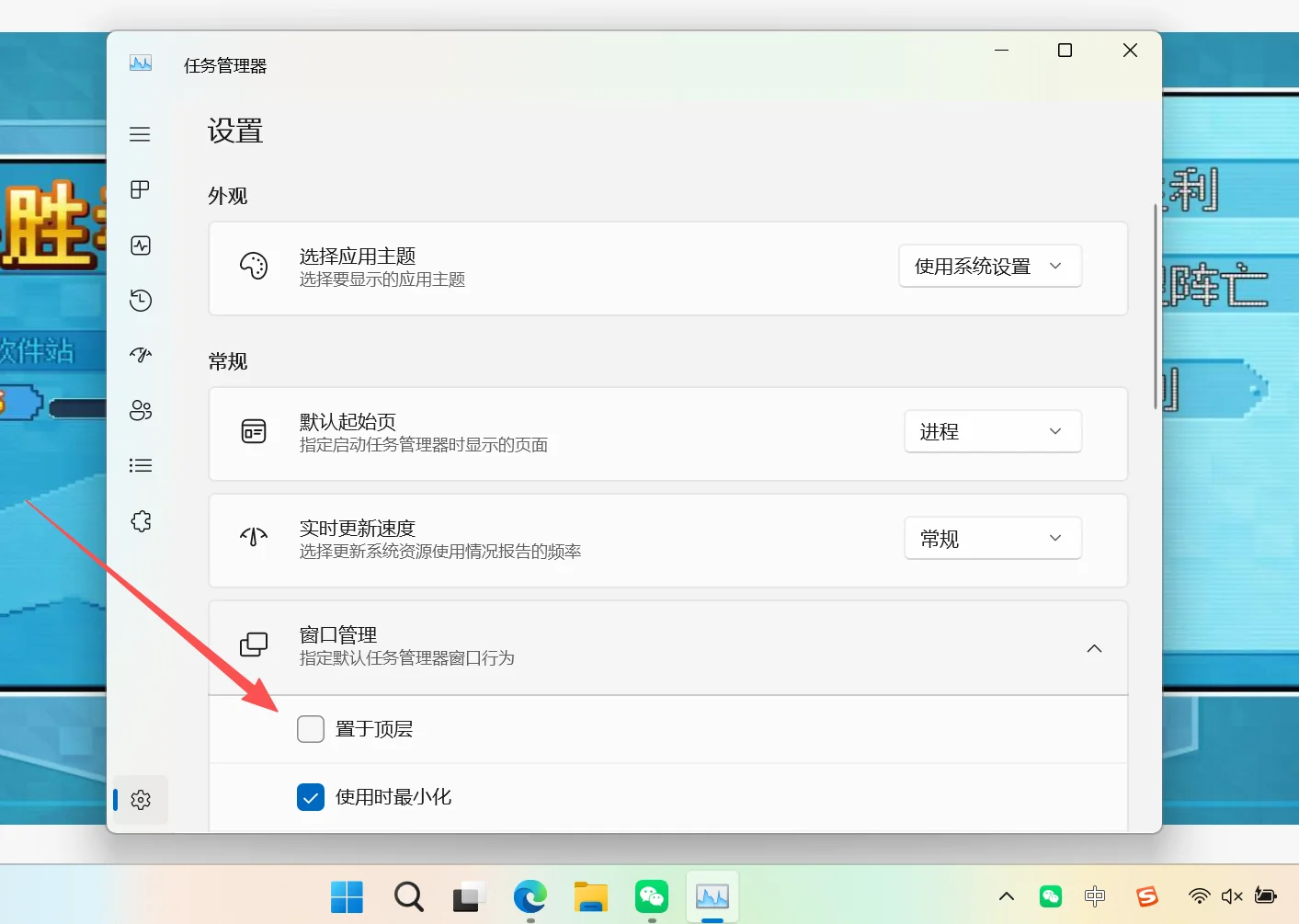
经典版:在“选项”菜单里勾一下
Windows 10 以及 Win11 的 21H2,用的还是老界面,置顶选项一直待在顶部菜单栏里,只是没什么人留意过。
- 打开任务管理器
- 点顶部菜单栏的“选项”
- 单击“置于顶层”,前面出现对勾就生效了
个别更老的版本把这一项翻译成“前端显示”,功能一模一样。想取消就再点一次,把对勾去掉。
菜单栏整个不见了,多半是精简视图在捣鬼
任务管理器有一个精简视图模式,界面缩成窄窄一条,只剩进程列表,菜单栏和标签页全部隐藏。不少人就是在这一步卡住的,怎么找都找不到“选项”。
退出精简视图的办法有两个:双击任务管理器窗口上方的空白边框区域,或者在窗口底部找“详细信息”按钮点一下,界面会恢复成完整样式。恢复之后,上面说的那些置顶入口就都回来了。
置顶勾了还是被盖住,大概率是全屏游戏
窗口置顶的底层逻辑,是给窗口打上一个 TOPMOST(最顶层)标记,系统会把它排到其他普通窗口前面。可一旦进入独占全屏状态,游戏直接接管了显示输出,这条排序规则会被绕开,任何普通窗口都浮不上来。
同类情况还有带反作弊驱动的游戏、播放受 DRM(数字版权管理,用于限制内容复制播放的加密机制)保护视频的播放器,它们都会把置顶窗口压下去。想边玩边看占用数据,把游戏画面模式改成“无边框窗口”或“窗口化全屏”,置顶立刻正常。
系统里确实没有这一项,用这三个替代办法
PowerToys 的始终置顶热键
PowerToys(微软官方出的一套 Windows 小工具合集)装好之后,默认热键 Win+Ctrl+T 就是始终置顶。把任务管理器点成活动窗口,按一下热键,窗口四周会出现一圈彩色边框,表示钉住了;再按一次取消。
热键能在 PowerToys 设置的“始终置顶”板块里改,避免和别的软件撞车。它对权限更高的进程窗口可能不起作用,比如某些以管理员身份跑起来的全屏程序。
AutoHotkey 三行脚本,想钉哪个钉哪个
AutoHotkey 是个免费的热键脚本工具。装好之后新建一个 .ahk 文件,写入下面这段内容:
; 按 Ctrl+Alt+T 切换当前活动窗口的置顶状态
^!t::
WinSet, AlwaysOnTop, Toggle, A
return
保存后双击运行,脚本会常驻托盘区。把任务管理器切到前台,按 Ctrl+Alt+T 就能置顶或取消。这段是 AutoHotkey v1.1 的写法,v2 的语法差别比较大,装的时候留个心眼看版本号。
想让热键只在任务管理器里生效,把脚本换成这样:
#IfWinActive ahk_exe Taskmgr.exe
^!t::
WinSet, AlwaysOnTop, Toggle, A
return
DeskPins 这类图钉小工具
DeskPins 是体积很小的一款老工具,运行后托盘区会出现图标。单击图标,鼠标指针变成图钉形状,这时点哪个窗口,哪个窗口就被钉在最前面;再点一次图标即可取消。
思路相近的还有 TurboTop,在托盘图标上右键能直接列出当前所有窗口,勾选谁就置顶谁。这类老软件在新系统上偶尔会有兼容性小毛病,能稳稳钉住任务管理器就算过关。
macOS 和 Linux 上是什么情况
macOS 的活动监视器相当于任务管理器,但它没有窗口置顶选项,系统层面也没有给普通窗口提供统一的钉住入口,只能靠第三方窗口管理工具来实现。
Linux 桌面反而痛快:GNOME 下的系统监视器(gnome-system-monitor)在窗口标题栏上右键,菜单里就有“总是置顶”这一项;KDE 的 Plasma 系统监视器同样能在标题栏右键菜单里找到。
三种方案怎么选
| 方案 | 适用系统 | 需要装软件 | 操作入口 |
|---|---|---|---|
| 任务管理器自带开关 | Win11 22H2 及以后 | 不需要 | 左下角齿轮 → 始终置顶 |
| 任务管理器选项菜单 | Win10、Win11 21H2 | 不需要 | 顶部“选项”→ 置于顶层 |
| PowerToys | Win10 1809 及以后、Win11 | 需要 | 热键 Win+Ctrl+T |
| AutoHotkey 脚本 | 各版本 Windows | 需要 | 自定义热键,可只针对任务管理器 |
| DeskPins 等图钉工具 | 各版本 Windows | 需要 | 托盘图标点击目标窗口 |
平心而论,这功能算不上什么大改动,但位置老在换,确实折腾人。新版 Win11 勾一次就一直有效,老系统记住一条菜单路径也够用了,省下来的这几秒,正好多瞄一眼内存曲线。
 手机网游
手机网游






 手游单机
手游单机


