
怎么快速搜索文件
找文件这件事,绝大多数人走的都是同一条路:一层层点开文件夹,眼睛盯着文件名扫过去,扫两遍没找到,再换个盘重复一遍。C 盘、D 盘、移动硬盘都翻完,半小时没了,文件还是没影。有一说一,快速搜索文件这件事,Windows 自己就带了三四种入口,只是大多数人只用过其中一个,而且用的还是最慢的那个。
先把一个前提说清楚:Windows 的搜索框之所以慢,是因为它默认走的是索引数据库,而这个库默认只覆盖桌面、文档、下载、图片、音乐、视频这几个位置。你要是把资料存在 D:\工作\2023 这种自定义目录里,索引压根没碰过它,搜不到不是 bug,是压根没建索引。
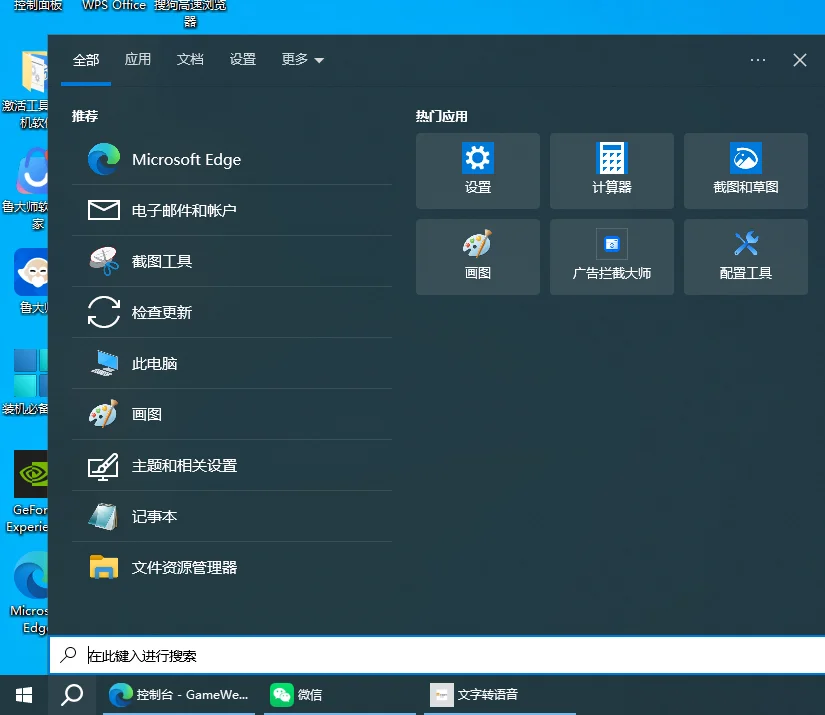
最顺手的一招:任务栏搜索
键盘上按一下 Win + S,或者直接点任务栏那个放大镜图标,搜索框就弹出来了。输入文件名里的几个字,结果会分成“应用”“文档”“设置”“网页”几类。这里有个小坑:默认它会往网页那边凑热闹,比如你搜“报表”,它给你推一堆在线模板。想只看本地文件,输入完先按一下“文档”那个分类标签,或者干脆在设置里把“搜索权限”中的“云内容搜索”关掉。
速度上,这一招只对已被索引的位置快。索引覆盖到的地方,输入两三个字结果就出来了,体验相当不错。索引没覆盖的盘符,它会在结果下面转圈圈,转半天告诉你没找到。
资源管理器里的搜索框,比你想的能打
打开任意一个文件夹,右上角那个搜索框,很多人以为是装饰。它的实际逻辑是:从当前文件夹往下递归搜索。也就是说,你站在 D 盘根目录搜,它就搜整个 D 盘;你站在 D:\工作 里搜,它就只搜工作目录及其子目录。范围可控,这点比 Win+S 更精准。
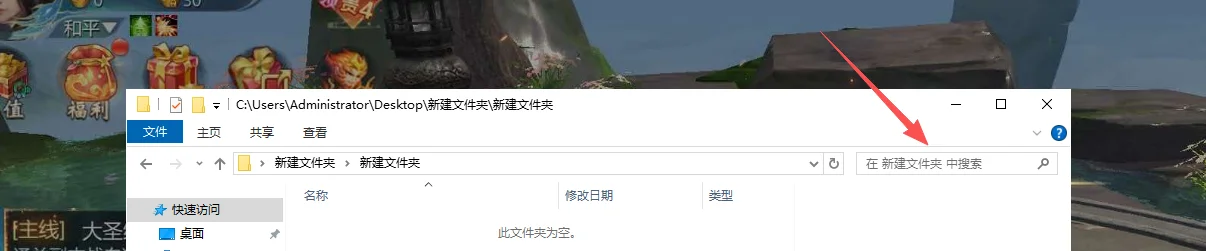
输入关键词后,顶部会冒出一个“搜索”工具选项卡,这才是真正的提速开关。点开“大小”,可以选“小(0-10 KB)”“中”“大(>1 MB)”;点开“修改日期”,能直接选今天、本周、上个月;类型那边可以挑文档、图片、视频。三四个条件叠在一起,几千个文件一下子就剩十几个。
记不清文件名,靠通配符和搜索语法
只记得文件是“某某合同”,中间几个字想不起来,用星号代替:输入 *合同*.docx,星号代表任意字符,问号 ? 代表单个字符,比如 2026?08*.xlsx 就能捞出一批按日期命名的表格。
资源管理器还支持一套冒号语法,直接在搜索框里敲,比点菜单快得多:
| 语法 | 作用 | 例子 |
|---|---|---|
| ext: | 按扩展名筛选 | ext:pdf |
| size: | 按体积筛选 | size:>100mb |
| datemodified: | 按修改时间筛选 | datemodified:2026-01-01..2026-06-30 |
| kind: | 按文件大类筛选 | kind:document |
| content: | 在文件正文里搜(仅对已索引的文本类型有效) | content:预算 |
多条件可以拼在一起,比如 ext:pdf size:>1mb datemodified:thisyear 结算,意思就是今年改过的、超过 1MB 的、内容或名字带“结算”的 PDF。
Everything:装上就回不去了
如果你找文件频繁到每天都要用,装一个 Everything 是最省事的解法。它的原理跟 Windows 索引完全不是一回事:直接读取 NTFS 卷的主文件表(MFT,记录卷上每个文件元信息的数据结构),建立一份极轻量的名字索引。第一次启动几十秒建完,之后百万级文件输入关键词,结果是随着你敲字实时跳出来的。
拿它做几件事特别舒服:搜 *.psd 看所有设计稿;搜一个项目名,所有相关文件按路径排列,一眼看清散落在哪几个文件夹;右键选“复制完整路径”,粘到别处直接用。需要留意一个限制:主文件表这套机制只有 NTFS 卷支持,FAT32、exFAT 格式的移动硬盘插上去,Everything 默认不会自动索引,得在“工具-选项-索引-FAT”里手动加上目录,速度也会慢一档。
命令行:文件多到 Explorer 卡死时的备选
有些目录几万个小文件,资源管理器一搜就无响应,这时候命令行反而稳。
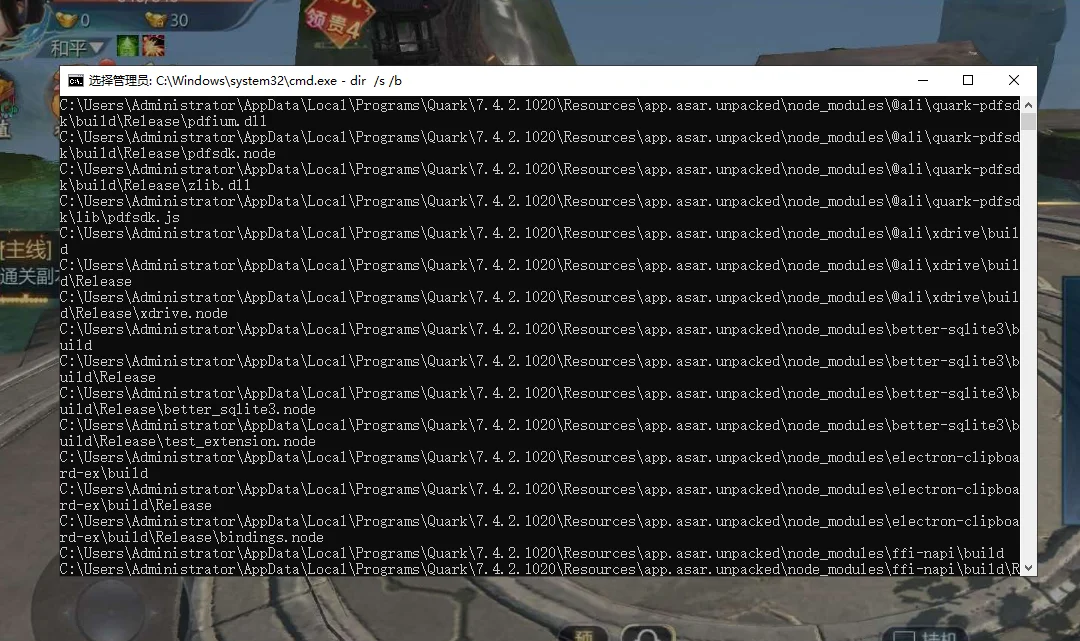
dir /s /b *报告*.docx:从当前目录往下递归,只输出完整路径,不打印那些密密麻麻的日期大小信息。where /r D:\ *.pdf:从 D 盘开始递归找所有 PDF,输出干净。findstr /s /i /m "关键词" *.txt:跨目录在所有 txt 里找内容匹配的文件名。- PowerShell 里可以写
Get-ChildItem -Path C:\ -Recurse -Filter *.pdf -ErrorAction SilentlyContinue,-ErrorAction SilentlyContinue是让它跳过没权限的目录继续跑,不然中途一堆红字报错。
搜了还是找不到,多半是索引没覆盖
按 Win + R 输入 control 回车,找到“索引选项”,能看到当前已索引的位置清单。如果常用资料盘不在里面,点“修改”,把盘符或者具体文件夹勾上。文件夹里文件特别多、又经常变动的话,点“高级”把“索引非索引位置”和文件类型勾选调一下。

另一个容易忽略的点是文件类型。索引选项里的“高级-文件类型”决定了哪些后缀会被抽取正文内容。默认只处理 txt、docx、pdf 等常见格式,你要是想搜某些小众格式的内部文字,得手动把后缀加进去,前提是系统里装了对应的筛选器。
手机上找文件是另一套逻辑
安卓这边,打开“文件管理”这类系统自带应用,一般顶部或下拉就有搜索框,输入关键词会同时匹配文件名和部分文件夹名。找不到的话,在文件管理设置里把“显示隐藏文件”打开再搜一次,有些 App 的缓存目录默认是藏起来的。
iPhone 上从主屏幕中间往下拉,调出聚焦搜索,输入关键词不只能搜文件名,还能搜备忘录内容、邮件正文、App 里的文档。前提是这些数据在“设置-搜索”里没被关掉。旧机型上这个入口一样有,习惯了确实方便。
macOS 和 Linux 的补充说明
Mac 上的常驻入口是聚焦搜索,Command + 空格 呼出,底层是 Spotlight 索引,原理跟 Windows 索引接近。命令行下可以用 mdfind -name 关键词 直接查 Spotlight 库,比图形界面更适合批量处理。
Linux 桌面用户如果装了 mlocate 服务,用 locate 关键词 是最快的,它查的是一份定期更新的文件名数据库;数据库没同步到的目录,再用 find /path -name "*.pdf" 实时递归找。
回到最开始那句:找文件慢,问题几乎从不出在“搜索”这个动作上,而在搜之前有没有把范围收窄、索引有没有覆盖到。以前找一份三年前的合同,我能把 D 盘翻个底朝天,最后发现它就躺在桌面上,那份心情,你大概也懂。记住资源管理器搜索框加筛选条件、Everything 常驻后台这两件事,绝大多数找文件的场景,几秒钟就收工了。
 手机网游






 手游单机


