
怎么限制某个软件的网络速度
系统里本来就没有“单应用限速”这个开关
网卡对 Windows 来说是一根共享的管子,系统只负责把数据包发出去,并不关心这个包是下载软件发的还是浏览器发的。你翻遍“设置”和“控制面板”,找不到给单个软件限速的入口,就是这个原因。
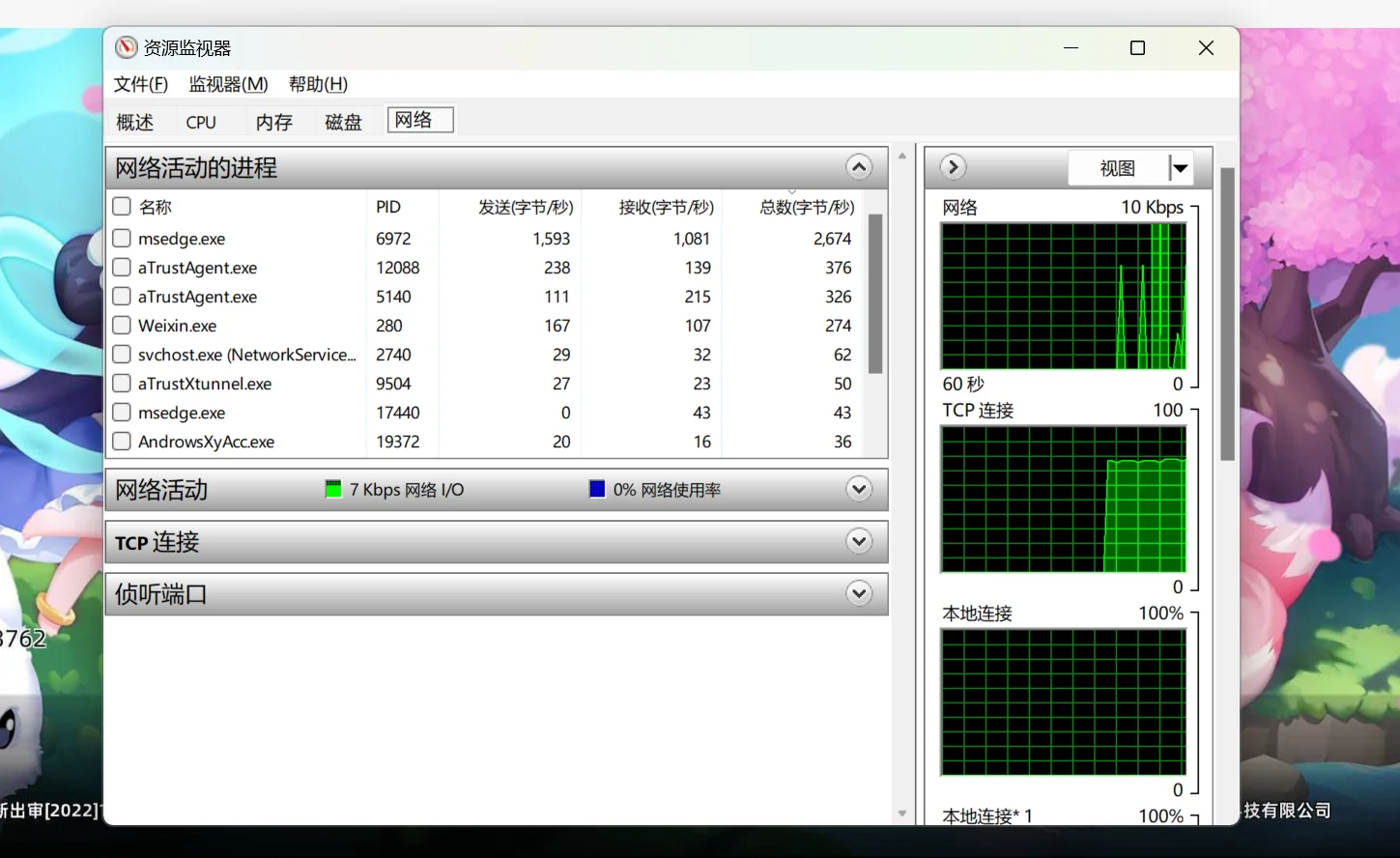
想先看看是谁在吃带宽,用系统自带的资源监视器就够。按 Win+R 输入 resmon 回车,切到“网络”选项卡,每个进程实时的发送、接收字节数都列在那儿。不过它只能看,不能限。
本地组策略里那个“基于策略的 QoS”,名字听着像限速,实际只是给指定 exe 的数据包打一个 DSCP 优先级标记。这个标记出了本机就没人理,家用路由器基本不看,所以在这上面花时间是白费。讲句公道话,微软在这块确实一直没给普通用户留口子。
先翻一遍在用软件自己的设置
下载类、视频类软件最清楚自己会占多少带宽,所以大多内置了限速项。这条路不用装任何东西,限速也只作用于这一个程序,应该优先试。
| 软件 | 限速入口 | 说明 |
|---|---|---|
| 迅雷 | 设置 → 下载管理 → 限制下载/上传速度 | 单位 KB/s,填 0 表示不限 |
| 百度网盘 | 设置 → 传输 → 下载/上传限速 | 单位 KB/s,改完立即生效 |
| Steam | 设置 → 下载 → 限制带宽下载 | 单位 KB/s,填完要重启下载任务 |
| qBittorrent | 工具 → 选项 → 速度 → 全局速率限制 | 上传、下载、备用速率可分开设 |
| Windows 更新 | 设置 → Windows 更新 → 高级选项 → 传递优化 | 按百分比或 Mbps 限制更新流量 |
| 微信 / QQ | 无 | 除关闭自动下载,没有速度选项 |
传递优化这块值得单独看一眼,它管的是系统更新和商店应用的后台传输,很多人抱怨“没开任何下载却一直在跑流量”,源头就在这。

填数值之前先统一单位,能省掉不少困惑。软件里填的是 KB/s,也就是每秒多少千字节;运营商说的 100M 宽带是 100Mbps,理论速度上限约 12.5MB/s,换算成 KB/s 大概是 12800。两者差 8 倍,别把 Mbps 直接当 MB/s 填进去。
装个带驱动的工具,按进程限速最灵活
软件自己不给限速选项,就得靠第三方工具了。这类工具的原理是在系统网络栈里挂一层过滤驱动,拦截指定进程的收发数据,所以能做到系统本身做不到的事。
- 去 NetLimiter 官网下载安装包,装完按要求重启一次,它会加载一个内核级网络过滤驱动。
- 打开主界面,切到 Applications 标签页,当前联网的程序都会列出来。
- 找到目标程序那一行,勾上行首的复选框,在 DL(下载)和 UL(上传)两列里填数字,单位 KB/s。
- 数值填完马上生效,不用重启那个软件。想撤销就取消勾选,或者把数字清空。
限速值别凭感觉定。填 10 意味着每秒只给 10KB,在线视频基本卡成幻灯片;想边下边看网页,给下载软件留 300KB/s 到 500KB/s 已经勉强够用。另外这类工具靠的是内核驱动,少数带反作弊的网游会敏感,装之前心里有数;它跟某些杀毒软件、VPN 客户端也可能打架,出现网络异常先把驱动停掉试试,前后对比很明显。
| 工具 | 限速方式 | 费用 | 适合谁 |
|---|---|---|---|
| NetLimiter | 按进程勾选并填 DL/UL,支持时间段、目标 IP 规则 | 试用后付费 | 要精细控制单个程序 |
| NetBalancer | 按进程设上下限,还能调优先级 | 免费版功能受限 | 多程序抢带宽,要排先后 |
| 360 安全卫士流量防火墙 | 进程列表里直接填限速值 | 免费 | 不想再装一个独立工具 |
| 腾讯电脑管家网络监控 | 流量监控里给单个程序设上下行上限 | 免费 | 同上 |
路由器端的限速是按设备算的,管不到具体哪个软件
家用路由器里的 QoS(服务质量,按优先级调配带宽的机制)和带宽控制,认的是 IP 地址或 MAC 地址,它不知道你这台电脑上跑的是迅雷还是浏览器。所以这条路解决的是另一类需求:让某台设备整体慢下来,比如把手机、平板或者客人的设备压一压。
操作思路大同小异:浏览器登录路由器管理页,找到“带宽控制”“智能限速”或“QoS”这一栏,添加一条规则,填目标设备的 IP 或 MAC,再设上下行上限,保存即可。各品牌入口位置差得挺远,这里就不放截图了。少数路由器带应用识别,能认出 BT、迅雷这类流量并单独压制,但识别准确率看厂商和固件版本,别抱太高期望。
不一定要限速,防火墙掐断有时更干脆
有些场景你真正想要的是“别偷偷上传”,不是“慢一点”。那用 Windows 防火墙直接拦掉出站连接更干净:控制面板 → 系统和安全 → Windows Defender 防火墙 → 高级设置 → 出站规则 → 新建规则 → 程序 → 选中那个 exe → 阻止连接。规则一开,这个程序就彻底出不了网,想恢复把规则禁用就行。
还有一种偏门的用法是把软件塞进虚拟机跑。VMware 和 VirtualBox 都允许给虚拟网卡设带宽上限,比如限制到 1Mbit/s,虚拟机里怎么折腾都突破不了。这个办法隔离性最好,代价是要多占一份内存和磁盘。
macOS 和 Linux 上对应的做法
macOS 没有系统级的按应用限速界面,苹果给开发者准备的 Network Link Conditioner(网络链路调节器,用来模拟弱网环境的工具)能做全局带宽、延迟和丢包模拟,但作用范围是整机,不是某个程序。想按进程来,一样得靠第三方工具。
Linux 上选择更多。内核自带的 tc(traffic control,流量控制命令)配合 cgroup 可以按进程组限速,配置偏底层;想省事可以用 trickle,直接 trickle -d 100 -u 20 程序名,单位同样是 KB/s。这些和 Windows 的操作逻辑完全不同,这里只点个方向。
绕一圈下来你会发现,多数人的需求其实一条软件自带的限速就解决了;真要卡到进程级别,装个 NetLimiter 之类的工具是最省心的答案。
 手机网游
手机网游






 手游单机
手游单机




