怎么使用画图工具
画图这个软件在 Windows 里躺了二十多年,界面朴素得有点过分,但真要截个图、打个马赛克、给图片加个红箭头、把 4K 大图缩成 800 像素宽,它启动比 Photoshop 快得多。我摸爬滚打归纳出来的一句话是:它不适合做设计,做的是“把图改一下”的活。下面按实际操作顺序讲清楚 Windows 自带的画图工具怎么用,从打开到保存走一遍。
打开它只需要几秒
三种路子,挑顺手的用:
- 按
Win键,直接在搜索框敲“画图”,回车。 - 按
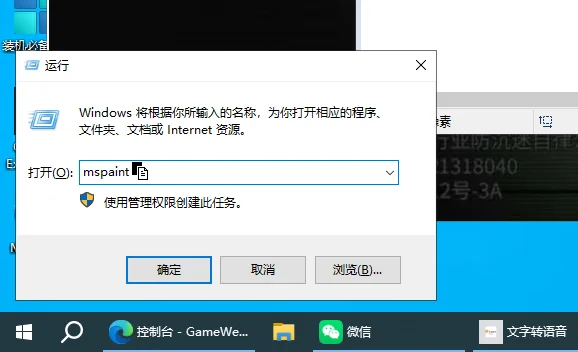
Win + R打开运行框,输入mspaint,回车。这个名字记一次能用到退休。 - 找到任意一张图片,右键 → 打开方式 → 画图。
Win10 和 Win11 的画图外观差别不小:Win10 是经典功能区加一条顶部快速访问栏,Win11 改成了圆角、图标更大、工具栏挪到了画布正下方。功能位置基本对得上,只是视觉换了皮。
界面认三块区域就够用
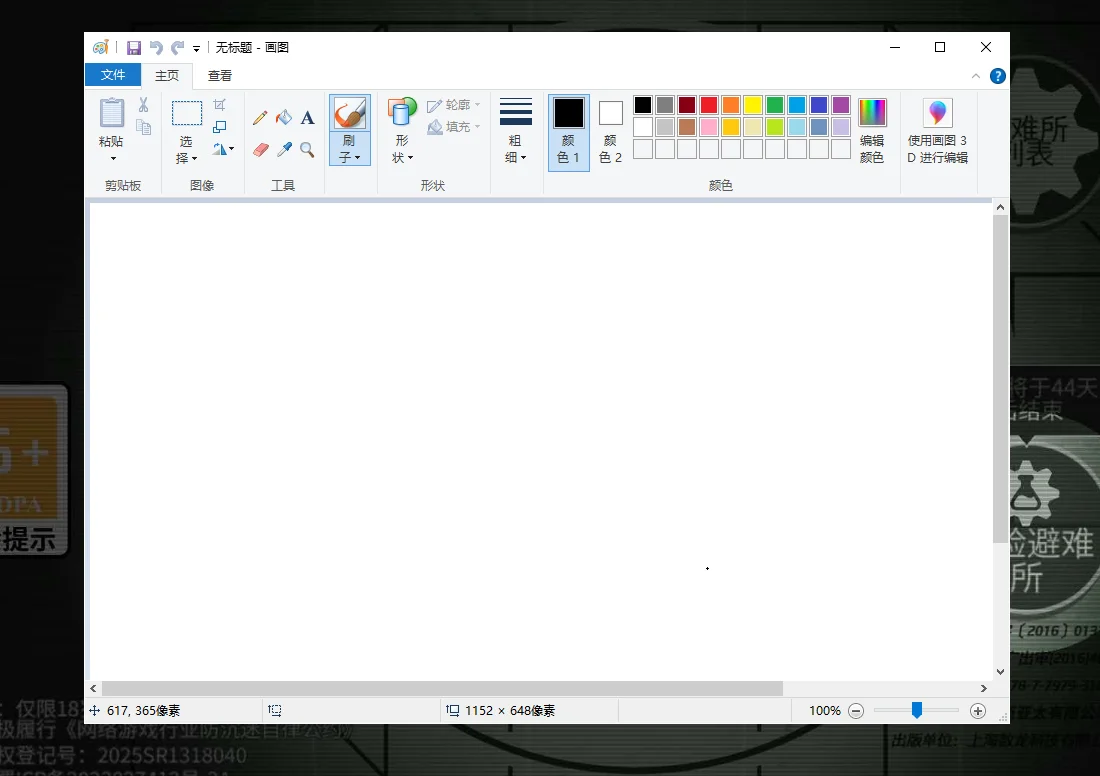
功能区在最上面(Win11 里是工具栏),管着剪贴板、图像、工具、形状、大小、颜色这些按钮。画布就是中间那块白色区域,你的所有操作都落在它身上。状态栏在窗口最底下,显示光标坐标和图片的像素尺寸——改尺寸之前先瞄一眼这里,心里有数。
画布周围有一圈小方块,拖动可以放大缩小白色区域。别把它和“缩放图片”搞混了:拖白点改的是可用画布范围,图片本身没变。
画线、画框、画箭头:形状工具
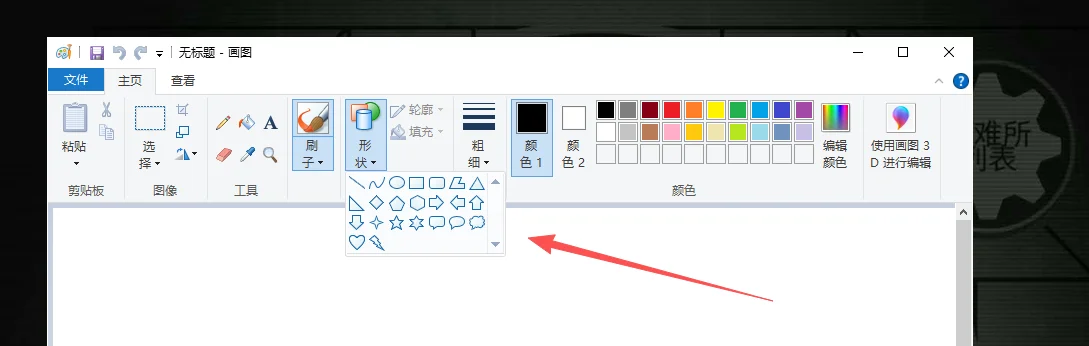
功能区里的“形状”一栏,点开下拉能看到直线、曲线、矩形、圆角矩形、椭圆、三角形、箭头、星形这一堆。用法统一:先选形状,再在画布上按住左键从起点拖到终点,松手成型。
选中形状之后,下方的“填充”和“轮廓”两个按钮就激活了。轮廓管线条颜色和粗细,填充管图形内部颜色。想画一个半透明的蒙版?填充选“纯色”后从调色板挑色,再把图形盖在内容上,配合轮廓设为“无轮廓”,就是一块干净的色块。
画直线或箭头时,按住 Shift 拖拽,角度会被锁到 45 度倍数,画表格线特别省事;画矩形或椭圆时按住 Shift,得到的是正方形和正圆。
手绘和涂抹:画笔、橡皮、填充
“工具”栏里最常用的三个:
- 铅笔:1 像素的细线,适合像素级描边。
- 刷子:点开有笔触样式可选,粗细在“大小”里调,涂马赛克就用它。
- 橡皮擦:右键拖是只擦当前颜色,左键拖是不管什么颜色都擦成白色/透明。
“用颜色填充”这个油漆桶容易被误解——它填的是连通区域。白色画布点一下整片变蓝很正常;如果图形边缘有断口,颜色会漏出去糊满整张图。所以填充之前先用铅笔把缺口补上,或者干脆用形状工具画封闭图形再填。
在图片上写字
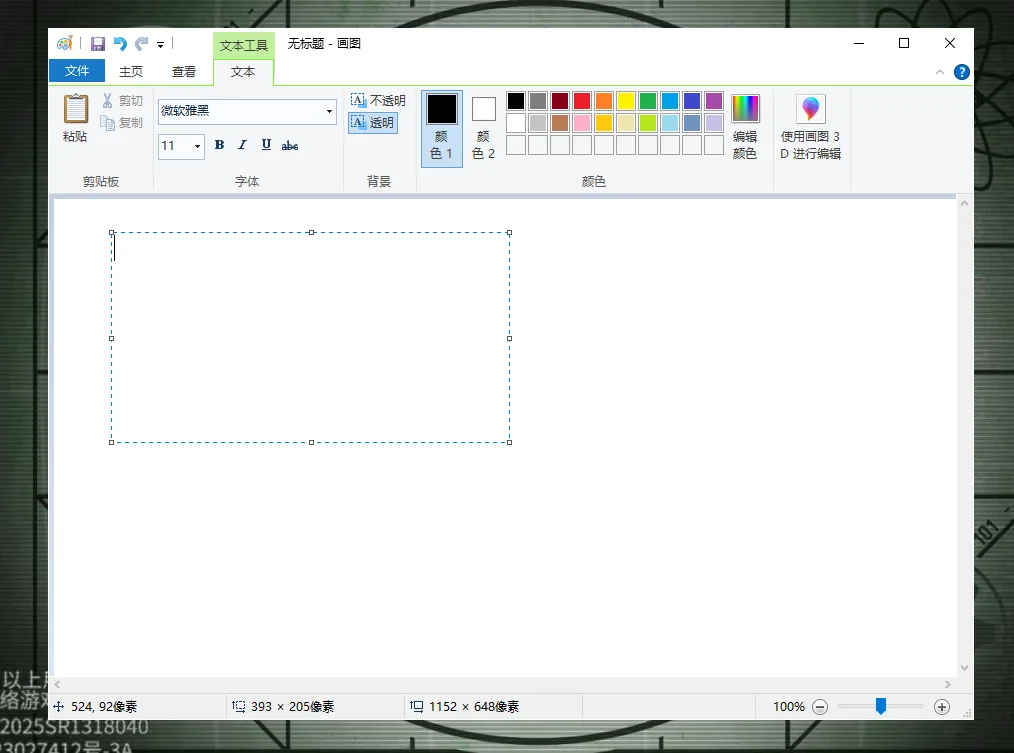
点功能区的“A”图标,在画布上拖出一个矩形框,框里出现闪烁光标就能打字了。点的瞬间会多出一条“文本”功能区,里面能改字体、字号、加粗斜体、背景不透明还是透明。想给文字加个底色块,就选“不透明”,然后右下角的颜色 2 决定底色。
有个坑踩过好几次:文字是贴进画布的,一旦点别处或者切换工具,这行字就变成普通像素,改不了内容了。所以打完字别急着点空白处,确认内容无误再切走。
选中、裁剪、改尺寸
左上角“选择”旁边有下拉箭头,两种模式:矩形选择和自由形状选择。框住需要的部分,然后点“裁剪”,画布就只剩选中区域了。自由形状选择可以沿不规则轮廓抠图,再用 Ctrl + C、Ctrl + V 粘到别处。
整体缩放图片,点“重新调整大小”,弹窗里两个选项要分清:选“百分比”按比例缩,选“像素”直接填目标宽高。下面的“保持纵横比”建议一直勾着,取消勾选强行指定宽高会把人脸拉成扁的。改完点确定,图像立刻重采样,原来的细节回不去了,所以动尺寸之前先另存一份原件。
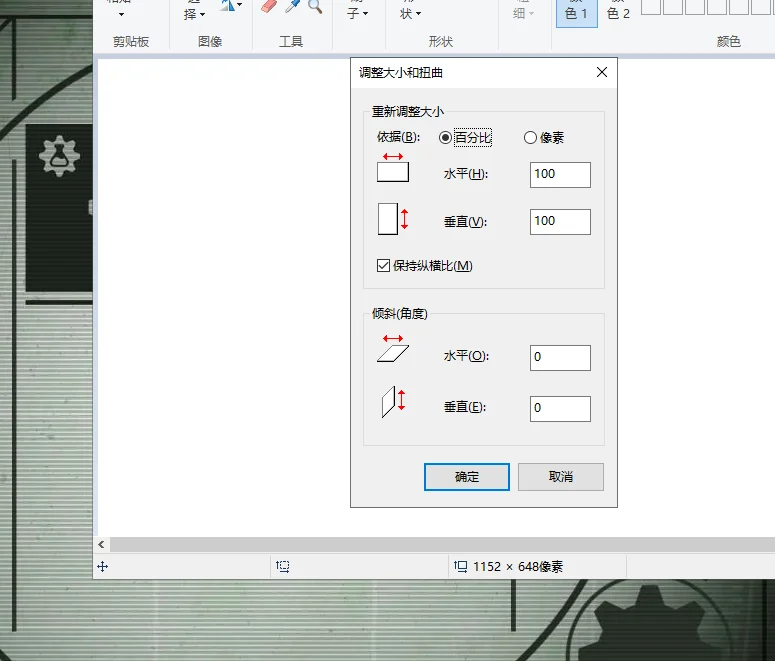
顺带说一句,撤销在画图里靠 Ctrl + Z,Win10/11 版本支持多步回退,但也不是无限层。改尺寸、裁剪这类操作做完发现不对,撤销往往能救回来,前提是别关窗口。
保存成什么格式有讲究
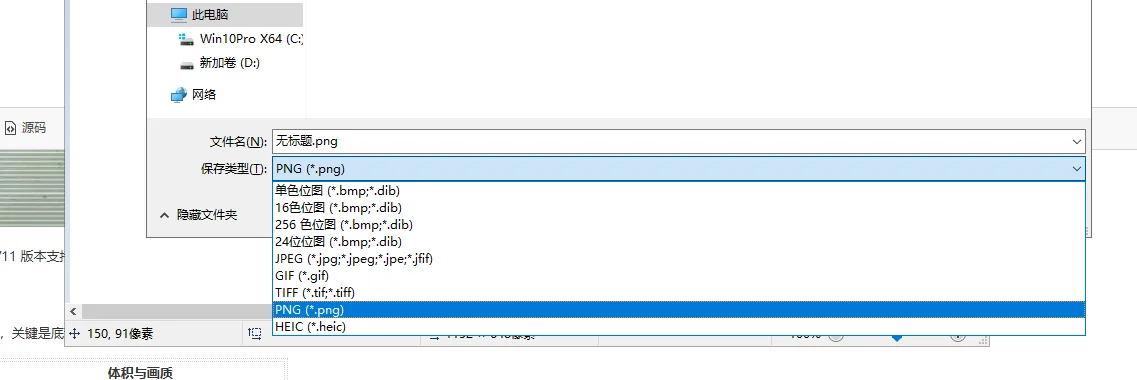
按 Ctrl + S 保存,第一次会弹“另存为”对话框,关键是底部的“保存类型”下拉框。选错了会出现两种典型后果:体积大得离谱,或者画面出现一圈噪点。
| 格式 | 适用场景 | 体积与画质 |
|---|---|---|
| PNG | 截图、带文字的图、需要透明背景 | 无损,画质不衰减,体积中等偏大 |
| JPG/JPEG | 照片、发给别人看的图片 | 有损压缩,每次重存都会再掉一点画质,体积最小 |
| BMP | 几乎用不上,只在个别老软件要时选 | 不压缩,体积能到 PNG 的几倍 |
| GIF | 简单色块图、老式动图 | 只支持有限颜色,照片会失真 |
日常结论很简单:截图和带文字的图存 PNG;照片类存 JPG。一张已经存成 JPG 的图反复打开、编辑、再保存,噪点会一层层叠上去,这是有损压缩的固有特性,不是画图坏了。
快捷键和几个容易卡住的地方
| 快捷键 | 作用 |
|---|---|
| Ctrl + Z / Ctrl + Y | 撤销 / 重做 |
| Ctrl + C / Ctrl + V | 复制 / 粘贴选区 |
| Ctrl + X | 剪切选区 |
| Ctrl + A | 全选整张画布 |
| Ctrl + E | 打开“图像属性”,直接改画布宽高 |
| Ctrl + 加号 / 减号 | 放大 / 缩小视图(不改文件本身) |
| Shift + 拖拽 | 锁定 45 度角或画正圆正方形 |
几个高频卡点值得提前知道:画布比图片大了一圈,保存出来边上多一块白边——用 Ctrl + E 把画布尺寸改成和图片一致,或者直接裁剪掉;想画直线手一直抖,换成形状里的“直线”工具就行,别跟铅笔较劲;文字框点不动,多半是当前工具还停在选择或形状上,先切回“A”图标再拖框。
功能就这么些,熟练之后一分钟内完成“截图 → 打码 → 加箭头 → 存 PNG”全流程完全没问题。真心觉得,把 画图工具摸熟,日常那些修图小事根本不用去开大型软件。
 手机网游





 手游单机