怎么设置默认图片查看器
双击一张照片,结果弹出来一个自己根本没装过的看图软件——这画面我见过太多次了。原因说出来有点扫兴:很多软件在安装时默认勾了“关联图片文件”,一路下一步就顺手改了。改回来其实花不了半分钟,麻烦的是入口位置在 Win10 和 Win11 里长得不一样,找错地方就会来回点半天。这篇就把设置默认图片查看器的几条路都走一遍,按你手头的系统版本对号入座就行。
右键菜单是最短的捷径
如果只是想换掉某一种格式的打开方式,别进设置页绕圈,直接在图片上动手最快。
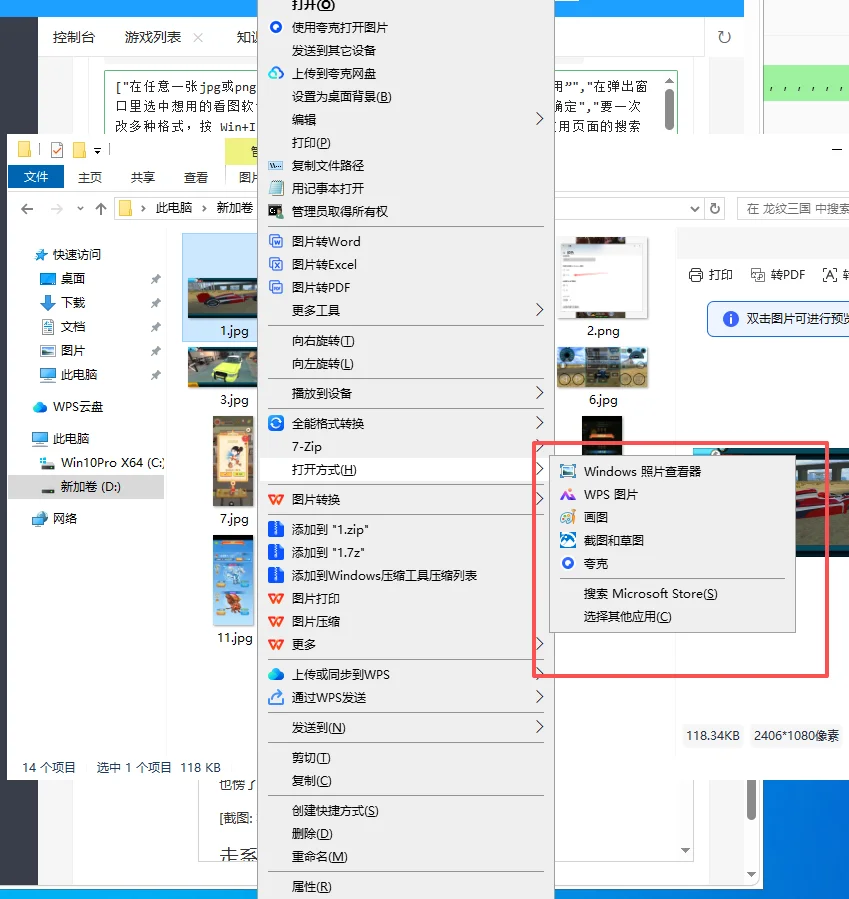
- 找到任意一张目标格式的图片(比如一张 .jpg),单击右键。
- 选打开方式,再点“选择其他应用”。
- 在弹出的窗口里挑中你想用的看图软件。
- 勾上“始终使用此应用打开 .jpg 文件”,点确定。
Win11 这里有个小坑:默认的精简右键菜单里没有“打开方式”,得先点最下面那行“显示更多选项”,调出老版菜单才看得到。第一次碰到的时候我也愣了两秒,还以为是软件没装好。
走系统设置,一次把整批格式都改掉
图片格式一多,一个个右键就太累了。系统设置里能批量改,只是 Win10 和 Win11 的路径差得比较远:
| 操作项 | Windows 11 | Windows 10 |
|---|---|---|
| 入口 | 设置 → 应用 → 默认应用 | 设置 → 应用 → 默认应用 |
| 按应用改 | 搜索框输入软件名,点进去逐个指定格式 | 点“照片查看器”等应用,点“设为默认值” |
| 按格式改 | 页面底部“按文件类型选择默认值” | “按文件类型指定默认应用” |
| 格式列表形式 | 滚动列表,每行一个扩展名 | 滚动列表,每行一个扩展名 |
| 能否一键全改 | 不能,需逐个点 | 部分应用支持“设为默认值”批量 |
Win11 这台机器上我自己是这么干的:按 Win+I 打开设置,左侧点“应用”,右侧进“默认应用”,顶部搜索框直接敲软件名。点进软件详情页,会列出一串它能接手的格式,把 .jpg、.jpeg、.png、.webp 挨个点一下选过去就好。
不同格式想用不同的软件打开
有人喜欢用轻量工具看 png 截图,用功能全的软件开 raw 或 heic,这种混搭完全支持,因为 Windows 的关联是按扩展名逐个记录的,不存在“一个软件吃掉所有图片”的说法。
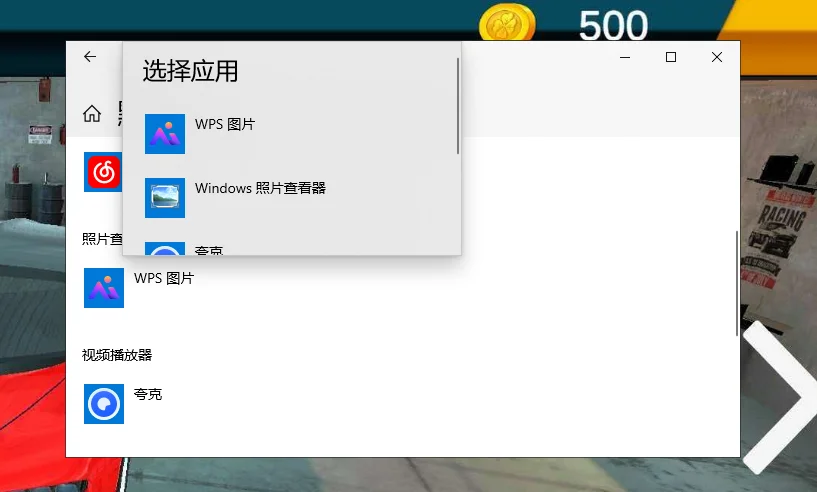
在“按文件类型选择默认值”那个长列表里往下滚,认准这几个常见的扩展名:.jpg、.jpeg、.png、.gif、.bmp、.webp、.heic。找到后点它右侧的图标,选软件即可。列表很长,直接按键盘敲 . 再敲字母能快速跳转,比拿鼠标滚轮翻省事。
顺带说一句 .heic,这是苹果手机拍照的默认格式,Windows 上要额外装“HEIF 图像扩展”才能预览,关联设好了也可能只显示缩略图打不开,这时候缺的是解码器而不是默认应用。
设置完没两天又被改回去了
这种情况八成不是系统抽风,而是那个看图软件自己在“抢”。不少国产看图工具带一个关联守护进程,开机自检发现关联不是自己,就悄悄改回来;有的在更新后重置一遍。有一说一,这体验挺烦人的。
- 进那个软件自己的设置里,找“文件关联”“默认打开”“开机自检”这类选项,把保护关掉。
- 实在找不到开关,就在“设置 → 应用 → 已安装的应用”里把它卸载,关联自然就断了。
- 装软件时留意安装向导里的复选框,那行字通常写得很小,默认还是勾上的。
右键里压根没有“始终使用此应用”那一项
一般是这个扩展名当前处于“无关联”状态,系统不知道该跟谁比。解决办法换条路走:打开设置页的“按文件类型选择默认值”,在列表里手动给该扩展名指一个软件,指定完右键菜单就会恢复正常。另一种少见情况是软件安装时没写注册表项,那就先把它正常启动一次,通常会自动补上。
如果你习惯用命令行,管理员权限的 CMD 里也能看关联情况,assoc .jpg 会输出当前的关联类型,assoc .jpg=imageviewer.exe 这种写法能强改。不过手动改注册表容易翻车,普通用户还是走图形界面稳当。
双击还是没反应,或者照片应用一开就闪退
关联设对了但图片打不开,问题就转移到看图软件本身了。系统自带的“照片”应用偶尔会崩,尤其是更新到一半被打断的时候。试错几次之后我归纳出最快的做法:
- 设置 → 应用 → 已安装的应用,找到“照片”(Microsoft 照片)。
- 点右侧三个点,进“高级选项”。
- 先点“修复”,不行再点“重置”。重置会清掉应用数据,但不动你的图片文件。
要是重置也救不回来,管理员 PowerShell 里跑一句 Get-AppxPackage *Photos* | Reset-AppxPackage,能把应用包重新注册一遍。不想折腾的话,装个第三方看图软件顶上,反正图片本身没受影响。
非 Windows 系统的改法
macOS 上随便选一张图右键,点“显示简介”,在“打开方式”里挑软件,再点下面的“全部更改”,会提示是否应用到所有同类文件,确认即可。Linux 桌面环境里,文件管理器右键属性里能找到“打开方式”设置,命令行则是 xdg-mime default 你的软件.desktop image/jpeg 这种写法,按 MIME 类型逐条指定。
写到这想分享一句实话:这个设置本身没难度,难的是记住自己当初到底点了哪个“下一步”。装完软件顺手检查一眼关联,能省掉后面不少折腾。
 手机网游






 手游单机