
怎么查看WiFi信号强度
台式机插着网线一般用不上这个,笔记本和迷你主机换位置的时候就绕不开了。想确认某个房间里的无线到底行不行,光看任务栏那几格,心里其实是没底的。Windows 自带了好几个入口,从最直观的格子到命令行里的具体数字,一层比一层细。下面按“看得快”到“看得准”的顺序排一遍。
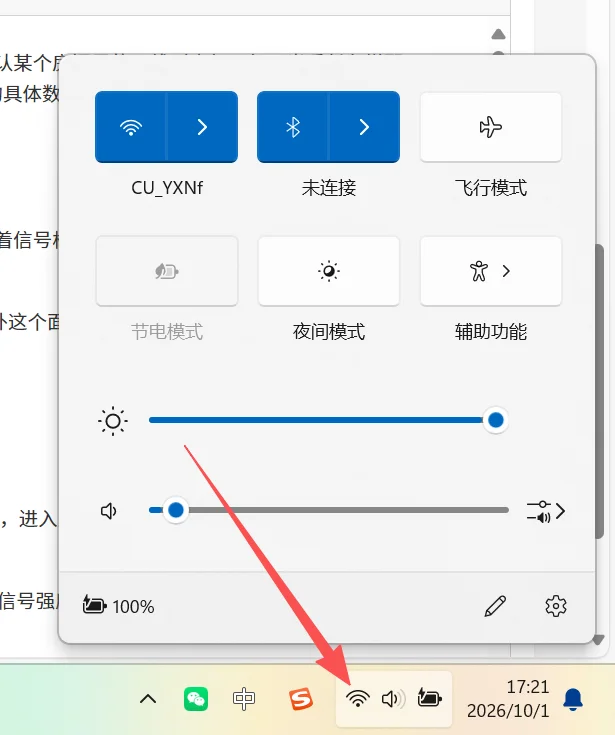
任务栏右下角,点一下最快
任务栏最右边那个网络图标,点一下会弹出可用网络列表。当前连着的那一项下面挂着信号格,Win11 是弧形格,Win10 是扇形格。想查看WiFi信号强度,这是零成本的一招。
缺点是只有格子没有数字。五格里少一格,你根本不知道是掉了 10% 还是 30%。另外这个面板刷新频率不高,抱着笔记本走来走去的时候,它反应会慢半拍。
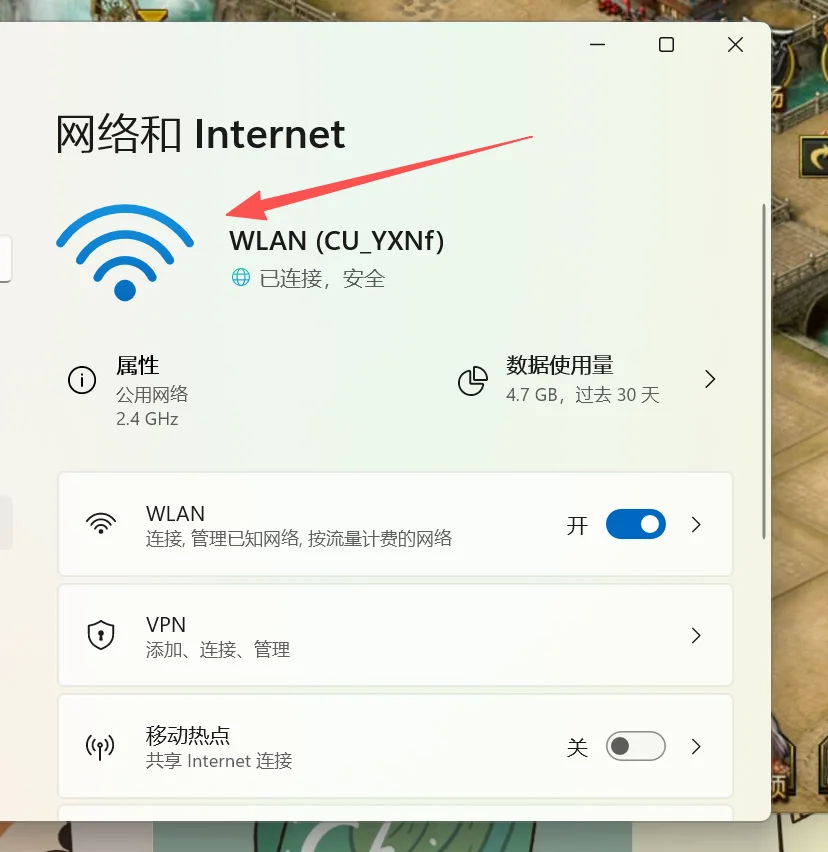
设置里的WLAN属性页挂着一条强度条
按 Win+I 打开设置,进“网络和 Internet”→“WLAN”,点一下已连接的那个网络名,进入属性页,这一页能看到WiFi信号强度的条形显示,比任务栏的格子稍微细一点。
Win10 的路径略有差别:设置 → 网络和 Internet → WLAN → 已连接的网络,同样有信号强度。Win11 近几个版本在这页还会顺带标出频段和协议,比如 5GHz、Wi-Fi 6。
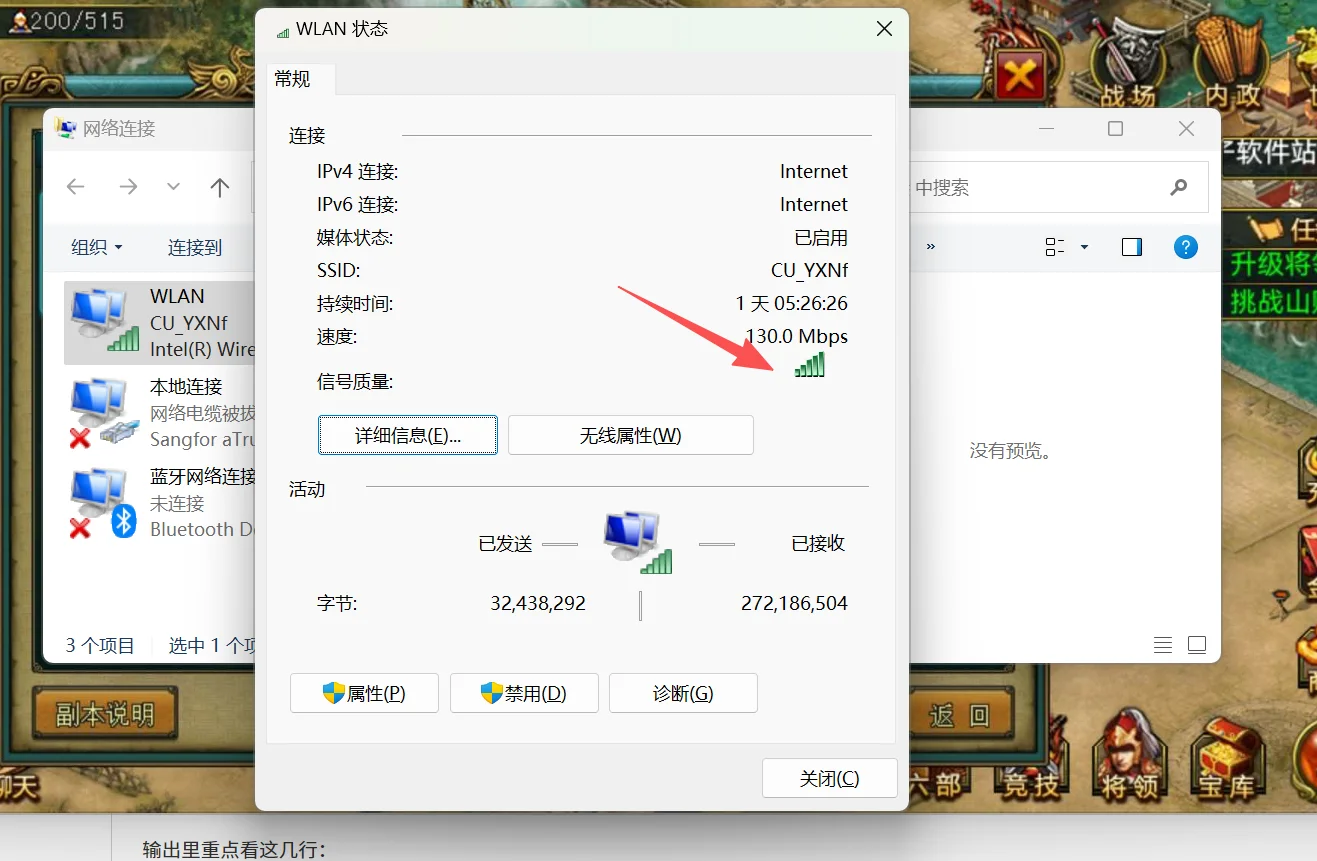
控制面板里那个状态窗口,信息最集中
按 Win+R 输入 ncpa.cpl 回车,打开的是老式的“网络连接”窗口。双击 Wi-Fi 适配器,弹出的状态对话框里有“信号质量”五格条形图。
这个窗口从 Win7 一直活到今天,Win10、Win11 都能调出来。好处是信息扎堆:信号质量、协商速度、收发字节数全在一个框里。速度显示 866Mbps 说明链路状态不错;显示 54Mbps 甚至 6Mbps,多半是信号弱,或者挂在 2.4G 老频段上。
要看具体数字,得上netsh命令
按 Win+R 输入 cmd 回车,执行这一条:
netsh wlan show interfaces
输出里重点看这几行:
- State:连接状态,显示 connected 才算真连上
- SSID:当前连着的无线名字
- BSSID:所连路由器的 MAC 地址,家里多路由组网时靠它判断你挂在哪个节点
- Signal:信号强度,百分比数字
- Channel:当前占用的信道号
- Receive rate / Transmit rate:协商速率,单位 Mbps
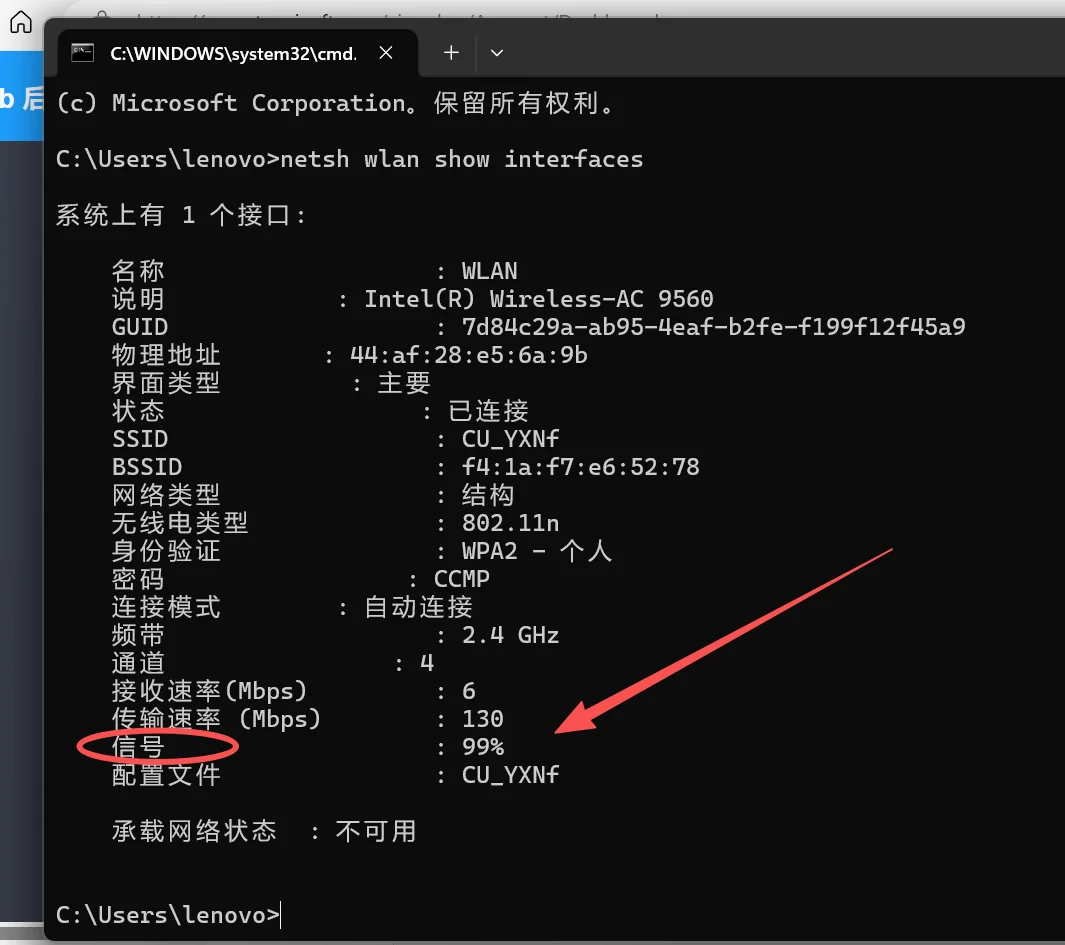
我这台老机子跑下来,Signal 这一行一般给的是 70% 到 90% 之间的整数。它是百分比,不是 dBm,别直接把后面的数当 dB 理解。
周围有哪些热点、都挤在哪个信道
再敲一条:
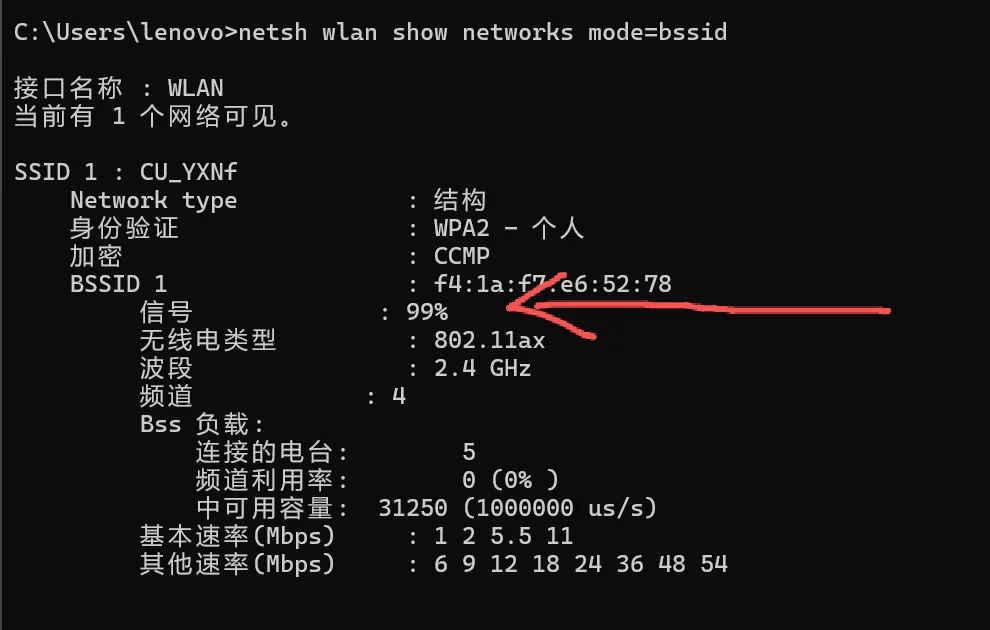
netsh wlan show networks mode=bssid
这条会把扫到的所有 SSID 列出来,每个名字底下按 BSSID 分组,每组带着 Signal(百分比)和 Channel。同一个名字底下出现好几个 BSSID,说明是多 AP 或者 Mesh 组网。
搬过家、换过路由器的人可以拿它对一下环境:2.4G 上如果你能扫出十几个 AP,还全挤在 1、6、11 这几个信道,那卡顿就有解释了。
百分比和 dBm 大致怎么对应
命令行的输出只给百分比。要换成 dBm(毫瓦分贝,无线领域表示绝对功率的单位,是个负数),各家网卡驱动算法不一样,只能给个大致区间,仅供参考。
| Windows 显示的信号 | 大致对应 dBm | 实际体感 |
|---|---|---|
| 90% ~ 100% | -50 以上 | 满格,拖 4K 视频也没压力 |
| 70% ~ 89% | -50 ~ -60 | 良好,日常上网、开会足够 |
| 50% ~ 69% | -60 ~ -70 | 一般,大文件传输可能掉速 |
| 30% ~ 49% | -70 ~ -80 | 偏弱,隔一堵承重墙的典型值 |
| 10% ~ 29% | -80 ~ -90 | 很弱,丢包和延迟抖动开始出现 |
| 0% ~ 9% | -90 以下 | 基本只剩握手,实际不可用 |
dBm 是负数,越接近 0 越强,-40 比 -80 强得多,别被符号方向绕进去。平心而论,日常看百分比就够了,只有做覆盖测试、对比两台路由器穿墙能力的时候,才需要 dBm 这个统一标尺。
任务栏格数和命令行对不上,属于正常
这两个数字来源不同。任务栏格数走的是系统托盘那套通知机制,刷新有延迟,中间还做了平滑处理;netsh 每执行一次就是当场读一次实时值。所以你看到任务栏满格、命令行显示 78%,一点都不矛盾。
我反复测了好几遍才注意到,判断一个位置的信号稳不稳,要隔几分钟跑一次 netsh 看 Signal 的波动范围,而不是盯某一次的峰值看。
想要 dBm 实时曲线,只能靠第三方工具
系统自带的口子给的是百分比,拿不到原始 RSSI(接收信号强度指示,网卡测出的信号功率值)。要实时曲线、要按信道排布的图形界面,得装 WiFi Analyzer、NetSpot 这类工具,它们调的是同一套网卡驱动接口,只是把数值画成了图。
这类软件大多有免费版本,纯粹看信号强度完全够用。
决定体验的从来不是信号最好的那一刻,而是最差的那几分钟。把笔记本放在你真正要用的位置,多测几轮,取最低值来判断。
 手机网游
手机网游






 手游单机
手游单机





