
怎么安装新字体
字体文件下载到硬盘上,它只是躺在那儿的一个普通文件,Word、Photoshop 这些软件的下拉列表里根本看不到它。只有把字体真正装进系统,软件启动时才会把它的名字读进列表。给 Windows 安装新字体这件事本身很简单,麻烦的是装完之后在软件里翻不到——这种情况我碰过好几回,原因就那么几种,下面一起讲清楚。
先看手里的字体文件是什么格式
下载到的字体后缀五花八门,不是每一种 Windows 都能直接装。拿到文件先看后缀,对不上就别浪费时间点安装了。
| 后缀 | 是什么 | Windows 能不能直接装 |
|---|---|---|
| TTF | TrueType 字体,最常见的一种 | 能 |
| OTF | OpenType 字体,现在的中文字体大多是这个 | 能 |
| TTC | TrueType Collection,一个文件里打包了几个字重 | 能,装进去是一整包 |
| WOFF / WOFF2 | 网页专用字体,给浏览器读的 | 不能,得先用工具转成 TTF |
| PFB / PFM | 老排版时代的 Type1 字体 | 基本别指望,换 TTF 版本 |
顺便说一句,中文全字库的体积差别很大,几千字的字体可能只有 1MB 出头,完整覆盖几万汉字的动辄十几 MB 甚至更大。如果你下到的文件只有几十 KB,八成是被截断的,重下吧。
双击预览,点左上角那个安装按钮
最常用的方式就是双击字体文件。Windows 会弹出一个预览窗口,里面用这款字体写了一段示例文字,能直观看清笔画粗细和字形。窗口左上角有一个“安装”按钮,点一下,字体就装到当前账户下了,整个过程不需要管理员密码。
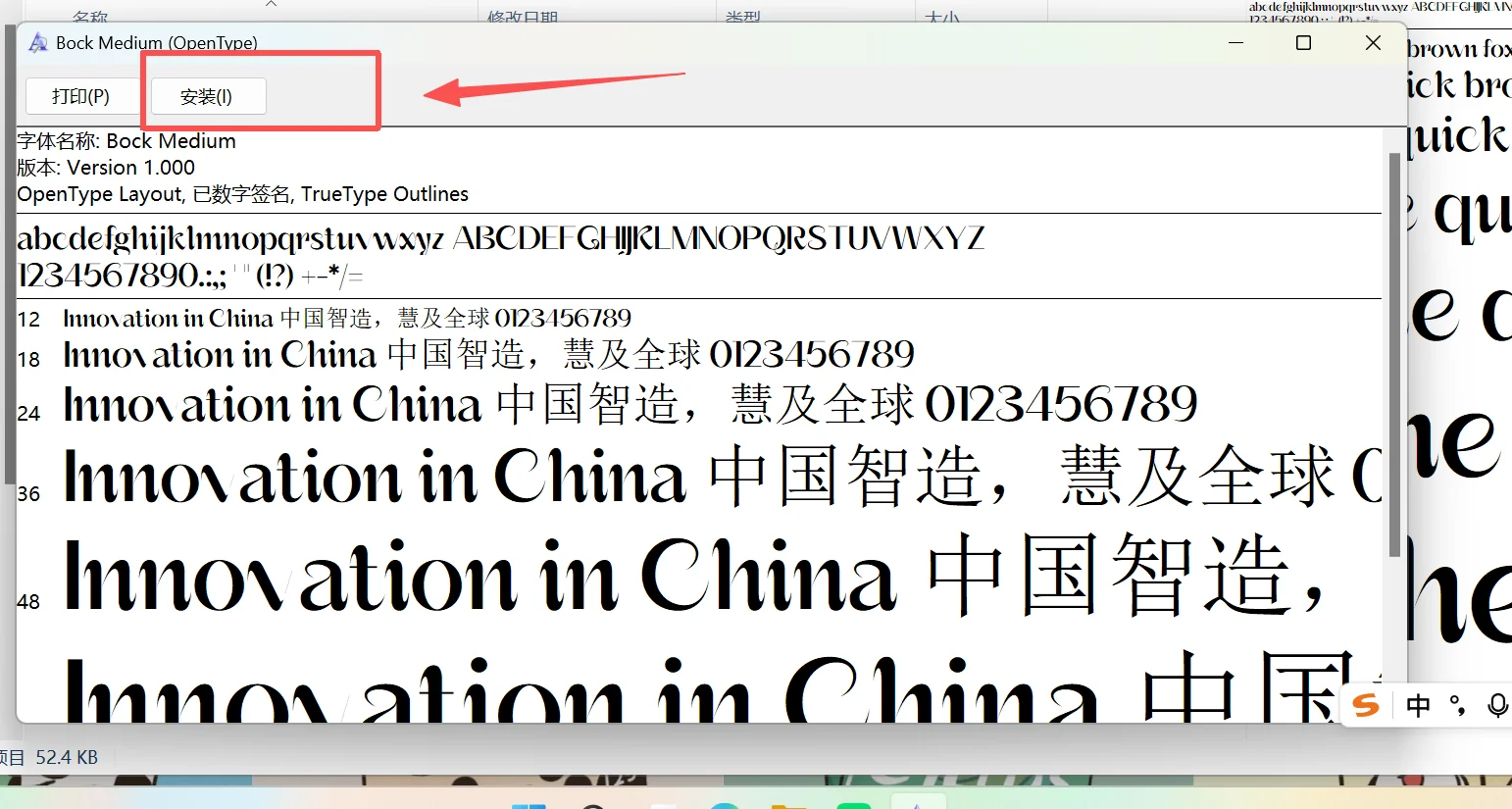
这一步是给当前登录账户装的,速度很快,几秒钟的事。装完窗口不会自动关,你可以接着在软件里验证。
右键菜单里也有安装,还能顺手装一批
不想双击的话,在字体文件上点右键,菜单里同样有“安装”这一项。Win10 1809 之后的版本,右键菜单里还会多出一项“为所有用户安装”。
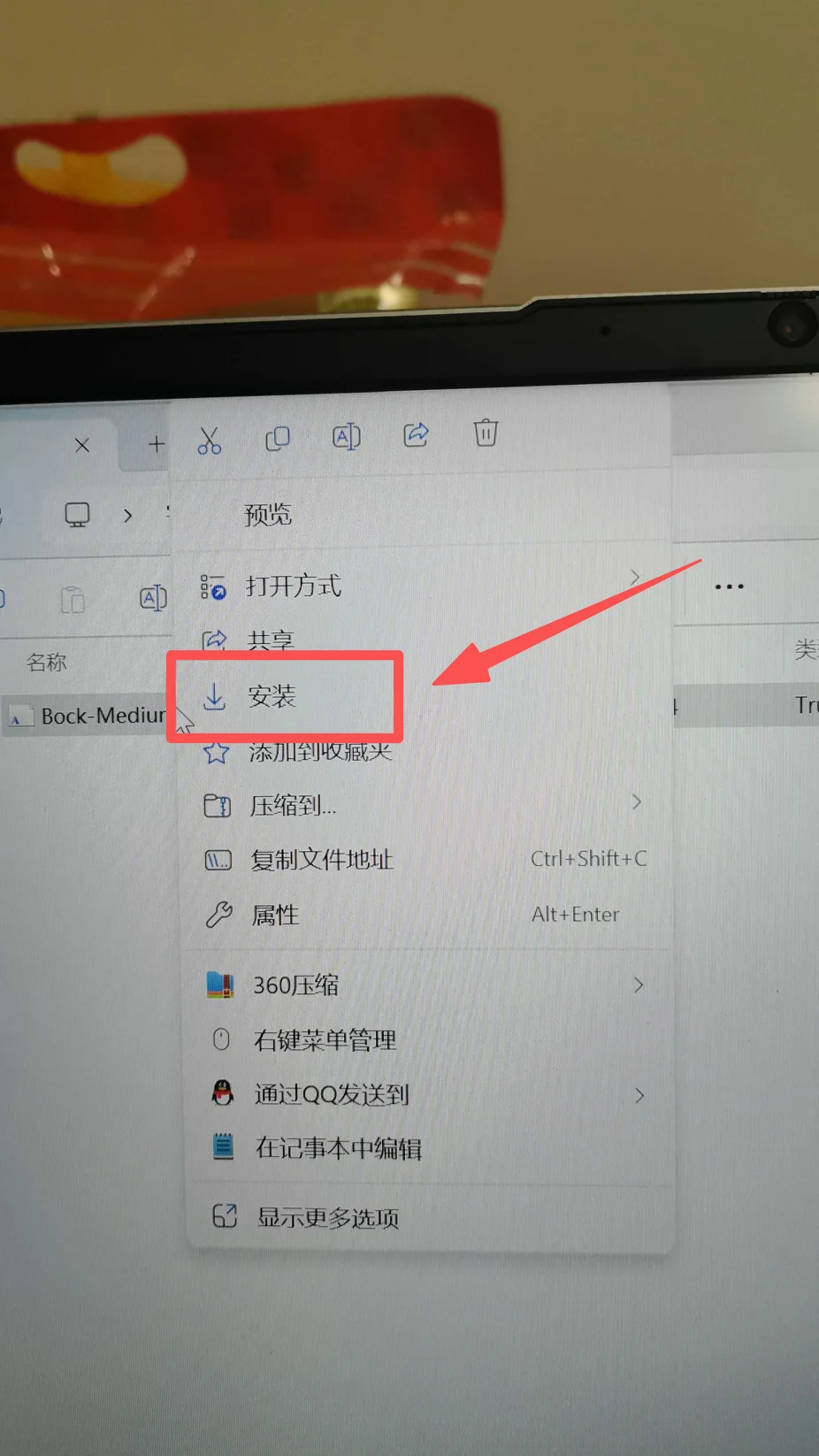
要装几十个字体(比如一整套思源黑体的各个字重),一个一个右键太慢。全选以后右键选“安装”,系统会挨个处理,中途可能弹几次进度框,等它自己走完就行。另一种办法是把选中的字体文件直接拖进 C:\Windows\Fonts 文件夹,效果一样,但这个动作需要管理员权限。
只给自己用,还是让这台电脑所有账户都能用
这两种装法的差别不在效果上,而在位置和权限上。家里几个人共用一台电脑的话,这个选择会影响别人能不能看到你装的字体。
| 装法 | 字体实际落在哪 | 谁能用 | 要不要管理员权限 |
|---|---|---|---|
| 双击后点“安装” | C:\Users\你的用户名\AppData\Local\Microsoft\Windows\Fonts | 只有你当前这个账户 | 不用 |
| 右键选“为所有用户安装” | C:\Windows\Fonts | 这台电脑所有账户 | 要,会弹 UAC 确认框 |
按用户装的好处是不用惊动系统目录,卸载也随便;坏处是某些老软件只扫系统字体目录,用户级目录里的字体它读不到。碰到这种情况,把字体卸载掉,改用“为所有用户安装”再来一遍,问题通常就解决了。
装完去哪儿核对
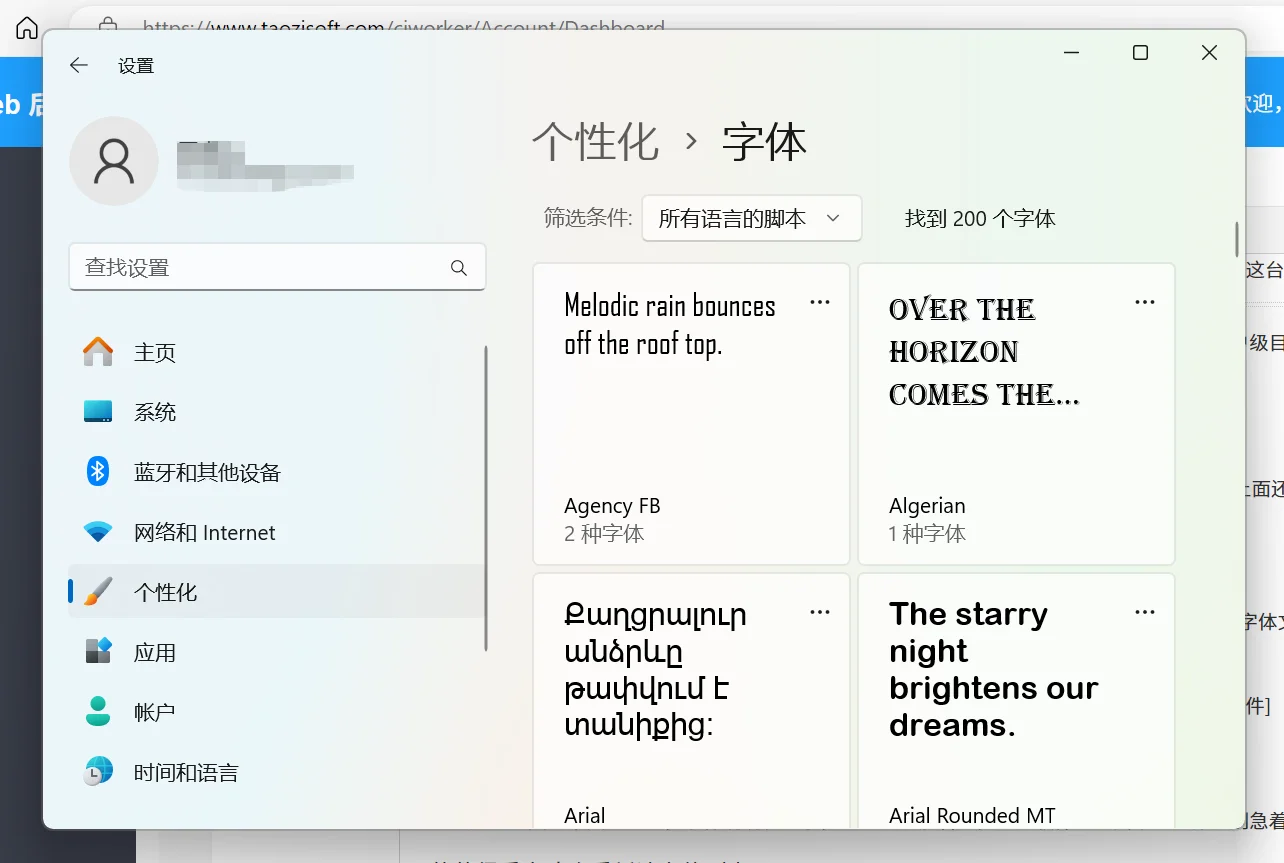
想确认字体到底装进去没有,打开 设置 → 个性化 → 字体。这一页会列出所有已安装的字体,上面还有搜索框,直接输字体名就能查。页面上还能看到每种字体支持哪些语言、有哪些字重可选。
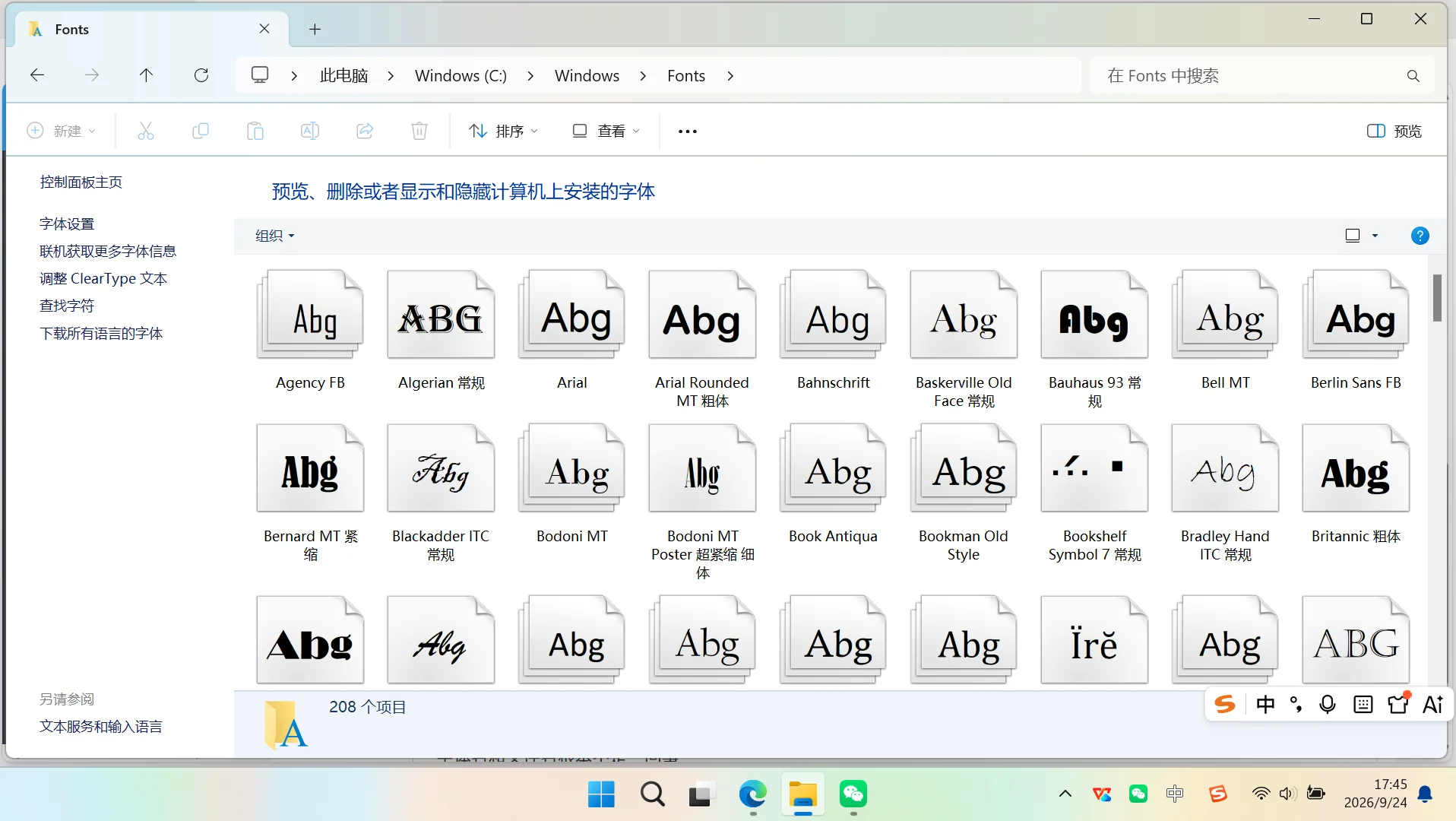
所有用户级别的字体,可以直接在资源管理器里打开 C:\Windows\Fonts 看,那些就是系统里的字体文件清单。这个文件夹的显示方式比较特殊,双击字体是打开预览而不是运行程序。
软件里翻不到新字体,通常是这几个原因
这一步才是真正卡人的地方,字体明明装上了,设置里也能看见,一进软件就是找不到。你先别急着重装,按下面几条对一遍。
软件得重启才会重新读字体列表
绝大多数软件是在启动那一刻扫描一次系统字体,之后就不再刷新了。装字体的同时 Word 开着,那它整个会话里都用不上新字体。把软件彻底关掉再打开,列表里就有了。任务栏上点叉不一定算关,得确认进程退干净。
软件只认系统字体目录
一些老版本的 Adobe 系软件,以及某些国产排版、印刷类工具,只扫 C:\Windows\Fonts,不认每个用户自己的字体目录。这类软件用用户级安装的字体就是没反应,改成“为所有用户安装”即可。
字体名和文件名根本不是一回事
这是最容易让人误判的一条。文件叫 SourceHanSansSC-Regular.otf,装进系统后它在软件列表里可能显示为“思源黑体”或者排在英文字母 S 那一堆里。尤其是中文名字体在英文界面的软件里,家族名常常是拼音或英文。别按文件名找,打开设置里的字体页面看一眼它真正的名字,再按那个名字去软件里翻。
同一个家族装过旧版本
同一款字体你之前装过一版,现在又下了一版,Windows 不会覆盖旧的,新的会装不进去或者被静默忽略。去 设置 → 个性化 → 字体 里搜这个家族名,把旧的那几个先卸载,再重新安装新版本。
文件本身是坏的或者没下完
从网页上直接复制下来的文件、下载中途断过的文件,都可能是不完整的。表现是双击预览窗口打不开,或者打开后示例文字显示成方块。对着文件大小看一眼,中文全字库小得离谱就重新下载。
不想要了怎么卸载干净
卸载走设置页面最省事:设置 → 个性化 → 字体 → 点开目标字体 → 卸载。用户级安装的字体在资源管理器里根本找不到对应文件(那个目录是隐藏的),所以别想着手动删,老老实实用设置页面。
系统级的字体在 C:\Windows\Fonts 里能找到文件,选中删除也可以,但需要管理员权限,而且删错字体可能让某些软件界面文字显示异常。装了几百款字体之后,软件启动时读字体列表会明显变慢,及时清掉用不上的比较明智。
macOS 和 Linux 下装字体
macOS 用字体册
双击字体文件,系统会调起“字体册”(Font Book,macOS 自带的字体管理工具),点“安装字体”按钮就完事。也可以把文件直接拖进字体册窗口。默认装到当前用户的 ~/Library/Fonts,想给这台机器所有人用,在字体册里选中字体后选“为所有用户安装”,会要求输密码,装到 /Library/Fonts。字体册的列表里能一眼看出有没有同家族重复安装,比 Windows 直观。
Linux 复制进目录再刷新缓存
把字体文件复制到 ~/.local/share/fonts(老发行版可能是 ~/.fonts),然后在终端执行 fc-cache -fv 刷新字体缓存。给全系统装的话放到 /usr/share/fonts,前面加 sudo。装完用 fc-list 或 fc-list | grep 字体名 确认,能列出来就说明系统已经认了。这一步不做缓存刷新,软件里同样看不到字体。
手机上直接换字体基本走不通
安卓原生系统没给装字体文件的入口,只有部分国产 ROM 在主题或个性化设置里提供了在线字体和本地导入,各家入口位置不一样,而且换完之后很多第三方 App 依然用自己内嵌的字体,效果很有限。iPhone 从 iOS 13 开始,设置 → 通用 → 字体 里可以装字体,但字体必须由 App Store 里支持字体配置的 App 写进去,装完也不是全局生效,只有像 Pages、Keynote 这类主动调用系统字体的 App 能用上。想给手机整体换一套字体,这条路目前走不通,真需要特定字形的话,还是在电脑上排版导出图片更靠谱。
整套流程说到底就是“拿到文件 → 双击或右键安装 → 重启软件”这三板斧,真正耗时间的是装完之后那点小意外。按上面的顺序一条条排除,绝大多数“装了却用不上”的情况都能找到原因。
 手机网游
手机网游






 手游单机
手游单机



