
怎么取消固定快速访问
先弄清你要取消的是哪一种固定
同一个问题,落到不同人手里,意思可能完全不一样。有人是某个文件夹被钉在了快速访问里,看着碍眼;有人是讨厌一打开资源管理器就冒出一长串最近用过的文件;还有人想让资源管理器干脆默认打开“此电脑”。这三种情况对应的设置项分别在三个地方,找错位置怎么点都没反应。有一说一,我碰得最多的还是第一种,就从它讲起。
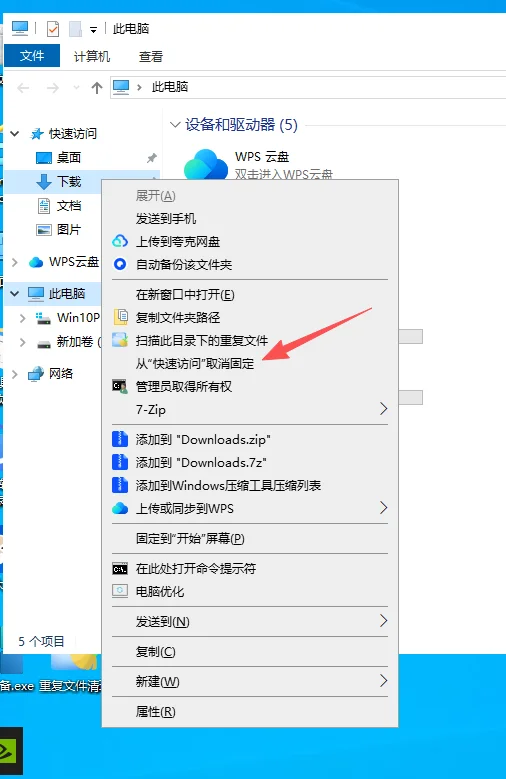
单个文件夹不想留了,右键拿走就行
这是最干脆的一种。按 Win + E 打开窗口,左侧导航栏靠上位置就是快速访问区域,被钉住的文件夹都排在那儿。
- 在这个文件夹上点鼠标右键。
- 菜单里选“从快速访问中取消固定”。
- 确认它从列表里消失即可,不需要重启。
如果你人已经在那个文件夹的上一级目录里,也可以直接对着文件夹本身右键,把“固定到快速访问”前面的状态取消掉,效果一样。想取消固定到快速访问的单个条目,这两种点法都能达到目的。
最近文件和常用文件夹老是自己冒出来
这部分严格来说不算你固定上去的,是系统自动记录。快速访问默认会把最近打开的文件、经常进去的文件夹自动塞进列表,看着乱,但你没主动加过。
关掉它的入口在文件夹选项里:打开任意文件夹窗口,点工具栏右端的“...”按钮(Windows 10 是“查看”选项卡最右边那个“选项”),选择“选项”。
- 切到“常规”选项卡。
- 往下找到“隐私”区域。
- 把“在快速访问中显示最近使用的文件”和“在快速访问中显示常用文件夹”两个勾都去掉。
- 点“清除”,把已经攒下的记录一次性删干净。
- 点“确定”保存。
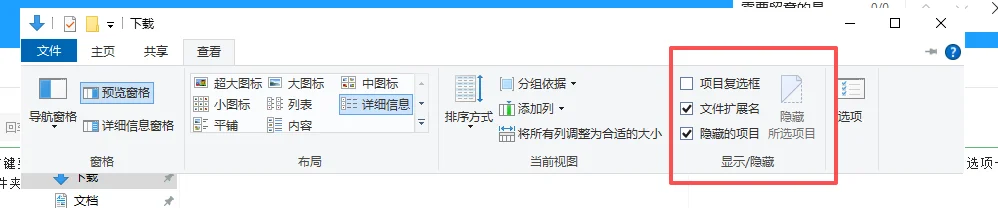
顺带说一句,同一个窗口最上方那个“打开文件资源管理器时打开”下拉框,改成“此电脑”,下次按 Win+E 就直接落在盘符页面,不会再看到那一堆记录。
想连导航栏那一整块都收起来
设置界面里没有直接隐藏快速访问的开关,能做的其实有两个层次。
最省事的做法是把导航栏里的“快速访问”折叠起来,点它左边那个小三角,整组就收进去了,需要的时候再展开。这个不动任何配置,随时能还原。
希望连记录逻辑也一起停掉,可以走注册表:Win + R 输入 regedit 回车,定位到 HKEY_CURRENT_USER\Software\Microsoft\Windows\CurrentVersion\Explorer,新建两个 DWORD(32 位)值,分别命名为 ShowRecent 和 ShowFrequent,数值数据都填 0,然后注销重登。它和文件夹选项里那两个勾本质上是同一件事,适合一次处理多台机器。
Windows 11 里这块改名叫“主页”了
从 Win11 开始,导航栏顶部的快速访问在界面上显示为“主页”,被固定的文件夹排在主页下方,同时也会出现在导航窗格里。名字换了,操作没换:右键那个条目,仍然是“从快速访问中取消固定”。
| 操作 | Windows 10 | Windows 11 |
|---|---|---|
| 进入文件夹选项 | “查看”选项卡 → 最右侧“选项” | 工具栏“...”菜单 → “选项” |
| 取消固定单个文件夹 | 右键该项 → 从快速访问中取消固定 | 操作相同 |
| 导航栏这块区域的名字 | 快速访问 | 主页 |
| 误操作后想恢复默认 | 右键快速访问 → 还原默认文件夹 | 操作相同 |
右键点了没出现“取消固定”,多半是点到了文件夹里的空白处,而不是那个文件夹图标本身;隐私那两个勾去掉后旧记录还在,基本是忘了点“清除”。按这个顺序捋一遍,快速访问该空的就空了,该留的还在。
 手机网游
手机网游






 手游单机
手游单机




