
怎么设置摄像头权限
摄像头权限这东西,本质是一层套一层:系统有总闸,应用有自己的授权,浏览器还管着自己那一摊。任何一层没放行,画面就是黑的,然后你就会开始怀疑摄像头是不是坏了。我一度也差点去下单买新的,结果只是某一栏开关没打开。下面按 Windows 电脑为主走一遍,手机部分放后面,这台机器上摸爬滚打归纳出来的顺序就是:先总闸,再单个应用,最后才去怀疑硬件。
Windows 上的相机总开关在哪
Win11 走“设置 > 隐私和安全性 > 相机”,Win10 的路径短一点,是“设置 > 隐私 > 相机”。嫌翻菜单麻烦,按 Win+R 输入 ms-settings:privacy-webcam 回车,直接跳到这一页。
页面最上面那个“相机访问”开关,就是摄像头权限的总闸。它关着的时候,下面所有应用一律别想用相机,这是最容易被忽略的一处——有些朋友压根不知道自己什么时候关过它。
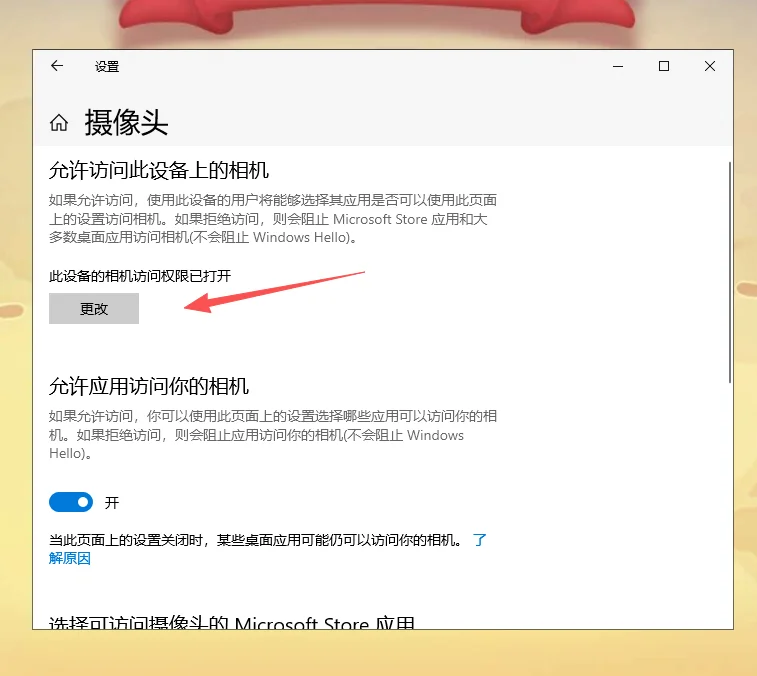
总闸开了还不够,应用层要单独放行
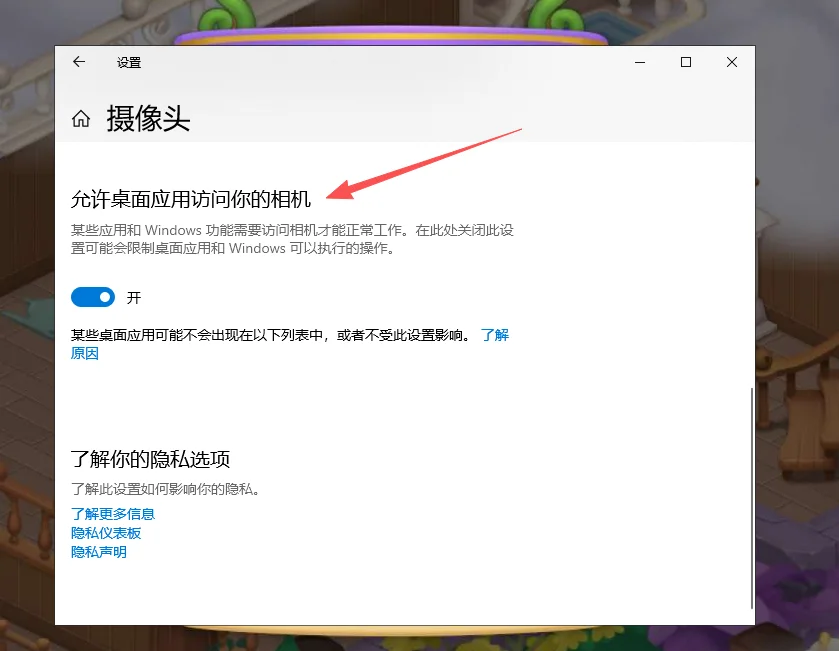
总开关下面挂着两块内容:一块是“允许应用访问你的相机”以及一堆微软商店应用的独立开关;再往下还有一条“允许桌面应用访问你的相机”。
微信、钉钉、QQ、腾讯会议、OBS 这些传统 .exe 程序,全归最后一栏管。总开关打得再开,这一条没打开,视频通话里你依然是黑屏或者一个转圈的占位头像。允许桌面应用访问你的相机打开之后,这些程序才算拿到调用摄像头的资格。
浏览器里还有自己的一套授权
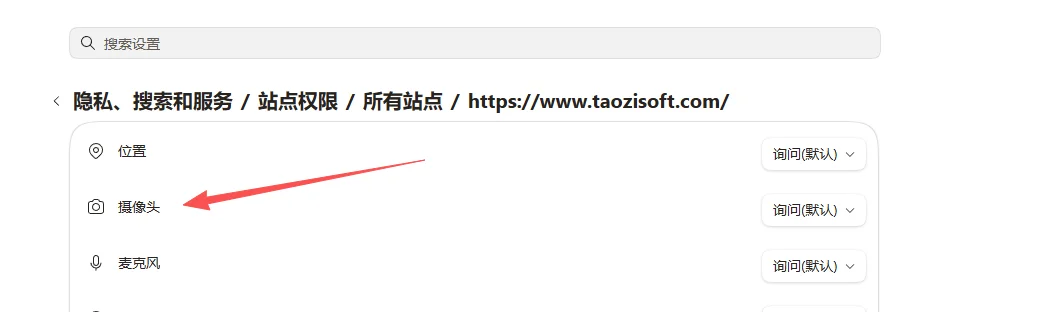
网页版的视频通话走的是浏览器自己的权限体系,跟系统设置是两码事。Edge 或 Chrome 里点地址栏最左边的锁形图标,把“摄像头”那一项改成“允许”,然后刷新页面,通常立刻就出画面了。
想批量管理就进 edge://settings/content/camera(Chrome 把 edge 换成 chrome 即可),那里能看到“允许”和“不允许”的网站名单,把之前误点成阻止的站点删掉就行。
安卓手机给 App 开相机权限
安卓这边常见的路径是“设置 > 应用 > 权限管理 > 相机”,进去会列出申请过相机权限的 App,逐个选“允许”。部分机型改成“设置 > 隐私 > 权限管理”,入口名字不一样,逻辑都一样。
有个细节值得说一句:权限里如果选的是“仅本次允许”,下次打开 App 它还会再问一遍,别误以为权限掉了。扫一扫、拍照这类功能打不开,九成是这里的相机权限没放行。
iPhone 上的开关藏在隐私里
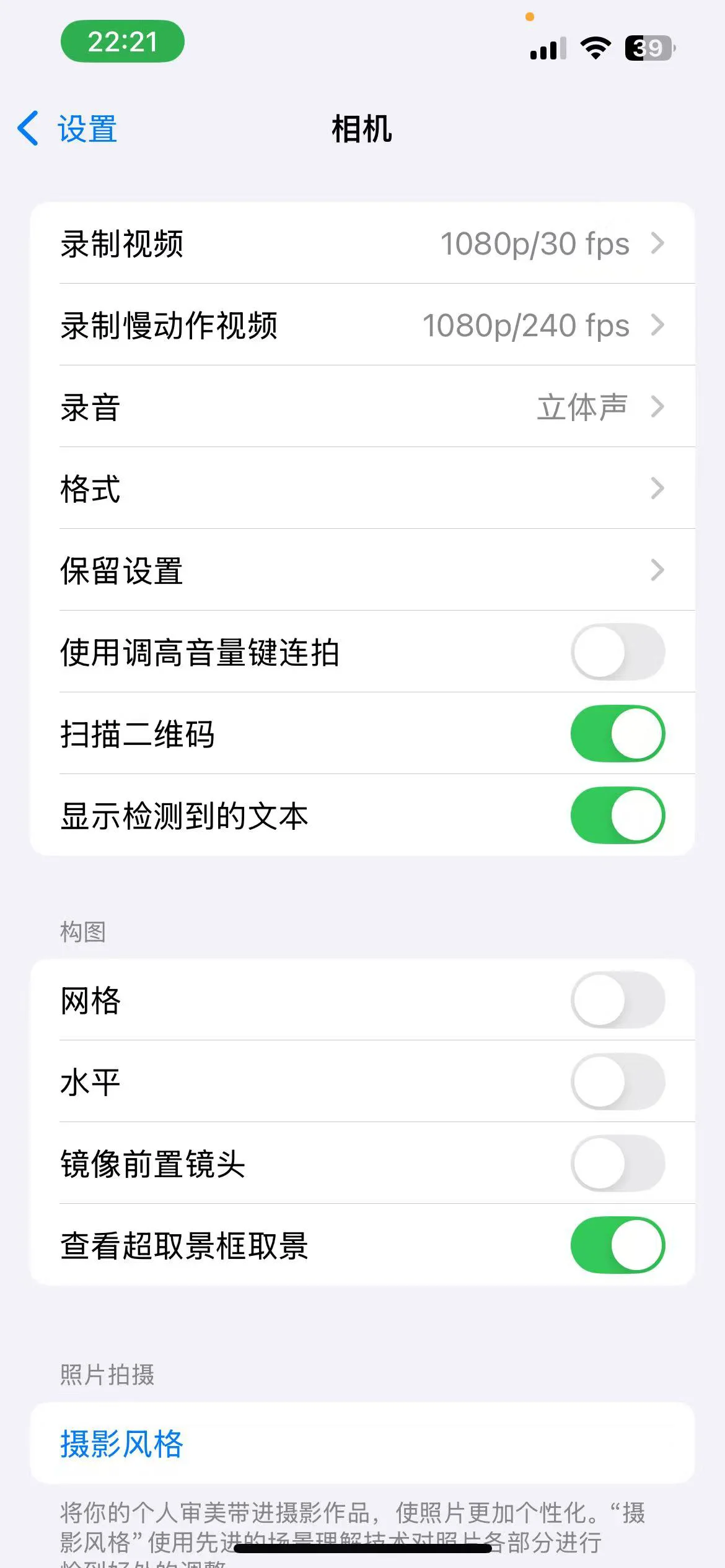
老一点的系统走“设置 > 隐私 > 相机”,iOS 16 之后这个菜单改名叫“隐私与安全性”,路径就变成“设置 > 隐私与安全性 > 相机”。点进去是一长串 App 列表,找到需要用的那个把开关打开即可。
开关是灰的、点不动,一般是“屏幕使用时间”里的内容和隐私访问限制把相机锁了,去那里解开就行。
权限全放行了,画面还是黑的
走到这一步基本就不是权限的事。按顺序试:先把可能占用摄像头的程序全退干净(微信、Zoom、相机 App 一个都别留),因为物理摄像头同一时间只能被一个程序抓住,谁先抢到谁说了算;再看笔记本的摄像头有没有物理遮挡盖,或者键盘上有没有那个带相机图标的禁用键。
Windows 里可以去“设备管理器 > 照相机”瞄一眼,设备图标带个向下箭头说明被禁用了,右键启用就回来了。另外有些安全软件自带摄像头保护,会绕过系统设置自己拦一道,这种也得在软件里放行,不然系统里怎么调都没用。
各平台路径速查
路径记不住的话,下面这张表可以直接对号入座。
| 平台 | 操作路径 | 关键开关 |
|---|---|---|
| Windows 11 | 设置 > 隐私和安全性 > 相机 | 相机访问、允许应用访问你的相机、允许桌面应用访问你的相机 |
| Windows 10 | 设置 > 隐私 > 相机 | 同上 |
| Edge / Chrome | 地址栏锁图标 > 摄像头 | 允许 / 每次询问 / 阻止 |
| 安卓 | 设置 > 应用 > 权限管理 > 相机 | 允许 / 仅本次允许 / 禁止 |
| iPhone | 设置 > 隐私(iOS 16 后为隐私与安全性)> 相机 | 对应 App 的开关 |
 手机网游
手机网游






 手游单机
手游单机





