
怎么使用时间线功能
Windows 上的时间线功能不在开始菜单里,也不在文件资源管理器里,它藏在任务视图中,按一下 Win + Tab,窗口下半部分就是它。用起来不复杂,麻烦的地方在于“时间线”这三个字被用得太杂:系统里指的是按日期分组的历史活动,浏览器里指的是按日期排列的历史记录页,手机相册里指的是照片按拍摄时间自动分组的视图,剪辑软件里则是那条带播放头的轨道。这篇主要讲 Windows 系统这一个,浏览器那边也顺带交代清楚。
按 Win+Tab,时间线就在任务视图的下半截
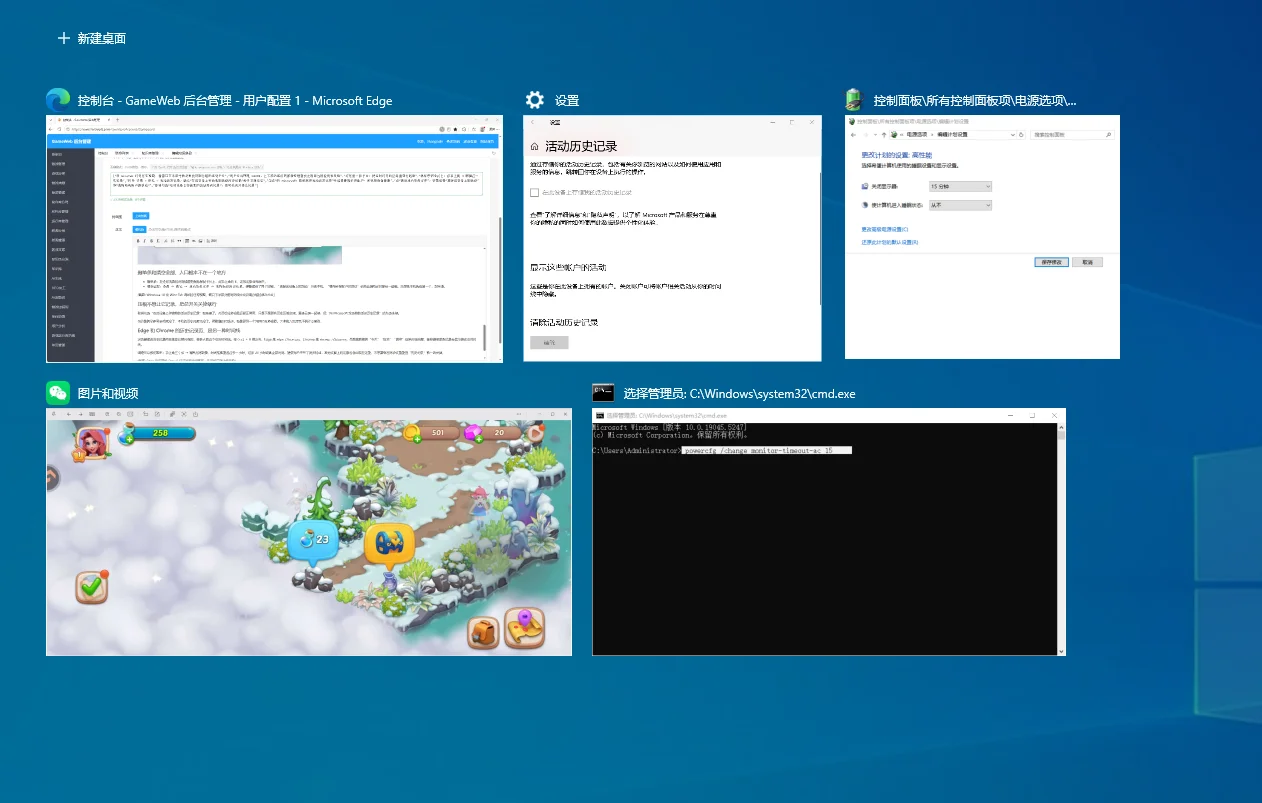
打开任务视图的快捷键是 Win + Tab,Win10 上按下去之后,屏幕上方是当前打开的窗口缩略图,下方那块能上下滚动、按“今天”“昨天”“更早”分组的区域,就是时间线。再按一次 Win + Tab 或者敲 Esc 都能退出来。
里面的每一张卡片,代表你某段时间用过的一个应用、或者打开过的一份文档。鼠标悬停上去,右上角会浮出一个 X,点掉就删这一条。点卡片本身,系统会把那个应用重新拉起来;如果是 Edge 标签页或者 Office 文档,会尽量还原到当时的状态。
这里有个容易误会的点:它恢复的是“入口”,不是文件内容。昨天在记事本里删掉的段落,点卡片是找不回来的。卡片太多的时候不用一张张翻,任务视图右上角有搜索框,输入应用名或文件名,就能在活动历史里搜。
还有不少人问,为什么时间线里只有 Edge、照片、计算器这几样,昨天开的一堆软件一个都没见着。这是正常现象。桌面上的传统程序大多不主动上报活动,真正会被记录的是微软自家应用,以及一批 UWP(通用 Windows 平台应用,就是从应用商店装的那种界面风格统一的程序)。所以别把它当成万能的历史记录工具使。
Windows 11 上找不到它,是功能被微软拿掉了
微软在 Windows 11 里取消了时间线,任务视图只剩当前打开的窗口,下面那块历史区域没有了,设置里的“活动历史记录”页面在后续版本里也一并移除。如果你在 Win11 上按 Win + Tab 什么历史都看不到,不是系统出了毛病,是本来就没有。
| 对比项 | Windows 10 | Windows 11 |
|---|---|---|
| 任务视图(Win+Tab) | 有 | 有 |
| 任务视图下方的时间线 | 有,可滚动查看历史活动 | 已移除 |
| 设置中的活动历史记录页 | 有 | 后续版本已移除 |
| 跨设备同步活动 | 支持,需微软账户 | 不支持 |
| 会被记录的内容 | 微软自家应用、部分 UWP 应用与文档 | — |
想找回之前开过的文件,可以换个地方碰碰运气:Edge 的历史记录页、Office 里的“最近使用的文档”、文件资源管理器的“最近使用”列表,这几个都比时间线靠谱。
想让另一台电脑也看到,得先打开活动历史记录同步
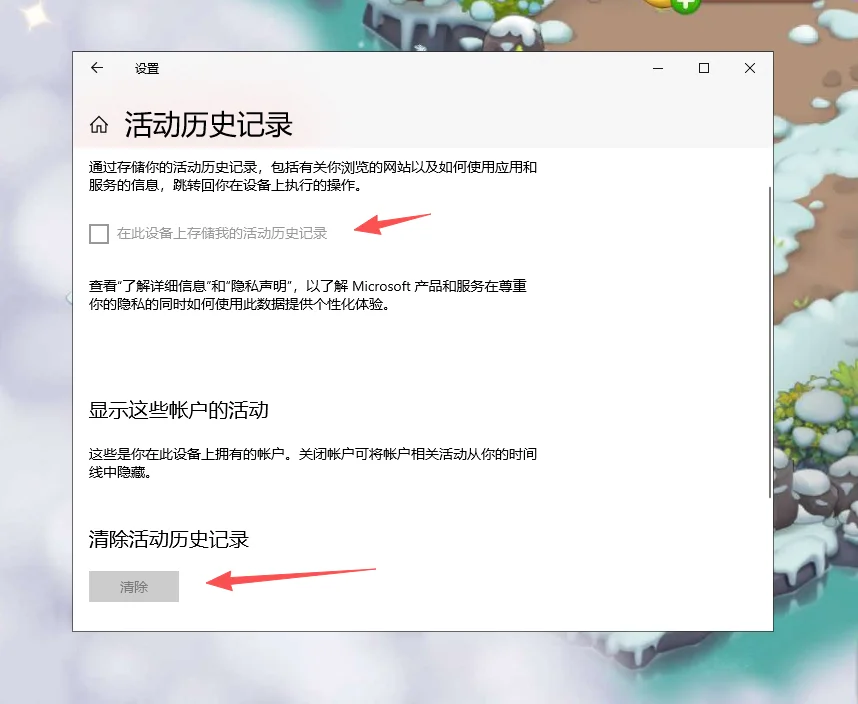
时间线默认只记本机。要把这些活动带到别的设备上,走这条路:设置 → 隐私 → 活动历史记录。这个页面里有两个勾选框,作用完全不是一回事。
- 在此设备上存储我的活动历史记录:管本机记不记。取消勾选后时间线当场清空并停止记录,本机这块功能等于废了。
- 向 Microsoft 发送我的活动历史记录:管要不要往云端送,跨设备就靠它。勾上之后下面会列出你登录的微软账户,还得单独勾选要同步哪个账户。
两台机器登录同一个微软账户,另一台在任务视图里点“显示来自这些账户的活动”。说句公道话,微软从 2021 年起就一直在收缩时间线的跨设备能力,新活动不再往微软账户上传。所以这个开关就算点亮了,两台电脑之间能不能同步,得看账户类型和系统版本,期望别放太高。本机记录不受影响,照常工作。
删单条和清空全部,入口根本不在一个地方
- 删单条:在任务视图的时间线里把鼠标移到卡片上,点右上角的 X,这条记录当场消失。
- 清空全部:
设置 → 隐私 → 活动历史记录 → 清除活动历史记录。弹窗里给了两个按钮,“清除此设备上的活动”只清本机,“清除所有账户的活动”会把云端同步的那份一起删。只想清本机就选第一个,别手滑。
压根不想让它记录,把总开关关掉就行
取消勾选“在此设备上存储我的活动历史记录”就完事了。关闭后任务视图还能正常用,只是下面那块历史区域空掉。要连云端一起停,把“向 Microsoft 发送我的活动历史记录”的勾也去掉。
代价是跨设备同步彻底没了,本机的历史检索也没了。用最直白的话讲,就是回到一个纯粹的任务视图。大多数人也感觉不到什么差别。
Edge 和 Chrome 的历史记录页,是另一种时间线
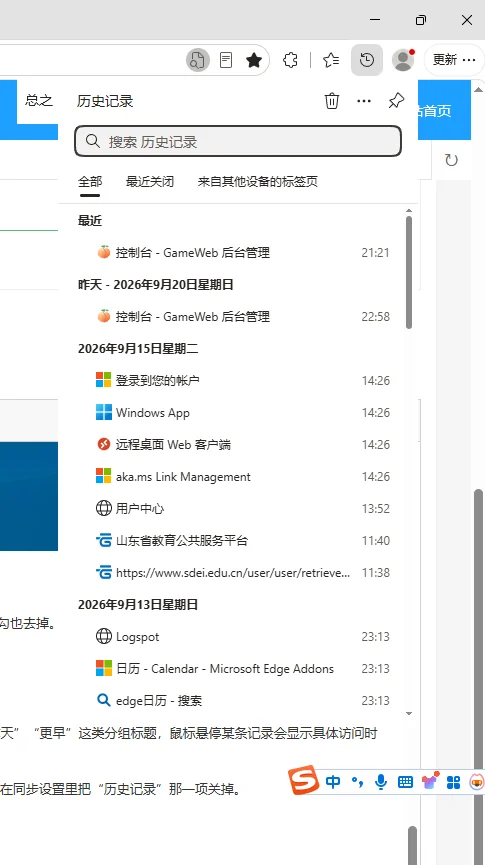
浏览器里的历史记录同样是按日期分组的,很多人把这个也叫时间线。按 Ctrl + H 调出来,Edge 是 edge://history,Chrome 是 chrome://history。页面里能看到“今天”“昨天”“更早”这类分组标题,鼠标悬停某条记录会显示具体访问时间。
清理可以按范围来:右上角三个点 → 清除浏览数据,时间范围里选过去一小时、过去 24 小时或者全部时间。登录账户并开了同步的话,其他设备上的记录也会出现在这里,不想要就在同步设置里把“历史记录”那一项关掉。
手机相册的那个时间线最简单,安卓和 iPhone 都是把照片按拍摄日期自动分组,缩放或滑动就能在“年—月—日”之间逐级切换,这个视图本身关不掉,能调整的只有分组方式。
回到系统这边,记得先确认自己是 Win10 还是 Win11。前者按 Win + Tab 就能用,后者从系统层面就没有这个东西,怎么找都是白费劲。
 手机网游
手机网游






 手游单机
手游单机




