
怎么优化开机速度
开机慢这件事,很多人的第一反应是下个优化大师,或者翻出一堆注册表教程挨个改。这条路我亲自踩过坑:当年为了省那三秒,把服务列表翻了个底朝天,最后发现是装了两个安全软件在后台互相掐架。想真正优化开机速度,得先搞清楚慢在哪一段,改错地方纯属白折腾。
先弄明白慢在哪一段
一次开机大致分三段,三段对应的毛病完全不一样:
- 按下电源到出现主板 logo:POST(加电自检,主板在开机时先挨个确认硬件是否正常)。这一段慢,跟 Windows 一点关系都没有,锅在主板设置和挂着的设备。
- 出现 Windows 徽标转圈到登录界面:系统引导阶段,管驱动、内核初始化、启动服务。
- 输完密码进桌面之后还要愣半天:后台加载阶段,自启程序、云盘同步、计划任务都在抢资源。
Windows 自带了一个很实在的计量工具。任务管理器里能看到每个启动项的“启动影响”,想要更精确的数字,就去看事件查看器:应用程序和服务日志 → Microsoft → Windows → Diagnostics-Performance → Operational,找事件 ID 100。如果这个日志是灰的,右键 Operational,选“启用日志”,重启一次就有记录了。
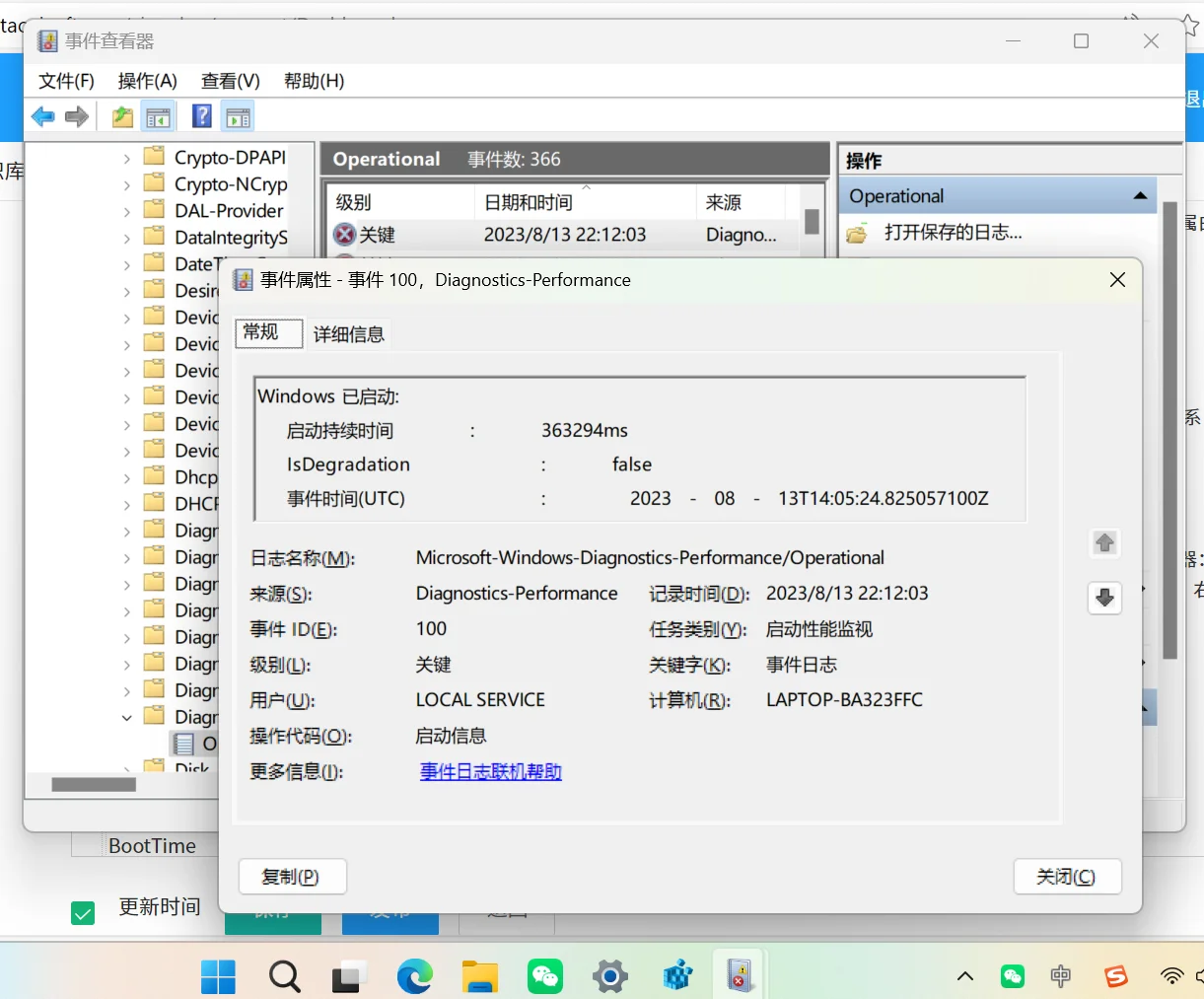
这条记录里的几个字段值得盯一下:
| 字段 | 含义 | 偏高说明什么 |
|---|---|---|
| BootTime | 本次开机总耗时(毫秒) | 整体基线,正常固态机 8~20 秒 |
| MainPathBootTime | 主引导路径耗时 | 驱动、服务、预读取在拖 |
| BootPostBootTime | 进桌面之后的后台耗时 | 自启软件、计划任务太多 |
| BootDriverInitTime | 驱动初始化耗时 | 某个驱动有问题,或有多个安全软件 |
| BootPnPInitTime | 即插即用设备枚举耗时 | 外接 USB 设备插得太多 |
哪一项数值离谱,就照着那一段去改。
自启的东西塞得太满
这是最常见的一段,也是收益最大的一段。按 Ctrl + Shift + Esc 打开任务管理器,切到“启动应用”(Windows 10 里叫“启动”)。
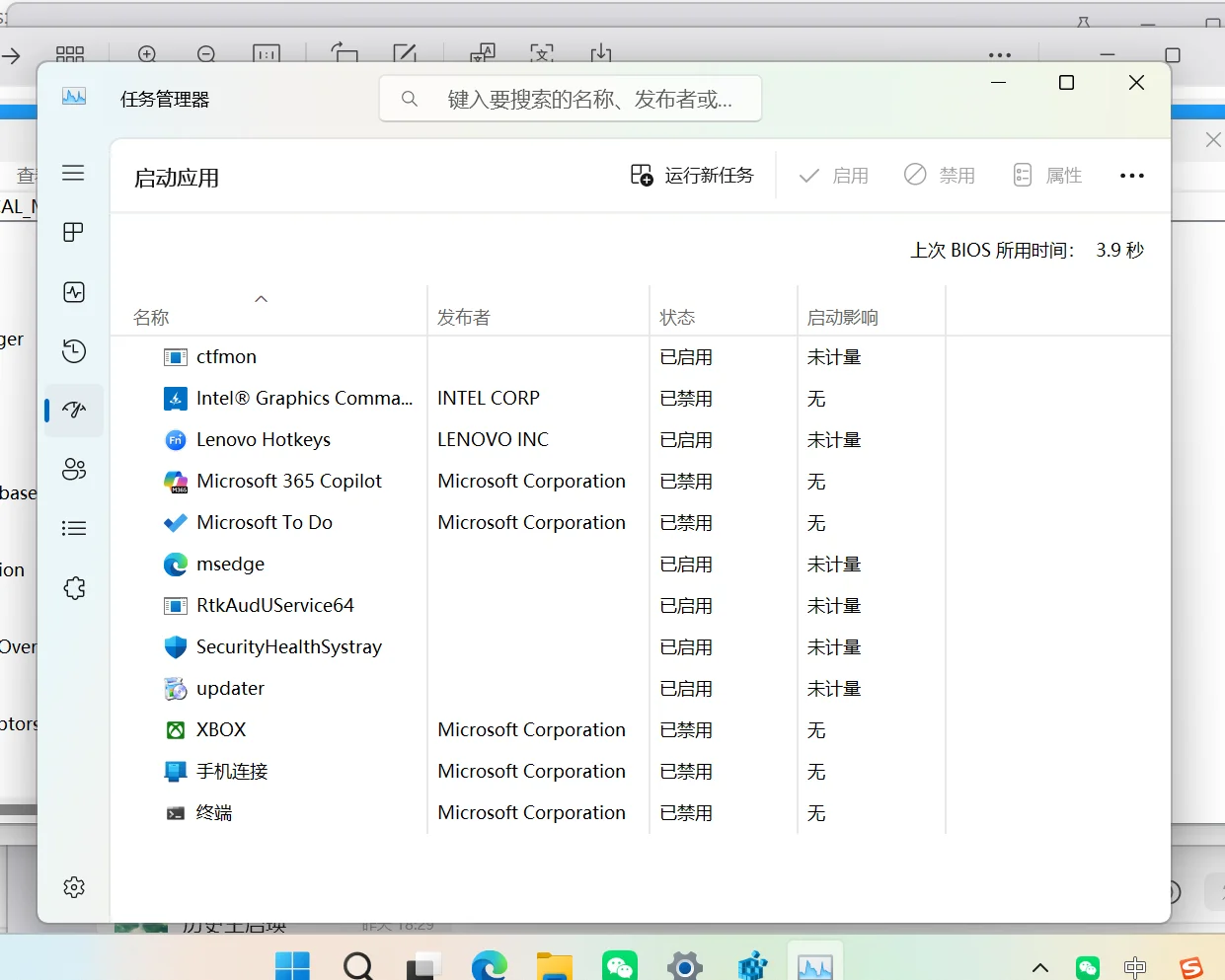
判断标准很简单:这软件你每天开机第一件事就要用它吗?不是就禁用。网盘客户端、Steam、各种更新器、Adobe 的 Creative Cloud、绘图板驱动、某音乐播放器,统统可以先关掉,需要时再手动开。
有几类建议留着:杀毒软件、输入法的自启组件、显卡控制面板的后台进程。关掉它们换来的那点时间,换来的是各种功能失灵。
任务管理器只管一部分。另外两个入口经常被漏掉:
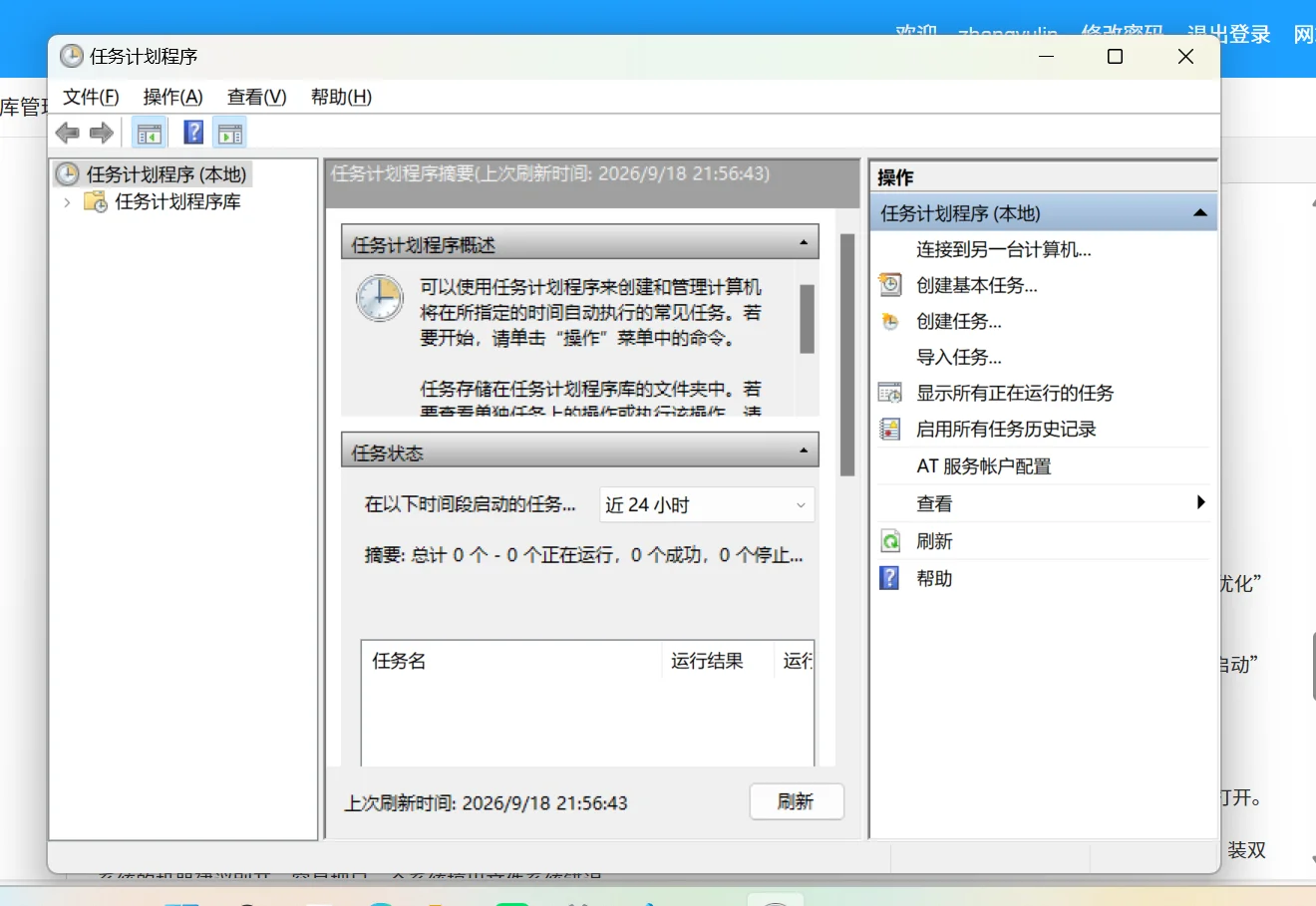
- 计划任务:
Win + R输入taskschd.msc,在“任务计划程序库”里翻那些带“在登录时”“在启动时”触发条件的任务,很多第三方软件的更新检查都藏在这儿。 - 启动文件夹:
Win + R输入shell:startup,看看有没有软件偷偷往这里丢快捷方式。
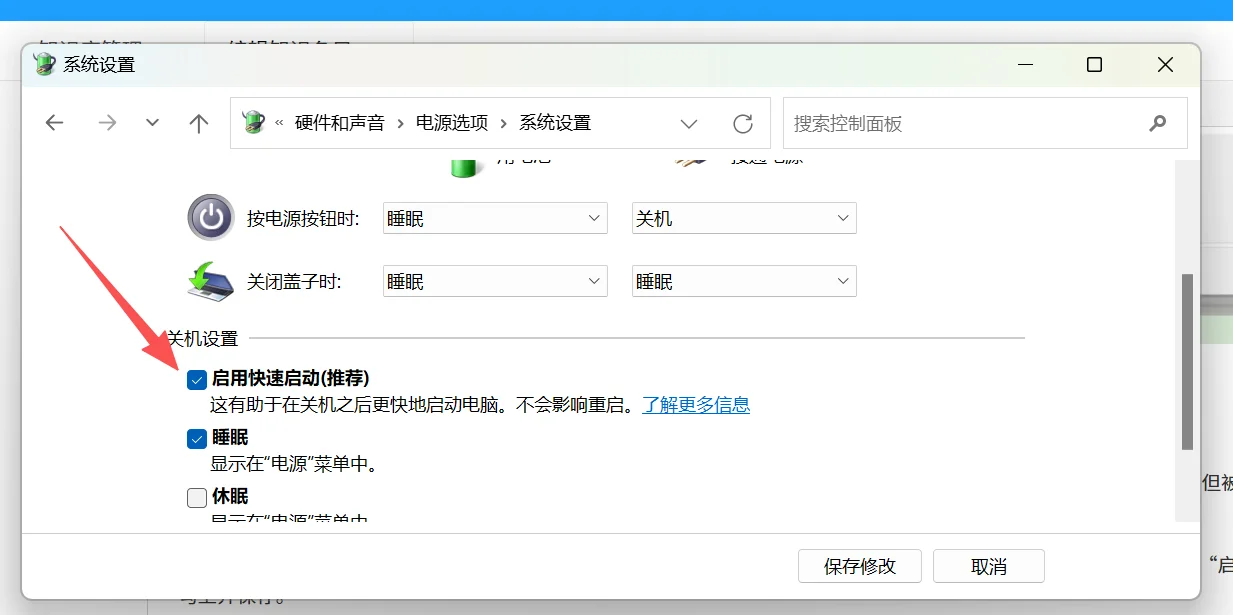
快速启动这个开关可能被关掉了
Windows 有个混合关机的机制,关机时把内核会话写进休眠文件,下次开机直接读回来,能省几秒。这功能默认开着,但被某些“优化”软件或手动操作关掉之后,很多人就一直不知道。
打开路径:控制面板 → 硬件和声音 → 电源选项 → 选择电源按钮的功能 → 点击“更改当前不可用的设置”,在下面找到“启用快速启动”勾上并保存。
它依赖休眠功能,先用管理员身份运行命令提示符,敲 powercfg /a 看看支持情况。如果休眠被关了,用 powercfg /hibernate on 打开。
说句公道话,快速启动在台式机上有副作用:关机变成半休眠状态,个别 USB 设备会醒不过来,想进 BIOS 也容易变成直接进系统。装双系统的机器建议别开,容易把另一个系统搞出文件系统错误。
机械硬盘装系统,软件层面救不回来
如果 C 盘还在机械硬盘上,开机二三十秒属于正常表现,把注册表翻烂也就快一两秒。机械盘的随机读取是硬伤,系统启动恰好是一堆小文件乱序读取。换成固态之后,同一台机器通常能压到十秒上下。
另外看一眼系统盘剩余空间。低于总容量的 10% 到 15%,页面文件、休眠文件、更新缓存都没地方腾挪,开机和日常操作都会变钝。
引导阶段卡:驱动、更新残留和系统文件
如果慢在 Windows 徽标转圈那一段,按这个顺序排查:
先打开设备管理器看有没有黄色感叹号,缺驱动或者驱动冲突会卡在初始化阶段。Win + R 输入 devmgmt.msc 就能调出来。
再确认一下有没有装完还没重启的系统更新。补丁在后台等重启时,开机流程会多走一段安装逻辑,重启一次就恢复正常。
长期使用、装过又卸过大量软件的机器,系统文件可能已经乱了。管理员命令提示符下跑 sfc /scannow,跑完再执行 DISM /Online /Cleanup-Image /RestoreHealth。这两个命令要花点时间,但比乱改注册表靠谱得多。
还有个大坑:同时装两套安全软件。它们会在开机时互相扫描对方,BootDriverInitTime 直接翻倍。留一个就够,多的卸掉。
进了桌面之后还在转圈
桌面出来了但鼠标点了没反应,或者任务栏图标一个个慢慢冒出来,说明问题出在后台加载。对着事件记录里的 BootPostBootTime 看,这一项高就是自启程序和后台服务的锅。
任务管理器切到“服务”标签,点开左下角“打开服务”,重点看那些发布者是第三方厂商的服务,右键属性把启动类型改成“手动”。判断能不能改:这个服务停掉之后,你平时用的软件功能有没有缺失。停错了再改回“自动”就行,不会坏。
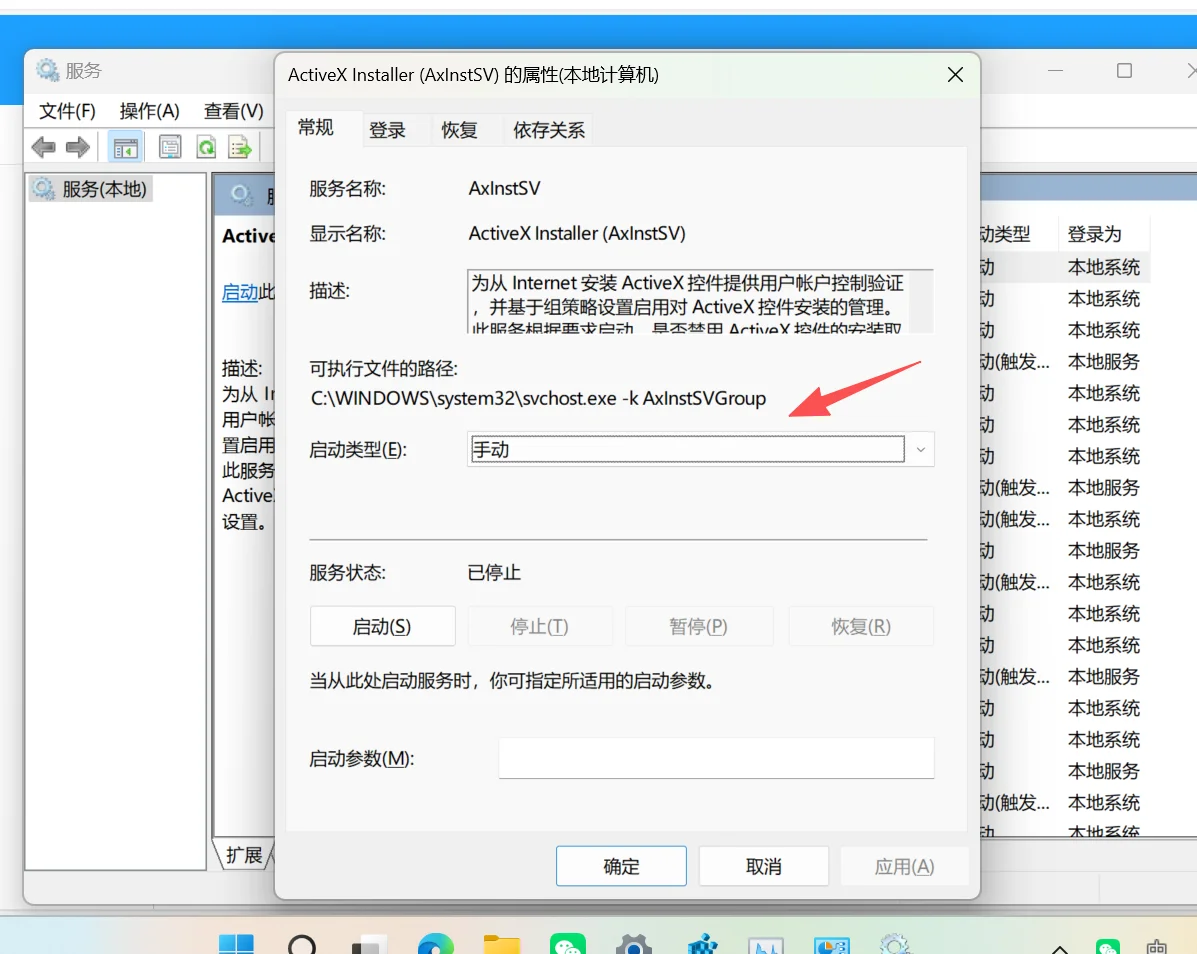
另一个常被忽略的是云盘。OneDrive、百度网盘这类客户端开机时会做全盘差异比对,如果目录里有几十万个文件,光扫描就能吃掉半分钟。把同步范围缩小,或者干脆取消开机自启。
连主板自检都慢
按下电源到出现主板 logo 就等十几秒,这已经不是 Windows 的事了。常见原因有这么几个:
- 启动顺序里排着网络启动(PXE)或者光驱,主板每次都要挨个试一遍。进 BIOS 把这些挪到列表最后,或者干脆禁用。
- USB 硬盘、U 盘、读卡器插着不放,POST 时要逐个枚举。
- 开了内存超频的 XMP/EXPO 档位,部分主板每次冷启动会重新训练内存,多花几秒属于正常现象,不是故障。
- 主板上的“快速启动”选项没开,BIOS 会做完整自检。开了之后跳过部分检测步骤。
一键优化工具尽量别用
这类工具的原理是把能关的都关掉,包括一些其实有用的东西。关掉预读取、关掉 SysMain(原 Superfetch,负责预加载常用程序)、把 Windows Search 索引也一并干掉,最后开机可能快了一秒,日常点开程序却慢了一圈。想动手的话,上面那几条手动改,改了什么自己心里有数,出了问题也好回退。
 手机网游
手机网游






 手游单机
手游单机




