
怎么查看日历权限
想查看日历权限,第一步不是打开设置乱翻,而是先搞清楚自己要查的到底是哪一层权限。Windows 这边实际上有两套完全不同的东西共用一个名字,一个是系统隐私开关,管的是应用能不能读到你的日历数据;另一个是日历本身的共享权限,管的是你把某个日历分享给了谁、对方能看还是能改。找错了地方,翻半天也看不到想看的那个页面。
先分清你要查的是哪一种
系统隐私层面的日历权限,对应的是“哪些应用可以访问你的日历数据”。这是操作系统级别的开关,在设置里,不依赖任何具体软件。你在 Windows 设置里找到的那个日历页面,就是它。
共享层面的日历权限,对应的是“这个日历共享给了哪几个人、他们分别是什么权限级别”。这个不在系统设置里,而在日历软件内部,比如 Outlook 桌面版右键日历就能看到。讲句公道话,很多人上来就问日历权限,其实想找的是后者。
下面按平台和场景分开说,对号入座即可。
Windows 11 的入口藏在“隐私和安全性”里
Windows 11 把隐私相关的开关挪到了“隐私和安全性”分类下,日历权限也在里面。操作步骤如下:
- 按
Win + I打开设置,或者右键开始按钮选“设置”。 - 在左侧栏点击隐私和安全性。
- 往下滚,在“应用权限”那一组里找到日历并点进去。
- 页面顶部是一个总开关,写着“日历访问权限”,关掉它等于一刀切,所有应用都读不到日历。
- 总开关下面是一串应用列表,每个应用右侧各有一个独立开关,能看清哪个应用被放行了、哪个被挡在外面。
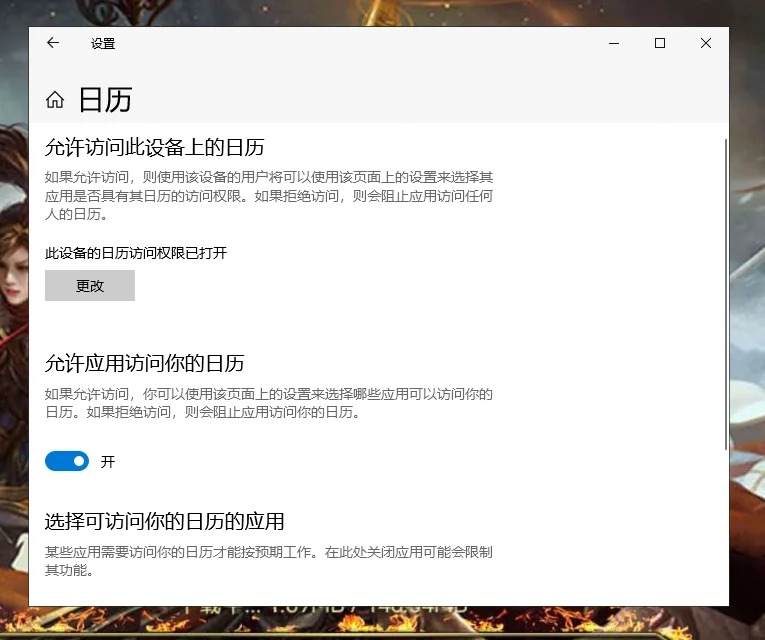
这个页面上的开关是实时生效的,关掉之后应用下次读取日历就会被系统拦下来。不用重启,也不用注销。
Windows 10 走的是“设置 → 隐私”这条路
Windows 10 没有“隐私和安全性”这个合并项,入口直接放在一级的“隐私”里。按 Win + I 打开设置,点“隐私”,左侧列表里就能看到“日历”。点进去的页面结构和 Windows 11 基本一致:最上面是全局访问开关,下面是应用清单。
两代系统之间不同的是位置变化,页面本身的功能没差别。如果你在 Windows 11 里死活找不到,多半是习惯性去点“隐私”了,而 11 已经把这一类统一收进了“隐私和安全性”。
Outlook 里查的是另一码事:日历共享给了谁
如果你问的是“我把日历分享给同事之后,对方到底是只能看空闲/忙碌,还是能直接改我的日程”,那得进 Outlook:
- 打开 Outlook 桌面版,点左下角的日历图标切到日历视图。
- 在左侧“我的日历”里,右键你自己的那个日历,选“共享”,再选“日历权限”。
- 弹出的窗口里会列出每一个被共享的对象,以及各自的权限级别。
权限级别常见的有几档:只能看“空闲/忙”的、能看全部详细信息的、能编辑的、以及被设为代理的。这个列表和系统设置里的应用清单互不影响,系统那边关掉不影响这里已经共享出去的人。
安卓手机:在应用权限管理里逐项看
安卓没有统一的“日历权限总览页”,它是按应用授权的,所以查看方式取决于你想看哪个应用。
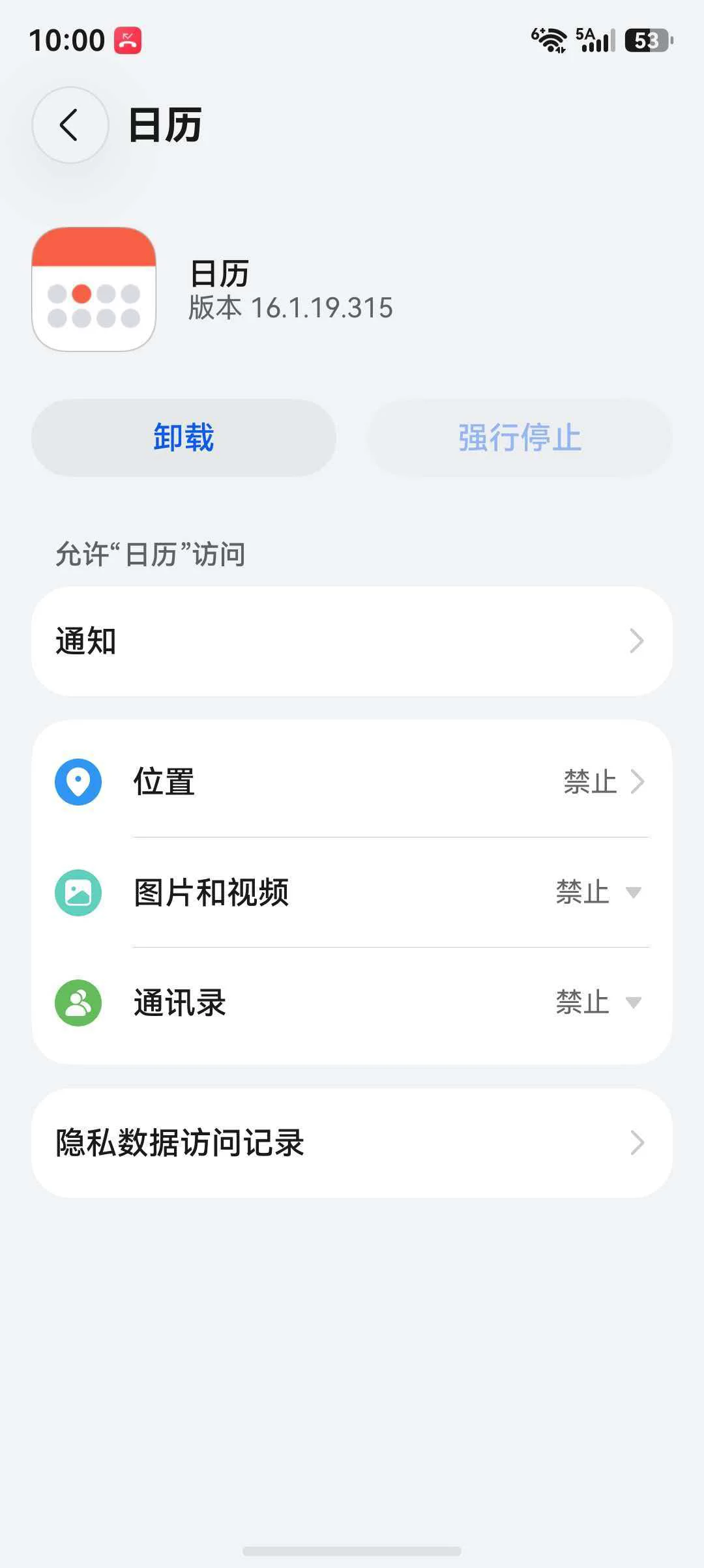
想看某个具体应用有没有日历权限,路径是:设置 → 应用(部分机型叫“应用管理”或“应用设置”)→ 找到那个应用 → 权限 → 日历,看它当前是“允许”“仅在使用时允许”还是“不允许”。
想反着看——哪些应用拿到了日历权限,那就走:设置 → 应用 → 权限管理 → 日历,这里会按权限维度列出所有已授权和已拒绝的应用。小米、华为、OPPO 这类品牌的菜单层级名称略有出入,但“权限管理”这个词基本都在。
iPhone 上的入口在“隐私与安全性”里
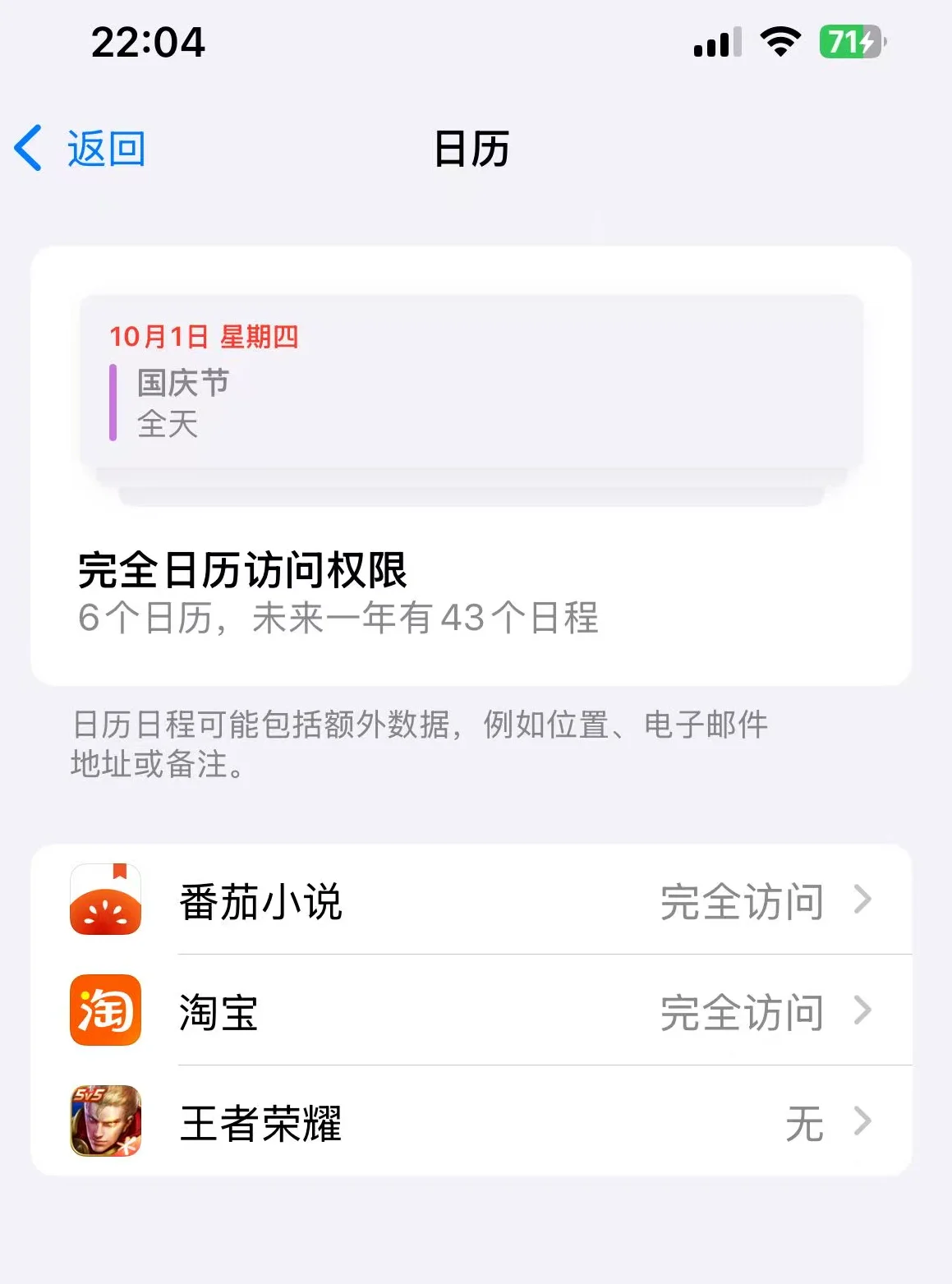
iPhone 这边是集中管理的,一个页面能看全。打开设置 → 隐私与安全性 → 日历(iOS 15 及更早的版本里叫“设置 → 隐私 → 日历”,没有“安全性”三个字)。
进入后你会看到所有曾经申请过日历权限的 App,每个后面一个开关,开着的就是有权限的。这里只能开关,不能细分“只读”还是“可写”,苹果把这两档合并成了一个授权。另外也可以从应用那一侧查:设置 → 某个 App → 日历,效果一样,只是入口不同。
列表里找不到某个应用,多半是这几种原因
- 应用压根没申请过权限。没申请过就不会出现在列表里,这是最常见的情况。手动打开那个应用,做一次会触发日历读取的操作,系统弹出授权请求之后,它才会被登记进列表。
- 它是传统桌面程序。Windows 这套日历开关主要约束的是商店应用,传统的 Win32 桌面程序可以直接从本地文件读取数据,不一定走这个开关,所以别指望在这里能看到所有软件。
- 开关是灰的、点不动。多半是公司电脑被组策略或管理员的统一策略锁定了,普通账户改不了。这种情况需要找 IT 管理员,自己在设置里绕不过去。
- 系统版本太老或是精简版。一些第三方精简系统会裁掉隐私设置页的部分条目,页面进去是空的或者干脆没有这一项。
各平台入口速查
| 平台 | 查看路径 | 能看到什么 |
|---|---|---|
| Windows 11 | 设置 → 隐私和安全性 → 日历 | 总开关 + 每个应用的授权开关 |
| Windows 10 | 设置 → 隐私 → 日历 | 总开关 + 每个应用的授权开关 |
| Outlook 桌面版 | 右键日历 → 共享 → 日历权限 | 每个被共享人的权限级别 |
| 安卓 | 设置 → 应用 → 权限管理 → 日历 | 各应用对日历的授权状态 |
| iPhone | 设置 → 隐私与安全性 → 日历 | 所有申请过权限的 App 及开关 |
实测下来,Windows 这边最容易踩的坑就是把系统隐私开关和 Outlook 共享权限当成同一件事。当年为了找一个应用的日历开关,我把设置里的每一页都点了一遍,跟寻宝似的,最后发现它就静静躺在“隐私和安全性”的第二屏。查到第一步先确认自己要看哪一层,能省掉一大圈无效点击。
 手机网游
手机网游






 手游单机
手游单机




