
怎么设置邮件签名
同样一句怎么设置邮件签名,答案得看你平时在哪儿发邮件。桌面客户端的入口和网页邮箱完全不一样,手机上又是另一套逻辑。先把“签名存在哪一端”这件事捋清楚,后面照着点就行,不至于在设置里翻半天找不到。
签名存在哪一端,决定了它会不会跟着你走
这个前提很多人没意识到,结果在公司电脑上设好的签名,回家用自己的笔记本一发信,空白一片。
- 桌面客户端(Outlook、Foxmail、Thunderbird):签名写在本机的配置文件里。换台电脑,签名不会跟着过去,得重设一遍。
- 网页版邮箱(QQ邮箱、163、Gmail、Outlook.com):签名存在邮箱服务器上,任何设备登录这个账号发信都会带出来,包括手机上的第三方客户端偶尔也能同步读到。
- 手机邮件 App:大部分 App 自己存一份,和网页版并不互通。iPhone 自带的邮件 App 是在系统设置里统一管,跟电脑端更是两回事。
所以设置邮件签名之前,先确认你是想在哪个端固定用。两边都要,那就两边各设一次。
Outlook 桌面版:从左上角的“文件”进去
经典界面的 Outlook(就是左边有邮件、日历、联系人那一排的版本),签名藏在选项里,不在设置齿轮里,很多人第一次都找不到。
- 打开 Outlook,点左上角文件。
- 点左下角的选项。
- 左侧列表选邮件,右侧找到签名按钮,点进去。
- 在弹出的“签名和信纸”窗口点新建,起个名字,比如“工作签名”。
- 在下方编辑区输入内容:姓名、职位、公司、电话、邮箱,想加粗或改字号就用上面的工具栏。
- 右侧“选择默认签名”区域有两个下拉框,分别给新邮件和答复/转发指定用哪个签名。
- 点确定,再点确定关掉选项窗口。
悄悄说一句,第 6 步的两个下拉框是分开的。不少人的签名只在新邮件里出现,一按回复就没了,问题就出在“答复/转发”那一栏还挂着“无”。
一个 Outlook 里挂了多个邮箱怎么办
“签名和信纸”窗口左上角有个“电子邮件账户”下拉,切到哪个账号,下面配的就是哪个账号的默认签名。公司邮箱和个人邮箱混在一起用的人,这块要一个个切过去设,别设完一个就关窗口。
另外,如果你的邮件格式设成了纯文本,签名里的图片和超链接会直接失效。检查路径是“文件 → 选项 → 邮件 → 使用此格式撰写邮件”,保持 HTML 或 RTF 才正常。
新版 Outlook 把入口挪走了,别在老菜单里翻
Windows 上新的 Outlook(界面更像网页版、左侧是竖排图标那种)不再有“文件-选项”这条路。点右上角的齿轮进设置,找到账户 → 签名,选中要设置的账号,新建签名、填内容,然后勾上“自动在我撰写的新邮件上包含我的签名”和“在我转发或答复的邮件上自动包含我的签名”。
它和经典版还有个区别:新版 Outlook 的签名会跟账号走,登录同一个账号的其它设备也能读到,这一点更接近网页版邮箱的逻辑。
网页版邮箱:入口在设置里,改完记得保存
网页版的好处是换电脑不用重设。坏处是保存按钮位置各家不同,Gmail 尤其容易漏。
| 邮箱 | 设置入口路径 | 容易踩的地方 |
|---|---|---|
| QQ邮箱 | 设置 → 常规 → 签名档设置 | 可建多个签名档,发信时手动选,默认签名要单独指定 |
| 163邮箱 | 设置 → 基本设置 → 签名设置 | 新建后要点保存,页面刷新回去看是否还在 |
| Gmail | 齿轮 → 查看所有设置 → 常规 → 签名 | 改完必须拉到页面最底部点“保存更改” |
| Outlook.com | 齿轮 → 邮件 → 撰写和答复 → 签名 | 新邮件和答复可分别配不同签名 |
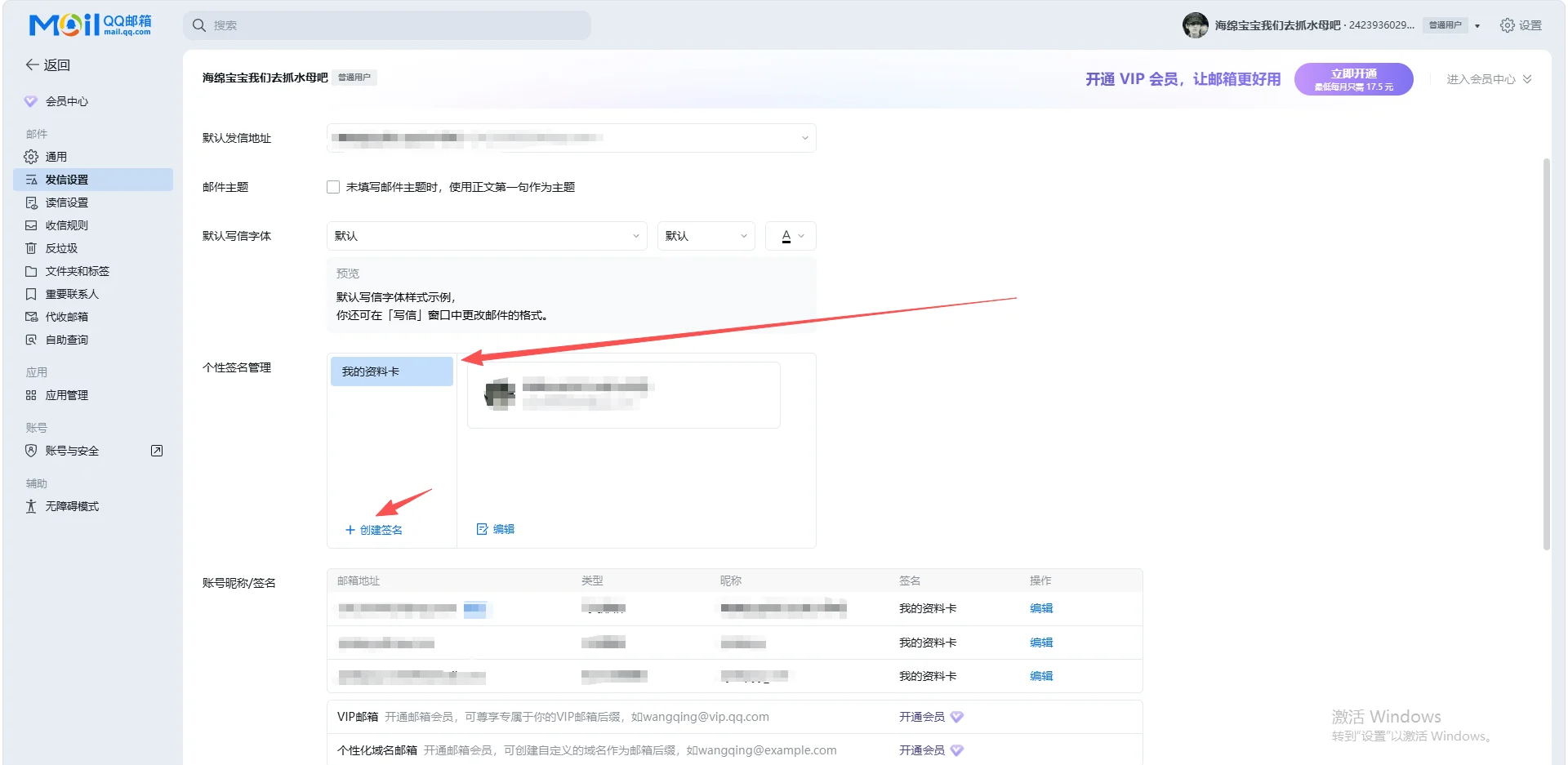
第三方客户端:Foxmail 和 Thunderbird
Foxmail 的签名入口在右上角三条横线菜单里,进设置 → 账号 → 选中具体账号 → 签名,点新建签名,右侧编辑内容并保存。它支持给不同账号配不同签名,也支持在写信界面临时切换。
Thunderbird 走的是“工具 → 账号设置”,左侧选中账号后,右侧有“签名文本”输入框。想用外部文件当签名,就勾下面的“附加签名文件”选文件。这里有个细节:Thunderbird 默认会在签名前加一行“-- ”(两个连字符加空格),这是邮件签名的标准分隔符,有些客户端会自动把分隔符后面的内容折叠起来,觉得碍事可以在账号设置里取消勾选。
手机上改签名,iPhone 和安卓是两条路
iPhone 自带邮件 App 的签名归系统管,不在邮件 App 里面:打开设置 → 邮件 → 签名,可以先关掉“发自我的 iPhone”那句默认话术,再输入自己的内容。如果手机里配了多个邮箱账号,这里可以选“所有账号”统一设,也可以逐个账号分开设。
安卓这边看用的是什么 App。Gmail 是在 App 里点左上角三条横线 → 设置 → 选中账号 → 移动版签名,编辑完退出去就自动保存,没有独立的保存按钮。手机厂商自带的邮件 App(小米、华为、三星等)路径大同小异,一般是邮件 App 内的设置 → 选中账号 → 签名,找不到就往账号设置里翻。
最后,手机上的签名和电脑上的互不影响,别指望设了一边另一边自动同步。
签名设好了却不出现,卡的多半是这几处
先判断是哪种情况,再对号入座,别一上来就重装软件。
- 只有新邮件有签名,回复时没有:默认签名分“新邮件”和“答复/转发”两栏,后者没指定。回 Outlook 的“签名和信纸”窗口把两个下拉都设上。
- 换了个账号发信就没签名:多账号客户端里每个账号的默认签名是独立的,切账号时要单独配一遍。
- 网页版改完过一会又变回去了:保存没点,或者点在了编辑区的按钮上而不是页面底部的保存。Gmail、163 都容易出这种事,改完刷新页面确认一下最稳。
- 签名里的图片变成红叉或者一行文字:邮件格式被切成了纯文本,图片和链接全都不认。改回 HTML 格式,图片最好嵌入而不是贴外链。
- 对方收到的签名带一堆奇怪的换行和缩进:编辑时用了空格和 Tab 硬排版,不同客户端字体一换就错位。改用回车分行,别拿空格当对齐工具。
签名内容本身,也有几个小坑
长度别贪。超过五六行、行宽超过七十来个字符,在手机窄屏上就会被折得七零八落。分隔符那一行“-- ”建议单独占一行,很多客户端认它,会自动把下面的内容折叠起来,收件人不想看可以直接收掉。
联系方式用超链接包一层比直接贴一长串网址清爽;公司名、职位这类固定信息加粗一行就够,整段加粗反而没有重点。真要用图片当 LOGO,尺寸压到一百来像素宽,别放几 MB 的原图——对方邮箱的附件和带宽不一定受得了。
写完别只顾着看编辑框,给自己发一封测试邮件,在电脑和手机上都打开看一眼,前后对比很明显:排版、图片、链接这些在编辑界面里看着没问题,真到了对方客户端才会露馅。
 手机网游
手机网游






 手游单机
手游单机





