怎么关闭文件和打印机共享
同样是“关个共享”,有人点了一下开关就以为搞定了,结果局域网里另一台机器照样能打开他的文件夹。原因很简单:关闭文件和打印机共享这件事在 Windows 里不是一个开关,而是一串。设置界面管一层,防火墙管一层,后台还有一个服务在监听 445 端口。我今天顺手把这三层的关系理了一遍,按从浅到深的顺序走,走完基本就断干净了。
共享被拆成了三层开关
先有个整体概念,后面每一步才知道自己在关什么:
| 层级 | 入口 | 关掉之后的效果 |
|---|---|---|
| 共享设置 | 设置 → 网络和 Internet → 高级网络设置 → 高级共享设置 | 停止对外声明共享,但已有连接不一定马上断 |
| 防火墙放行规则 | 控制面板 → Windows Defender 防火墙 → 允许应用通过防火墙 | 445 端口被挡在外网,本机仍在监听 |
| Server 服务 | services.msc → Server (LanmanServer) | 445 不再监听,共享功能从根上停掉 |
另外还有一类容易被漏掉的东西:你已经共享出去的具体文件夹和打印机。这些是独立的对象,关掉上面的开关不一定会自动取消它们。
在高级共享设置里关掉总闸
Win11 走“设置 → 网络和 Internet → 高级网络设置 → 高级共享设置”,Win10 可以走“控制面板 → 网络和 Internet → 网络和共享中心 → 更改高级共享设置”,两条路最后落到同一个页面。
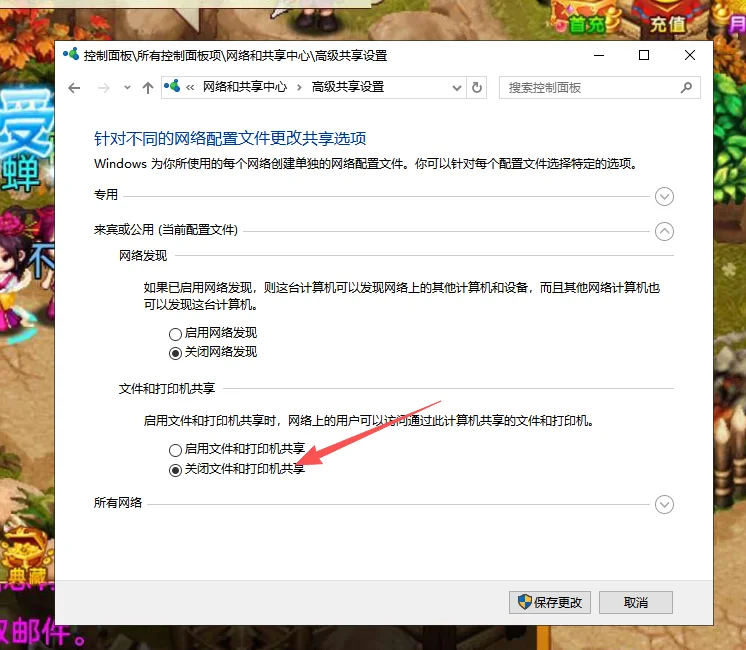
关键点在于,这个页面里有专用和公用两个配置文件,各自都有一套“网络发现”和“文件和打印机共享”开关。很多人只关了当前展开的那一个,换个网络环境又生效了。两个都展开,各自把“文件和打印机共享”关掉,下面的“公用文件夹共享”也一并关掉,最后点“保存更改”。
已经共享出去的文件夹得单独收回来
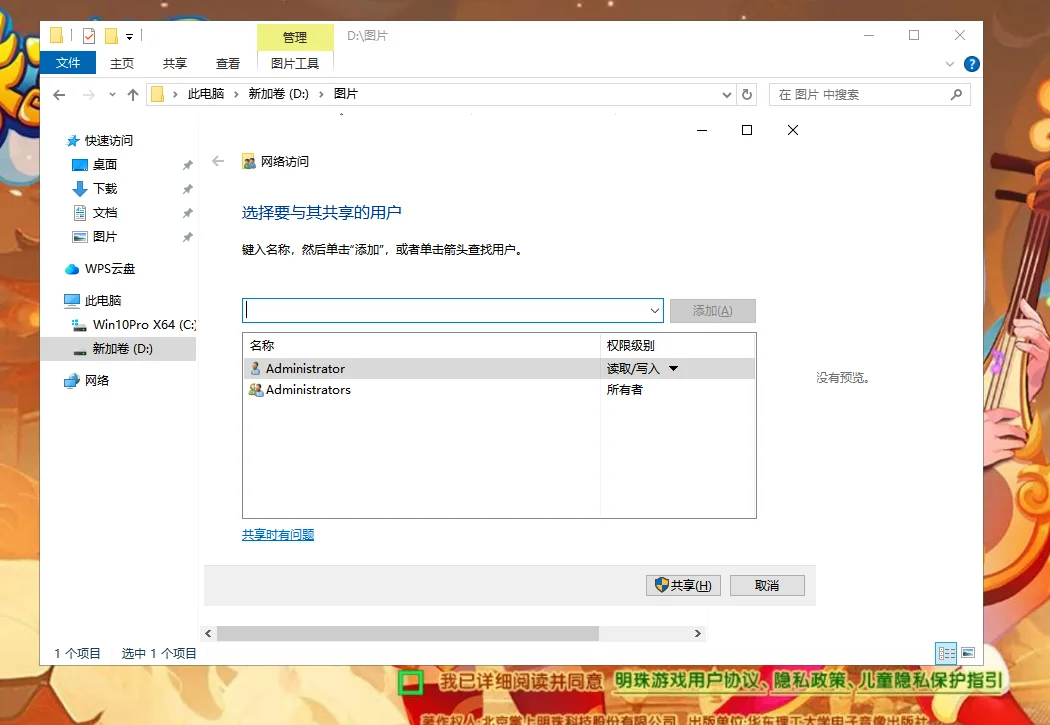
这一步最容易被忽略。右键那个文件夹,属性 → 共享 → 高级共享,把“共享此文件夹”前面的勾去掉。如果共享的文件夹多,别一个个点,直接进“计算机管理 → 共享文件夹 → 共享”,右边会列出所有共享项,右键逐个“停止共享”更快。
命令行也行,管理员身份打开命令提示符,先 net share 看列表,再 net share 共享名 /delete 删掉具体那一条。
防火墙里的放行规则也别放过
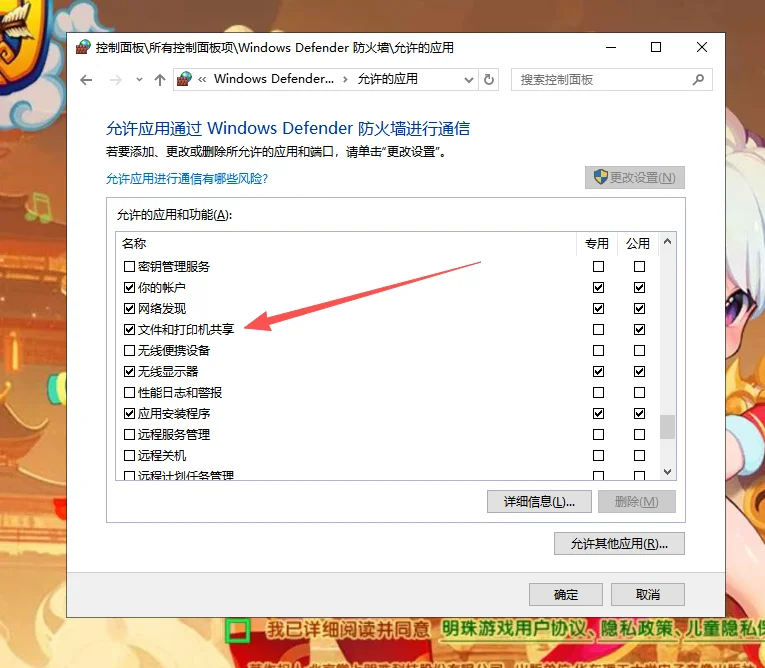
按 Win+R 输入 control firewall.cpl,进“允许应用通过防火墙”,在列表里找到“文件和打印机共享”,把专用和公用两列的勾都取消。这一步在只关设置不关服务的情况下特别有用,它把入口堵住了。
想更彻底的话,进“高级安全 Windows Defender 防火墙 → 入站规则”,里面有若干条“文件和打印机共享 (SMB-In)”,右键逐条禁用。默认那条是 445 端口,正是勒索病毒最喜欢扫的口子。
把 Server 服务停掉才算断根
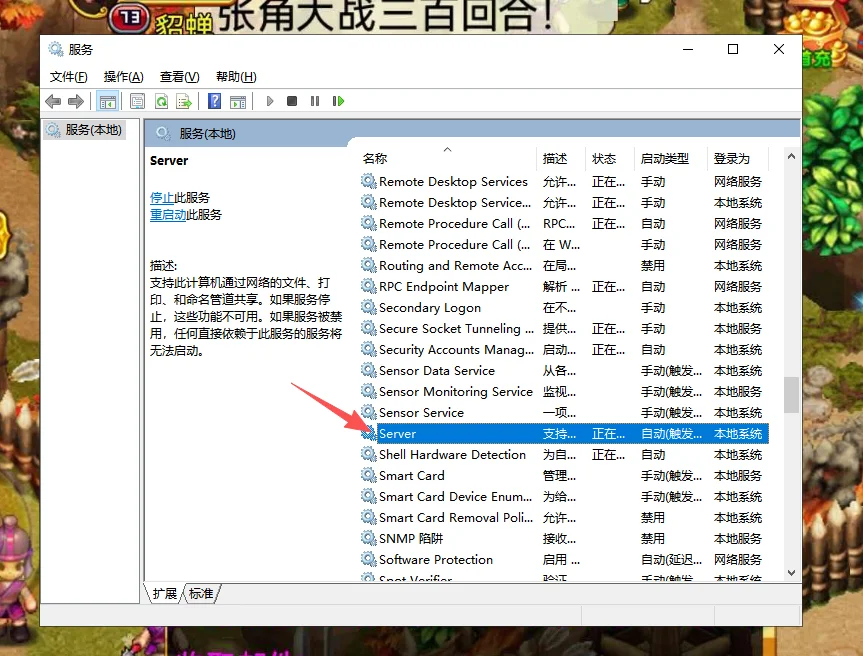
Win+R 输入 services.msc,在列表里找到 Server,显示名是 LanmanServer。双击打开属性,先点“停止”,再把启动类型改成“禁用”。改完之后重启,445 端口就不会再被监听了。
说实在的,这一步有副作用,得提前知道:这台电脑以后再想把自己的文件夹或打印机共享给别人,就用不了了,得重新把服务开回来。另外,一些依赖它的功能比如远程管理、部分备份软件的网络发现,可能也会出问题。
这里顺便区分一个容易搞混的服务:Workstation(LanmanWorkstation)管的是“我去访问别人的共享”,Server 管的是“别人来访问我的共享”。只想关掉自己往外共享,别去动 Workstation,否则你连别人的共享打印机都用不了。
打印机共享是独立的一份设置
上面关掉的是共享通道,打印机本身还挂着一个共享标记。进“控制面板 → 设备和打印机”,右键那台打印机 → 打印机属性 → 共享选项卡,取消勾选“共享这台打印机”。有共享名的话,那个名字会一起消失。
这类操作在 Win10 和 Win11 上路径基本一致,我拿自己电脑试过,界面位置没变。
管理共享和策略层面的补充
Windows 默认会共享一批带美元符号的隐藏共享,比如 C$、ADMIN$、IPC$,平时看不见但确实存在。Server 服务停掉之后它们自然也不在,如果只想关这一批而不停服务,可以改注册表:
定位到 HKEY_LOCAL_MACHINE\SYSTEM\CurrentControlSet\Services\LanmanServer\Parameters,新建一个 DWORD(32 位)值,命名 AutoShareWks,数值设为 0,重启生效。
专业版、企业版还有一条路是组策略。Win+R 输入 gpedit.msc,走“计算机配置 → Windows 设置 → 安全设置 → 本地策略 → 用户权限分配”,找到“拒绝从网络访问这台计算机”,把 Everyone 加进去。这样任何人都没法通过网络连到这台机器,比单独关共享更绝。
关完之后怎么验证
打开命令提示符,敲 net share,正常应该只剩 IPC$ 或者干脆为空。再敲 netstat -ano | findstr :445,如果没有任何输出,说明 445 端口已经不监听了。
最直观的办法是拿另一台设备在文件资源管理器地址栏输 \\这台电脑的IP 试试,连不上就对了。IP 可以用 ipconfig 查。
关掉之后会失去什么
别人没法访问你电脑上的共享文件夹和共享打印机,这条是明摆着的。但有两种情况要分清楚:如果你电脑上装的那台打印机是连着别人机器的,那是“使用”共享,不受影响,照常打印;如果你平时靠共享把文件传给同事,那以后只能换微信、网盘或者U盘。
家里多台电脑之间互相传文件、客厅那台连书房的打印机,这些场景一旦关了共享就会断掉。所以动手之前想清楚,是临时关还是长期关,临时关的话建议只关防火墙那层,回头开回来更省事。
macOS 和 Linux 上的对应操作
如果你手边还有别的系统,思路是一模一样的,只是入口不同。macOS 走“系统设置 → 通用 → 共享”,里面有“文件共享”和“打印机共享”两项,关掉即可。Linux 上共享一般由 Samba 提供,执行 sudo systemctl stop smbd 停服务,sudo systemctl disable smbd 禁止开机自启,防火墙再放行规则删掉就干净了。
三层开关加上具体的共享对象,一层层关下去,基本不会有漏网的。关完记得拿另一台机器验一次,比盯着设置页面看放心得多。
 手机网游






 手游单机