
清除浏览器缓存
网页打开慢、页面排版错乱、登录状态异常时,先清一遍浏览器缓存往往就能解决。浏览器缓存(浏览器为了下次打开更快而暂存在本地的网页图片、脚本等临时文件)平时能加速访问,但文件旧了或者损坏了,反而会拖后腿。下面按电脑端和手机端把步骤拆开说。
不同浏览器的清除浏览器缓存入口不太一样,可以先对照这张表再动手。
| 浏览器/设备 | 清除入口 | 快捷操作 |
|---|---|---|
| 电脑 Chrome / Edge | 清除浏览数据弹窗 | Ctrl + Shift + Delete(Mac 用 Command) |
| 电脑 Firefox | 设置 → 隐私与安全 | Ctrl + Shift + Delete 也可打开 |
| iPhone Safari | 系统设置 → Safari 浏览器 | 清除历史记录与网站数据 |
| 安卓 Chrome / Edge | 设置 → 隐私和安全 | 清除浏览数据 |
电脑端 Chrome 和 Edge 的快捷键最快
我拿自己电脑试过,最快的方式不是翻菜单,而是直接按 Ctrl + Shift + Delete,Mac 上按 Command + Shift + Delete。这个组合键会直接弹出“清除浏览数据”窗口。
在弹窗里把时间范围调成“时间不限”,勾选缓存的图片和文件,再点“清除数据”。如果只想清缓存、不想影响已登录的账号,就别勾“Cookie 及其他网站数据”和“密码及其他登录数据”。

Firefox 的入口在“隐私与安全”里
Firefox 不走那个快捷键的弹窗逻辑,但也可以按 Ctrl + Shift + Delete 打开“清除最近历史记录”。如果找不到,就点右上角三条横线 → 设置 → 隐私与安全,拉到“Cookie 和网站数据”区域,点“清除数据”。
弹窗里只勾“缓存的网页内容”,时间范围选“全部”,再点“清除”。顺手把“网站数据”一起清也可以,代价是部分网站要重新登录。
手机 Safari 得到系统设置里清
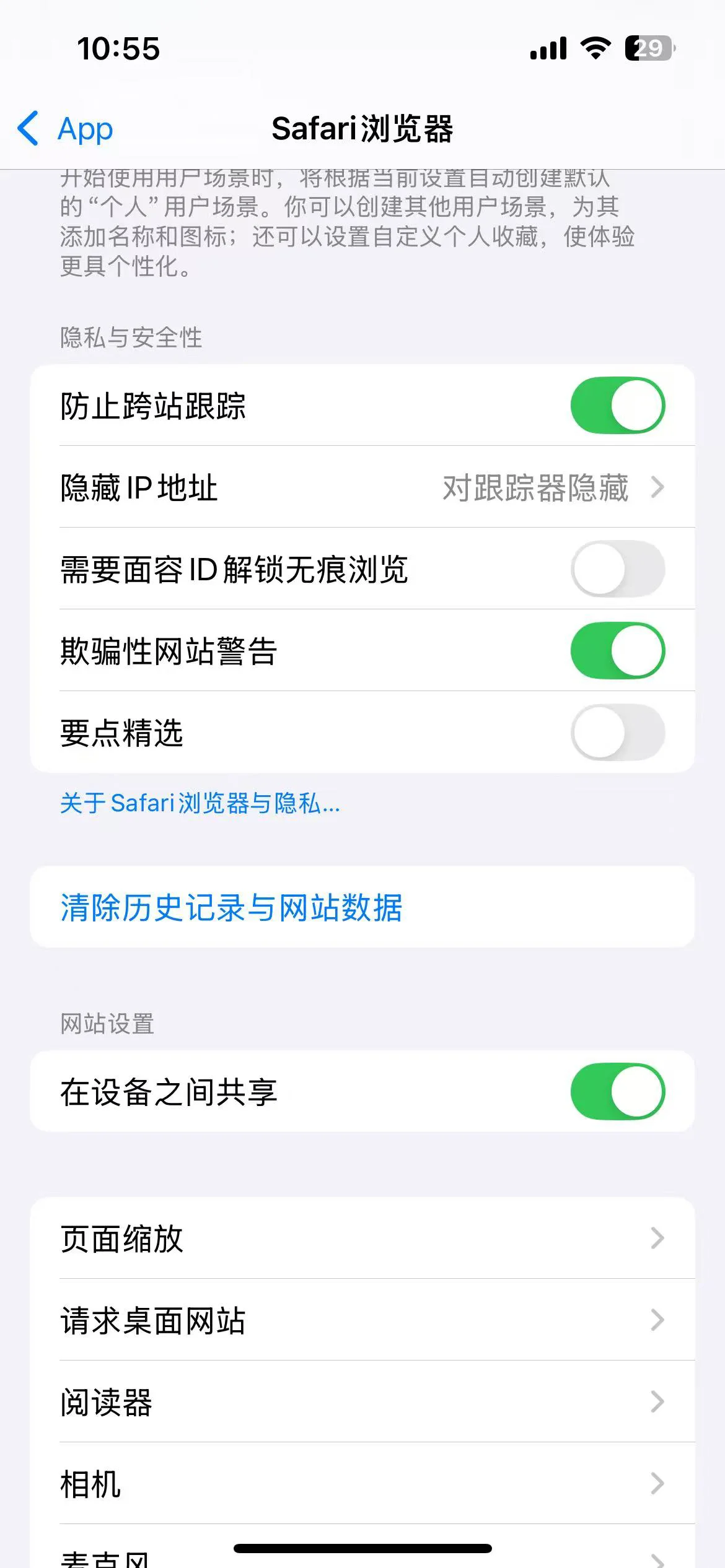
iPhone 上 Safari 的缓存不是从浏览器里清,而是藏在系统设置中。打开“设置” → “Safari 浏览器” → “清除历史记录与网站数据”。这一步会把浏览记录、Cookie 和缓存一起删掉,清完所有网站都要重新登录。
安卓 Chrome 和 Edge 藏在“隐私和安全”菜单
安卓手机上的 Chrome 和 Edge 逻辑几乎一样:点右上角三个点 → 设置 → 隐私和安全 → 清除浏览数据。在“时间范围”里选“所有时间”,勾选“缓存的图片和文件”,再点“清除数据”。只清缓存不会退出已经登录的网站。

清完缓存后第一次打开常逛的网站会稍慢,因为它要重新下载图片和脚本,这属于正常现象。若页面的样式还是乱的,再按 Ctrl + F5 或 Command + Shift + R 强制刷新一次,一般就能恢复。
 手机网游
手机网游






 手游单机
手游单机


