
怎么设置应用和浏览器控制
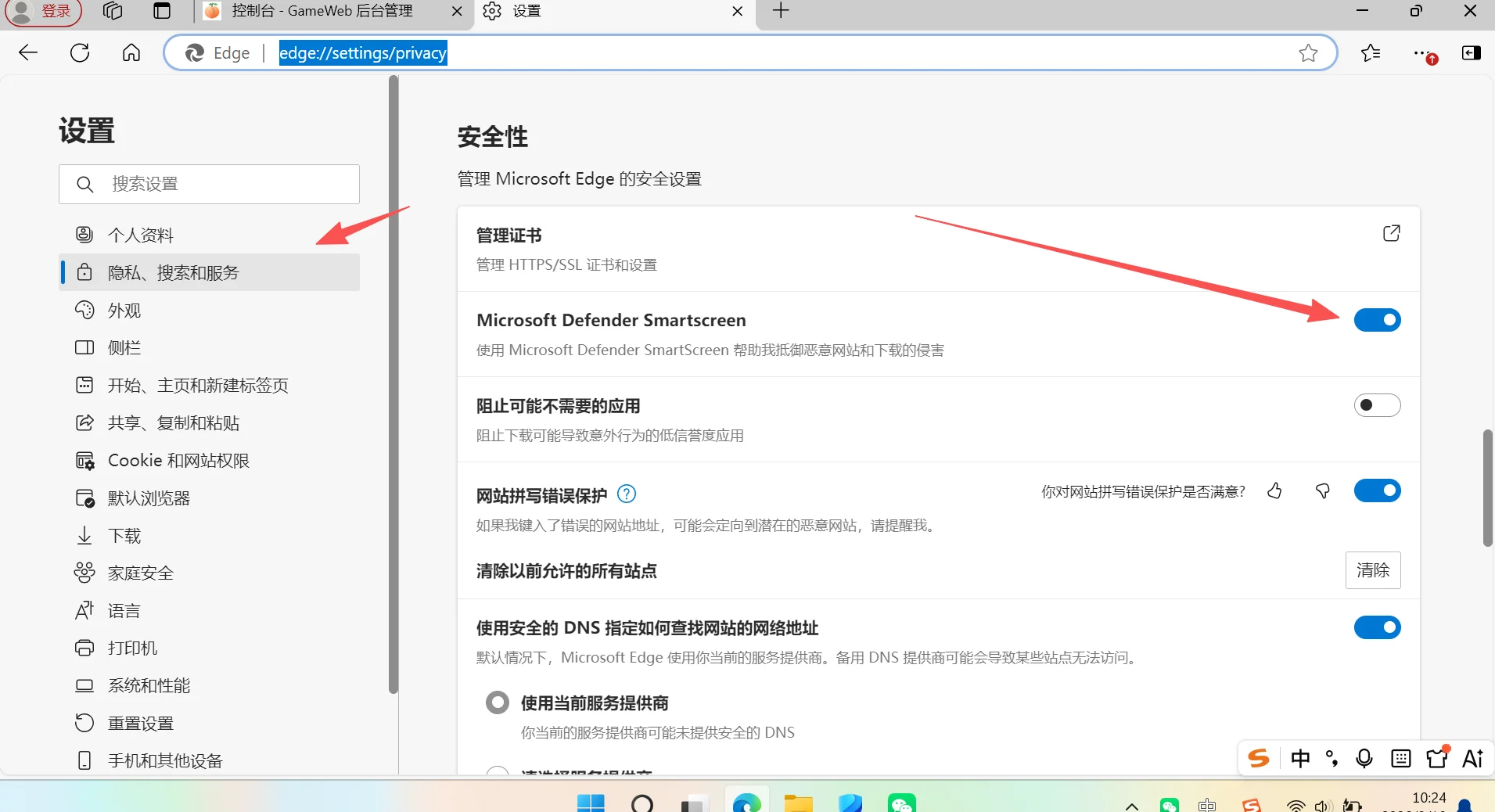
按 Win 键打开开始菜单,输入“Windows 安全中心”,点开这个应用||在左侧栏点“应用和浏览器控制”||点“基于信誉的保护”下面的“基于信誉的保护设置”||把“检查应用和文件”开关打开||把“SmartScreen for Microsoft Edge”开关打开||把“Microsoft Store 应用的 SmartScreen”开关打开||返回上一级,点“漏洞利用防护”||在“系统设置”里逐条查看 DEP、ASLR、CFG 等项目的状态|点“程序设置”,再点“添加程序以自定义”,选一个要单独设置的程序||在 Edge 里进 设置 > 隐私、搜索和服务,确认“Microsoft Defender SmartScreen”是开启状态
“应用和浏览器控制”是 Windows 安全中心里的一个分类,干两件事:判断你下载的程序、打开的网页可不可信,以及给应用加一层防漏洞利用的加固。位置本身不深,可 Windows 10 和 11 的路径差一截,碰上第三方杀软还会把它整个顶掉,找半天找不到的人不在少数。
先找到入口,Win11 和 Win10 的路径不一样
Win11 走的是:开始 > 设置 > 隐私和安全性 > Windows 安全中心,进去后看左侧栏。Win10 1903 之后的版本是 设置 > 更新和安全 > Windows 安全中心;再早一些的 Win10 叫 Windows Defender 安全中心,图标是个盾牌,位置一样。
懒得一层层翻的话,任务栏搜索框直接敲“安全中心”就行。还有个更快的:Win+R 呼出运行框,输入 windowsdefender: 回车,直接落到首页。
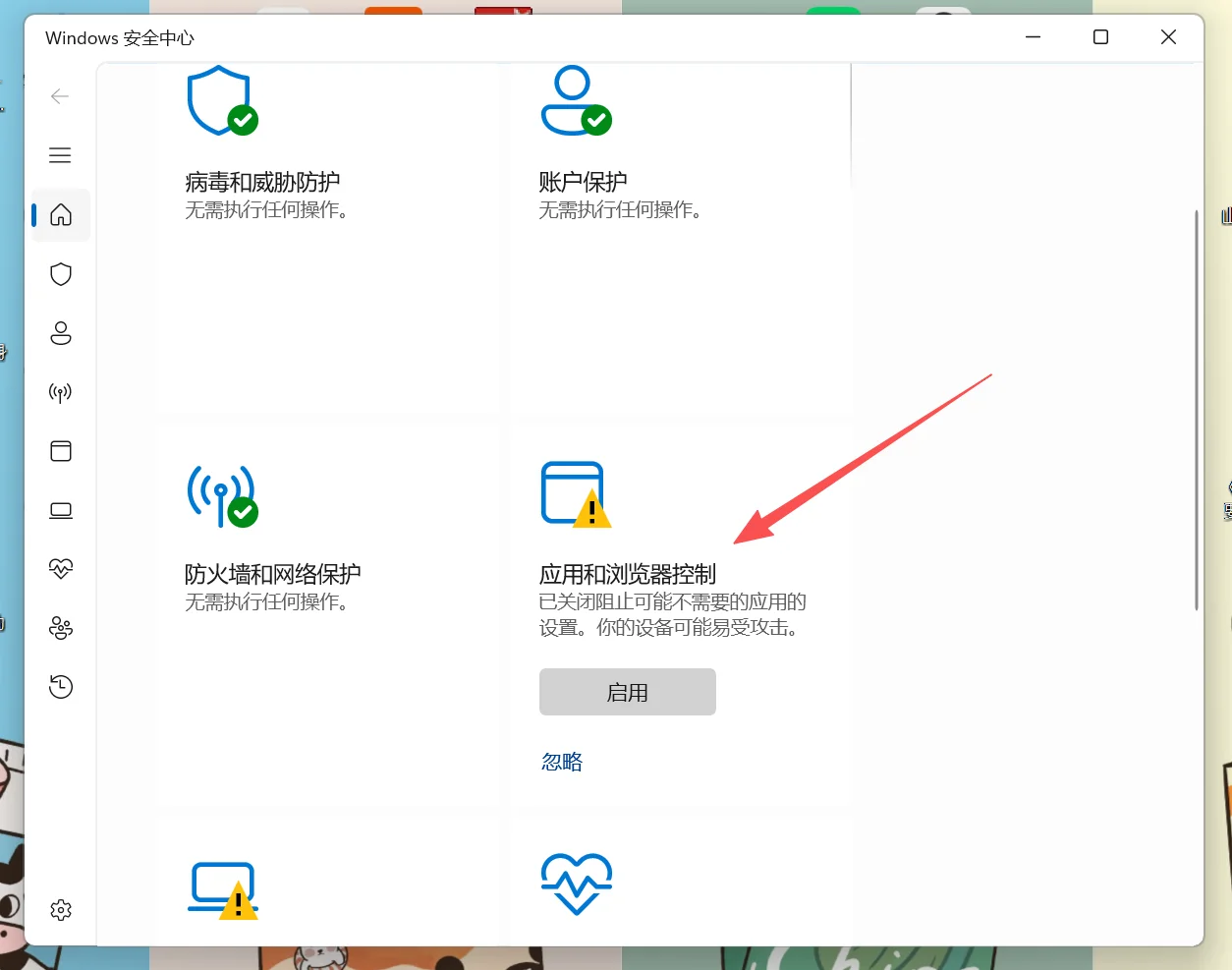
点左侧栏的“应用和浏览器控制”,右边会列出三个入口:基于信誉的保护、漏洞利用防护、隔离浏览。第三个不是每台机器都有,后面会讲。
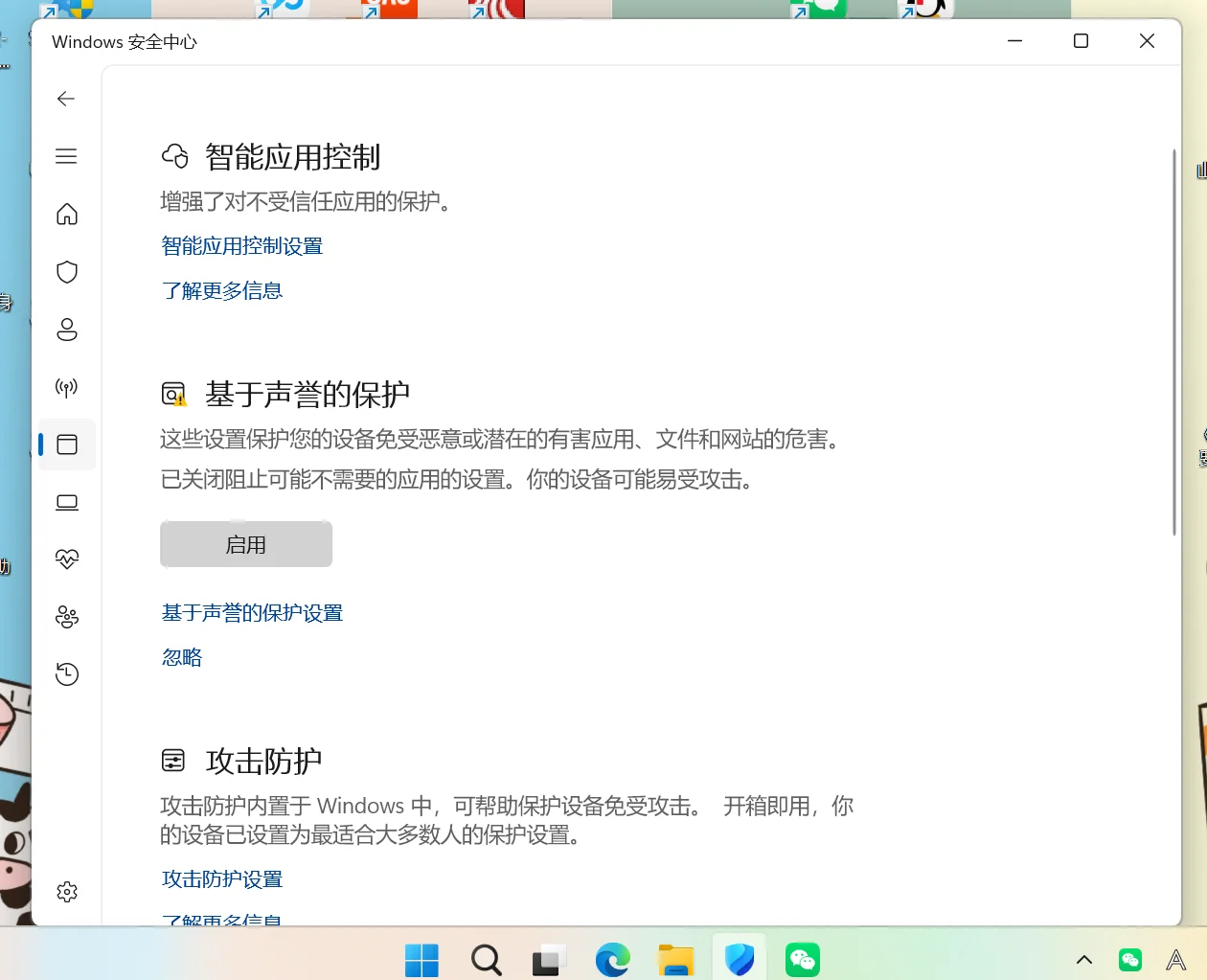
基于信誉的保护:三个开关各管一段
点“基于信誉的保护设置”,里面是一排开关,看名字差不多,实际分管的东西不一样。我把它们拆开列一下,别一股脑全关掉或者全打开。
| 开关名称 | 管什么 | 关掉之后的后果 |
|---|---|---|
| 检查应用和文件 | 下载到本地的 exe、msi、脚本等文件,运行前先查信誉库 | 来路不明的程序不再被拦,只剩下 UAC 弹窗 |
| SmartScreen for Microsoft Edge | Edge 里访问的钓鱼站、挂马页、可疑下载 | 网页层拦截基本失效 |
| Microsoft Store 应用的 SmartScreen | 从商店装的应用 | 商店渠道的信誉校验关掉 |
微软给这三项都留了“警告”和“阻止”两档,在开关下面能选。默认是阻止,也就是直接不让你跑。想留个后手就改成警告,弹窗之后你自己决定。
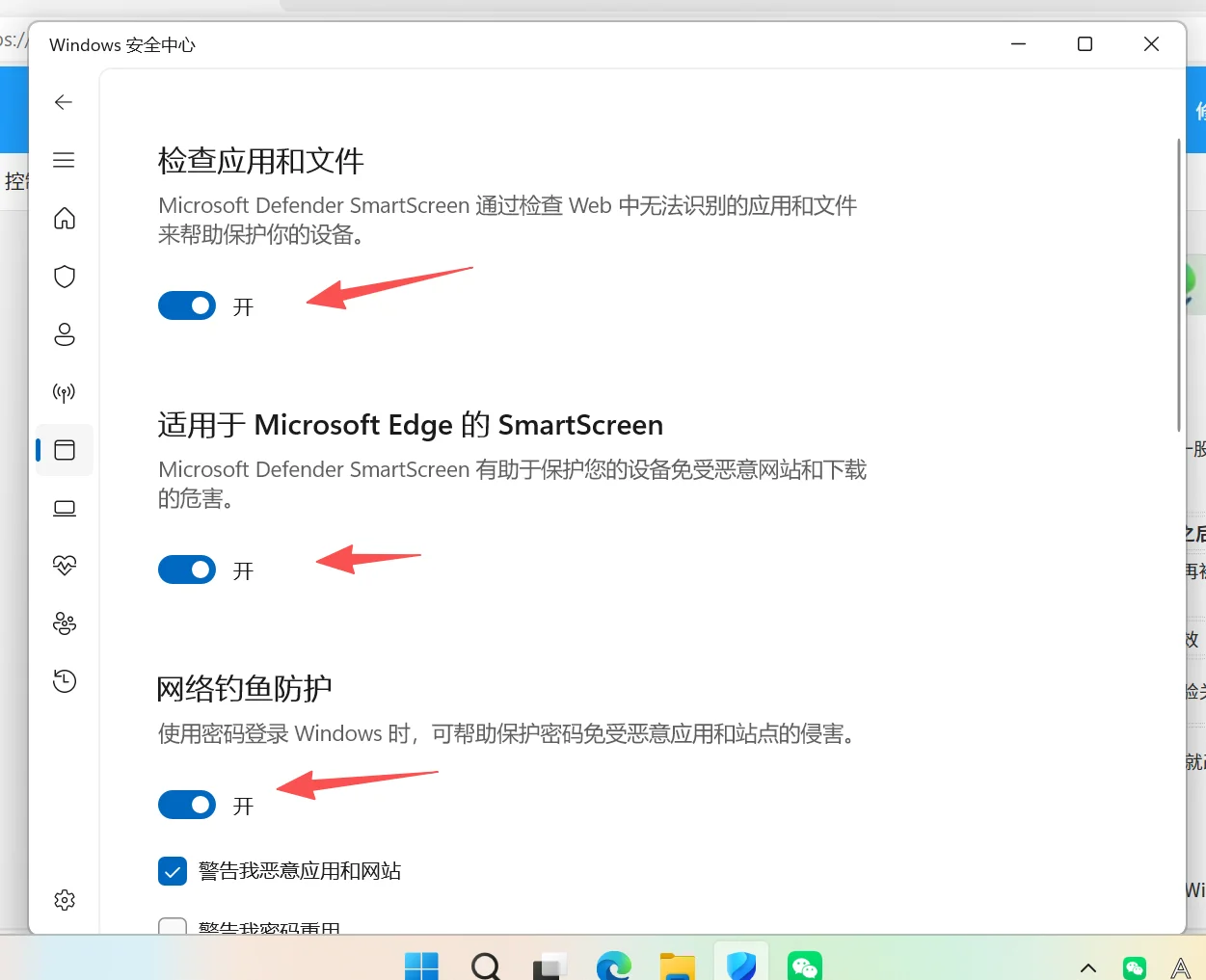
有一点容易误会:这里的开关只影响 SmartScreen(微软的信誉拦截机制,靠云端黑名单判断文件安不安全),跟 Windows Defender 的病毒扫描是两码事。杀毒那边该扫还是扫,互不干扰。
漏洞利用防护:系统级默认值加单个程序的例外
返回上一级,点“漏洞利用防护”,这里管的是程序运行时内存层面的加固。第一屏是“系统设置”,列出来一长串项目。
| 项目 | 作用 |
|---|---|
| 控制流保护(CFG) | 拦住被劫持的间接跳转,防代码复用攻击 |
| 数据执行保护(DEP) | 禁止在数据区执行代码 |
| 强制随机化映像(ASLR) | 每次启动把模块加载到随机地址 |
| 随机化内存分配 | 堆和栈的基址随机,降低预测成功率 |
| 验证堆完整性 | 检测堆结构被人为改坏 |
| 验证 API 调用 | 检查程序是否绕过正常接口去调系统函数 |
| 禁用扩展点 | 限制第三方注入 DLL 的入口 |
这些项默认都是“使用默认值”,也就是按微软预设跑。想手动干预就点开下拉,选“默认开启”或“替代系统设置”。替代之后能单独调每个选项的开关,但除非你明确知道某个老软件跟 ASLR 冲突,否则不建议动。改错了会导致程序启动就崩,排查起来很烦。
第二屏是“程序设置”,这才是真正实用的地方。点“添加程序以自定义”,可以选某个 exe,也可以直接输文件名,比如 chrome.exe、java.exe。加进去以后,这个程序就单独套一套规则,不影响系统全局。漏洞利用防护经常被用的是这一块,因为总有个别老软件在全局加固下跑不起来,单独给它开个口子就行。
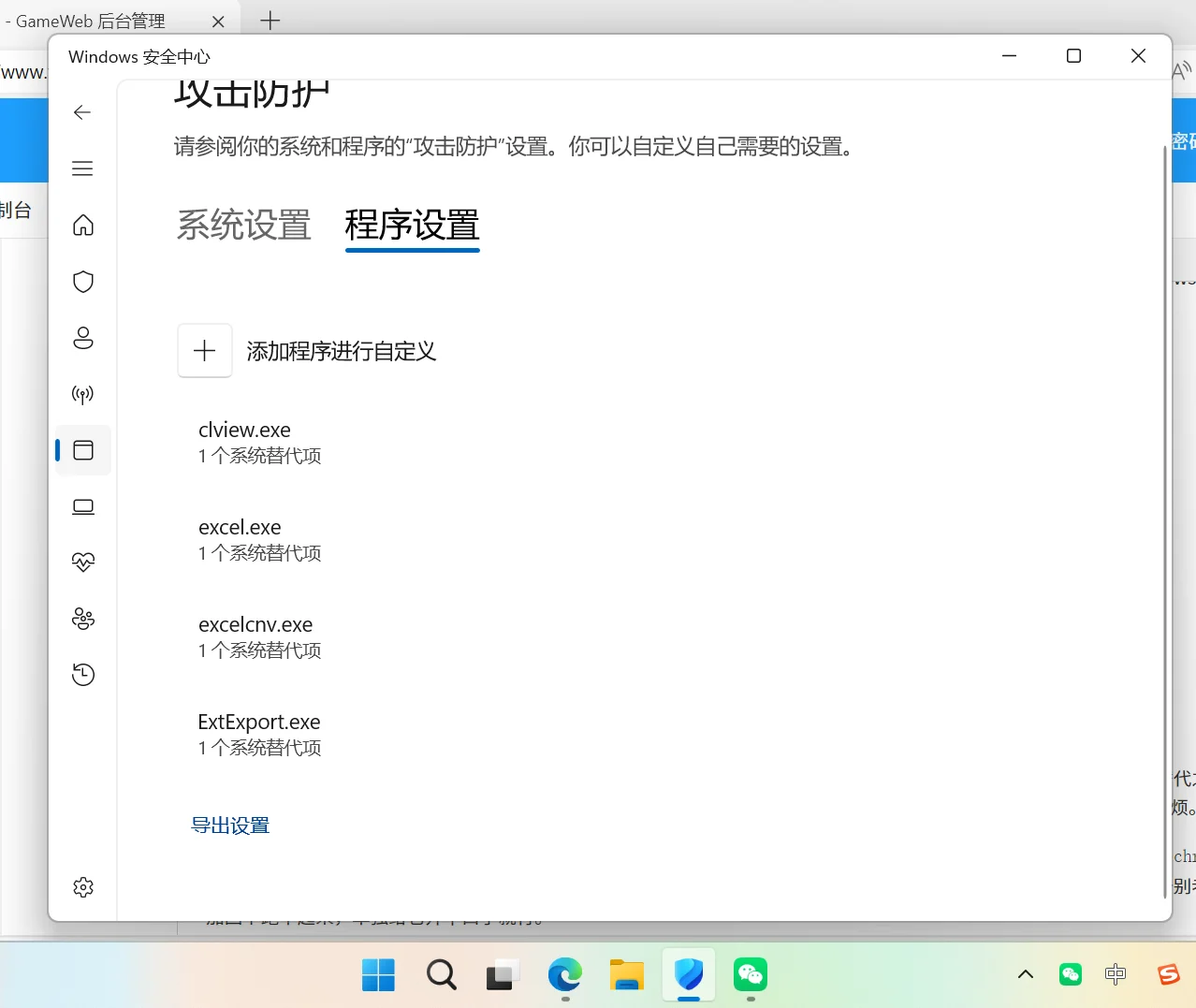
配好之后右上角有“导出设置”,存成 XML 文件,重装系统或者换机器直接导入,省得一条条重设。
隔离浏览,家庭版根本看不到这个入口
第三个入口叫隔离浏览,全称 Microsoft Defender Application Guard(微软的隔离容器技术,把不信任的网页丢进一个临时虚拟环境里打开,关掉就清空)。它在 Windows 10/11 的专业版、企业版、教育版里才出现,家庭版看不到,所以点进来发现只有两项,不是你系统坏了。
要用起来还有几个前提:CPU 虚拟化得在 BIOS 里开着,系统功能里要勾上“Windows 沙盒”和“Microsoft Defender Application Guard”,装完通常要重启一次。普通家用场景用不太上,企业里防针对性钓鱼网站才有意义。
整页打不开,或者选项全是灰的
这种情况我碰过不少,多半不是系统坏了,而是被别的东西接管了。
第三方杀软顶掉了安全中心。装了 360、火绒、卡巴斯基之类的软件后,Windows 会自动把自家的防护交给它们,你点进安全中心可能只有一行“你的设备由其他安全软件保护”,下面的开关全灰。解决办法是去第三方软件自己的设置里找对应的网页防护、下载防护开关,或者在安全中心里点“Windows 安全中心选项”把它重新接管回来。两家同时跑反而容易打架。
组策略或注册表被锁。公司或学校发的电脑经常被统一管控。按 Win+R 输 gpedit.msc,走 计算机配置 > 管理模板 > Windows 组件 > Microsoft Defender SmartScreen,看“配置 Windows Defender SmartScreen”是不是被设成了已禁用。家庭版没有组策略编辑器,那就得查注册表:HKEY_LOCAL_MACHINE\SOFTWARE\Policies\Microsoft\Windows\System 下面如果有 EnableSmartScreen,值是 0 就是被强制关了。这两个地方非管理员账户改不动,得用管理员身份。
安全中心服务被停了。Win+R 输 services.msc,找到名为 Security Center 的服务,启动类型要设成“自动”,状态是“正在运行”。这个服务一停,安全中心要么打不开,要么界面一片空白。有些精简版系统或者优化工具会顺手把它禁掉,恢复过来就好。
浏览器自己也有一层开关,别漏掉
安全中心里的 SmartScreen 管的是系统层,浏览器内部还有一层自己的设置,两边是叠加关系,缺一个都不完整。
Edge 里进 设置 > 隐私、搜索和服务,往下滚到“安全性”区域,能看到“Microsoft Defender SmartScreen”开关,下面还有“阻止可能不需要的应用”。同一页再往下是增强 Web 安全性,两个档位——基本和严格,严格模式会限制一些没优化的老网站正常显示,日常用基本档就够。
Chrome 的思路类似,进 设置 > 隐私和安全 > 安全,选“标准保护”或“增强保护”。增强保护会把你访问的网址实时传给 Google 比对,介意隐私的话就停在标准保护。
老版本 Windows 的差别
Windows 7 上没有 Windows 安全中心这个应用,SmartScreen 藏在 IE 的“安全”菜单和控制面板的操作中心里,能调的东西很少。Windows 8.1 是独立的 Windows Defender 控制面板,同样没有漏洞利用防护和隔离浏览。这些系统早就停止支持了,开关位置对不上属于正常现象。
同一台机器上,Windows 10 和 11 的界面还会随版本更新微调,开关名字偶尔换个说法,比如“检查应用和文件”在某些版本里叫“检查应用和文件(SmartScreen)”。认准功能而不是死记字面就行。
 手机网游
手机网游






 手游单机
手游单机





