
怎么解决右键菜单卡顿
右键点一下,菜单半天不出来,或者出来了鼠标在菜单上移动一顿一顿的——这个毛病我碰得不少。它不像蓝屏那样吓人,但天天用电脑的人,一天要右键几十次,卡一下积攒起来就很烦。
右键菜单卡顿这件事,本质上是资源管理器在你的鼠标落下那一瞬间,去问了一圈“谁要在菜单里露脸”,然后把这些东西一个个加载进来。问的人多、其中一个还反应慢,整个菜单就得等它。
先定位:卡的是哪一种右键
别急着装工具、改注册表。先花一分钟确认卡在哪儿,因为桌面空白处、文件图标上、子菜单里的右键,走的是完全不同的加载路径。对症了能省掉一大半无用功。
| 现象 | 大概率原因 | 先查哪里 |
|---|---|---|
| 桌面或文件夹空白处右键卡 | 背景类 Shell 扩展 | HKCR\Directory\Background\shellex\ContextMenuHandlers |
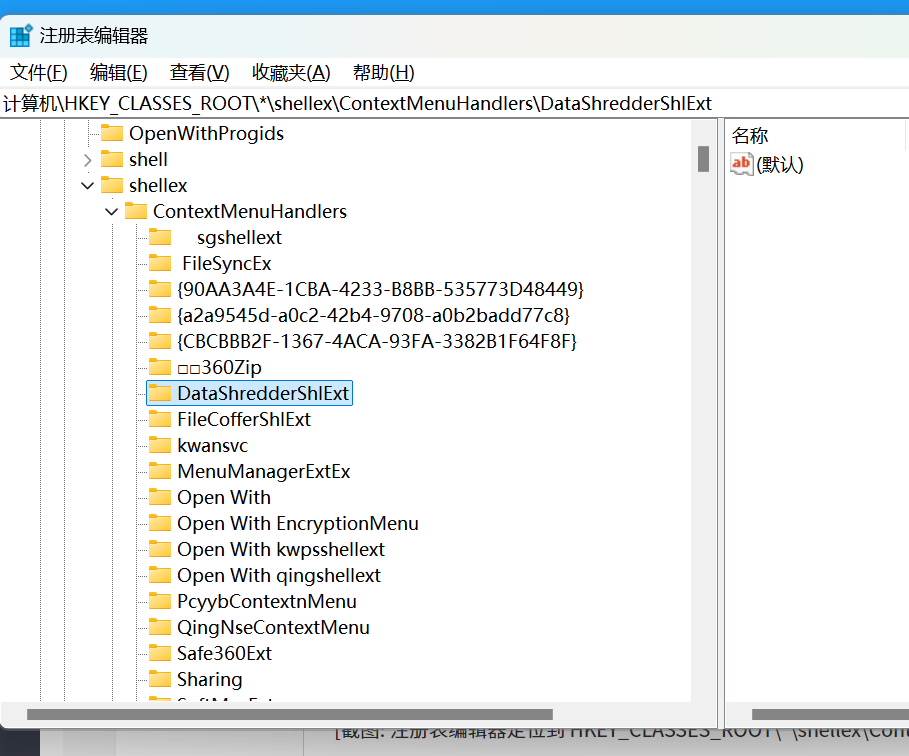
| 右键任意文件都卡 | 通配符项的 Shell 扩展 | HKCR\*\shellex\ContextMenuHandlers |
| 只有右键某类文件卡(.zip、.pdf、.mp4) | 该类型关联软件的扩展或缩略图处理器 | 对应文件类型的 shellex 分支 |
| 菜单秒出,展开“新建”时才卡 | ShellNew 模板项太多或存在死链 | 各文件类型下的 ShellNew |
| 卡三到五秒,像在联网 | 失联的映射网络驱动器或网盘挂载盘 | “此电脑”里的网络位置 |
| 整机都慢,不只是右键 | 磁盘占用、CPU 拉满 | 任务管理器 |
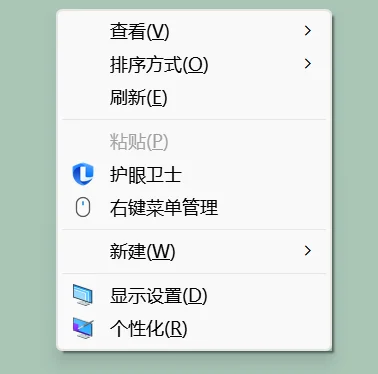
还有一个快速判断的小技巧:在 Windows 11 里按 Shift+F10 调出的是经典菜单,如果键盘调出来很快、鼠标右键很慢,那问题多半出在新版 XAML 菜单这一层,往下翻有专门的解法。
头号嫌疑:第三方软件硬塞进来的 Shell 扩展
右键菜单不是 Windows 自己一笔一画画出来的。每个第三方菜单项背后都是一个 DLL 文件,业界叫 Shell 扩展(Shell Extension,指注册到系统里、由资源管理器在特定场景调用的插件模块)。你装了压缩软件、网盘客户端、PDF 阅读器、杀毒、代码编辑器、设计工具,它们往往会各挂一个上去。
问题就在这儿:装了十个软件,右键时就得把这十个模块都初始化一遍。只要其中任何一个写得糙、在等网络、在扫描文件,整个菜单就得陪着它一起等。说实在的,这个原因能占到日常遇到的七八成。
我一般用 NirSoft 出的 ShellExView(免安装的 Shell 扩展查看器,能看到每个扩展来自哪个公司、对应哪个 DLL)来收拾它:
- 下载解压后运行,程序会自己列出当前系统里所有已注册的 Shell 扩展。
- 点一下
Company列名排序,让同一个厂商的项挨在一起。 - 打开菜单栏
Options→Filter By Extension Type,勾上Context Menu,只留下跟右键菜单相关的项。 - 再选
Options→Hide All Microsoft Extensions,把微软自家的藏起来,剩下的基本就是嫌疑名单。 - 选中可疑的几项,点
File→Disable Selected Items(也可以直接按 F7),然后重启资源管理器。
重启资源管理器最快的办法是打开任务管理器,在进程列表里找到“Windows 资源管理器”,右键选择“重新启动”。
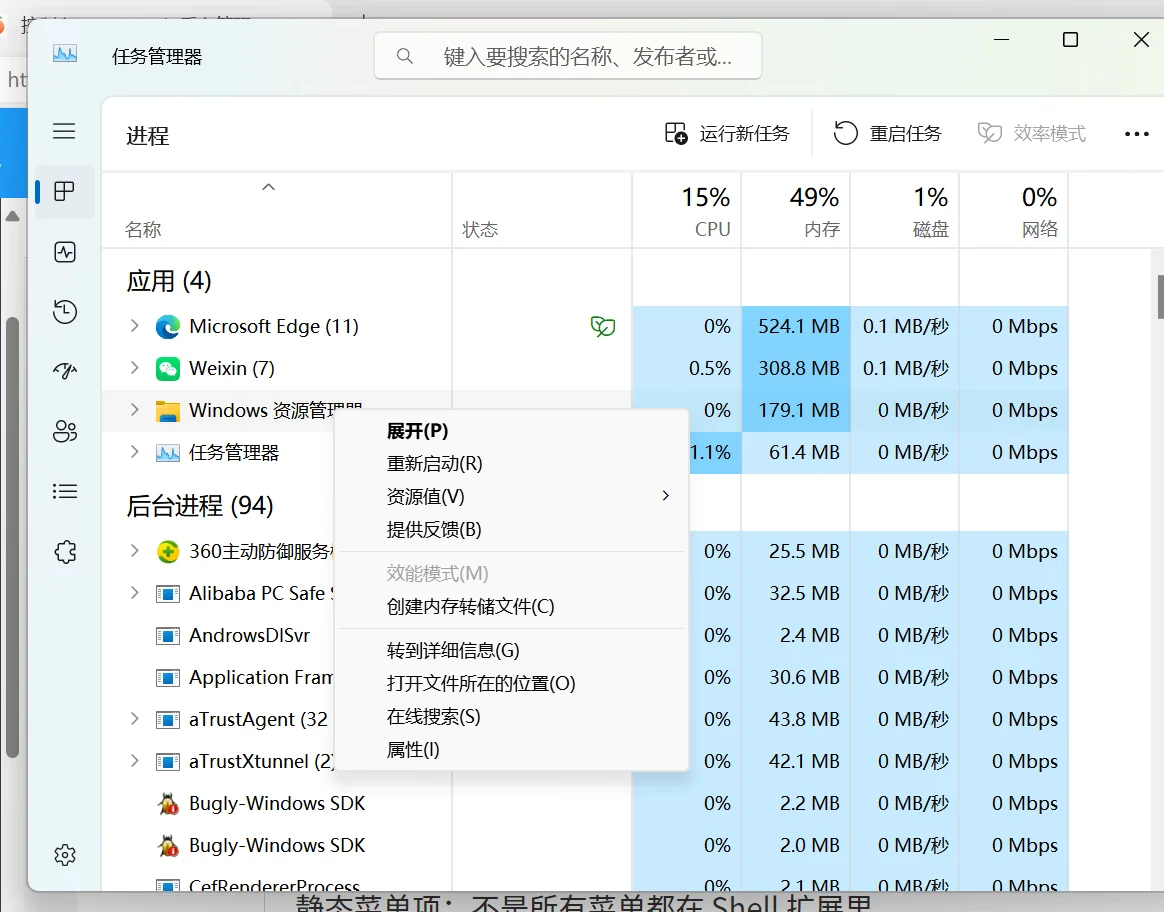
一次别禁太多。先禁掉最不可能用的那几个(网盘、下载工具、美化类),重启后试右键;还卡就再禁一批。找到真正那个之后,把其余恢复启用,只留它禁着——那玩意儿平时用不到,禁了也没损失。
静态菜单项:不是所有菜单都在 Shell 扩展里
有一类菜单项是直接写在注册表里的,不走 DLL,ShellExView 看不到。典型的是各种“用 XX 打开”“上传到 XX”“添加到压缩包”这类固定条目。对应位置在注册表的这几个分支下:
HKEY_CLASSES_ROOT\*\shell—— 针对所有文件HKEY_CLASSES_ROOT\Directory\shell—— 针对文件夹HKEY_CLASSES_ROOT\Directory\Background\shell—— 针对文件夹空白处
同一家做的 ShellMenuView 能直接读取并禁用这些静态项,用起来比手工翻注册表安全。非要用注册表也行,但动手之前务必“文件 → 导出”备份一份,改错了还能导回去。
Windows 11 的右键菜单本身就慢半拍
如果你用的是 Win11,得先接受一个事实:新版右键菜单换成了 XAML 渲染,还要在顶部塞一排图标按钮,比 Win10 那套原生菜单重不少。菜单里挂的东西一多,延迟感会被放大。
想要干脆利落的老菜单,可以在“以管理员身份运行”的命令提示符里执行:
reg add "HKCU\Software\Classes\CLSID\{86ca1aa0-34aa-4e8b-a509-50c905bae2a2}\InprocServer32" /f /ve
然后重启资源管理器,右键就变回 Win10 那种紧凑样式了,响应速度通常肉眼可见地好一点。想还原成新版菜单:
reg delete "HKCU\Software\Classes\CLSID\{86ca1aa0-34aa-4e8b-a509-50c905bae2a2}" /f
提醒一句,这个方法在部分较新的 Windows 11 24H2 版本上可能失效,执行完没变化就说明被堵上了,别再反复试。另外这个改动只影响当前用户,不会动别的账户。
“新建”子菜单要转两秒才出来
右键菜单本身挺快,鼠标一移到“新建”上就卡——问题不在扩展,而在模板项。系统里每支持一种“新建”格式,注册表里就有一条对应的 ShellNew 键,指向一个模板文件。软件卸载不干净的时候,这些键会留下,指向的文件早没了,资源管理器每次都要去找一遍。
ShellMenuView 里切到 New Menu 标签页就能看到全部新建项,把不用的禁掉。手工查的话,在注册表编辑器里定位到 HKEY_CLASSES_ROOT,用 Ctrl+F 搜 ShellNew,逐条看 FileName 的值是不是指向一个真实存在的文件。最常见的重灾区是 Office、WPS、Adobe 和各类压缩软件留下的残留项。
“发送到”里躺着几个失联的快捷方式
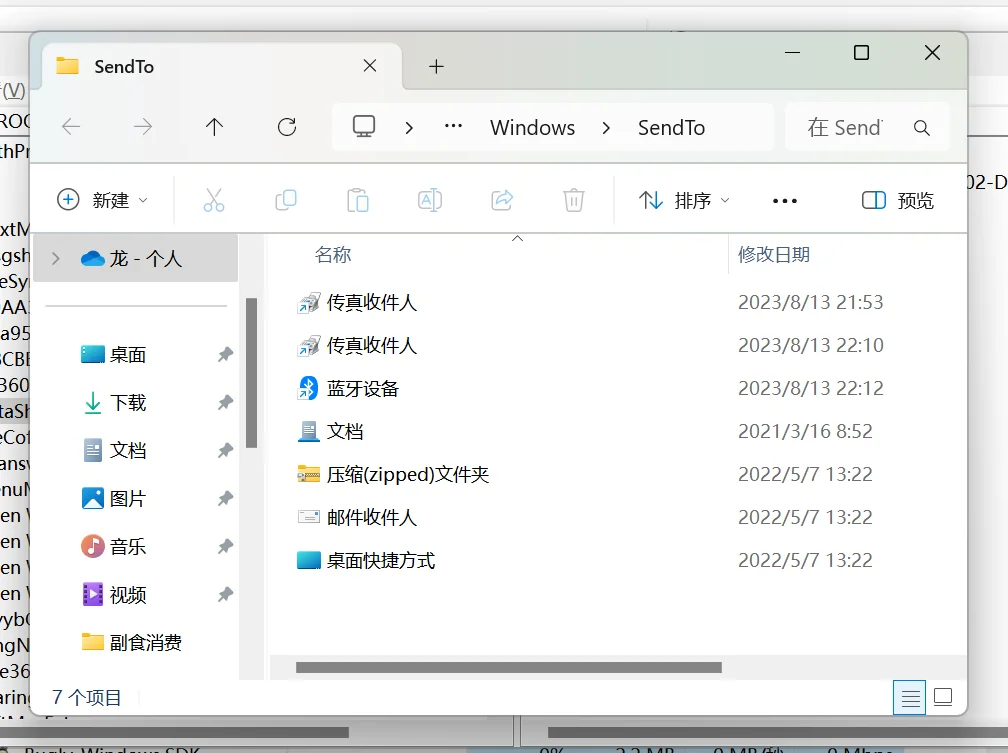
按 Win+R 输入 %APPDATA%\Microsoft\Windows\SendTo 回车,这个文件夹里的每一个快捷方式就是“发送到”菜单里的一项。如果有快捷方式指向的是已经拔掉的移动硬盘、断开的共享文件夹或者卸载掉的软件目录,右键弹出时资源管理器会去解析这个目标,解析不通就等超时,菜单自然卡住。
把那些指向不存在位置的快捷方式删掉就行,删之前看一眼属性里的目标路径。
网络盘和挂载的网盘盘符
映射的网络驱动器如果处于离线状态,右键任何文件都可能触发一次网络查询。表现很有特点:卡顿时间固定在三五秒,像在等什么东西。解决办法是断掉不用的映射,或者在“此电脑”里右键那个盘符选“断开连接”。网盘客户端挂载出来的虚拟盘同理,不用的时候退出客户端,比什么都利索。
前面都排完了还是卡,试试这几招
- 资源管理器里关掉“预览窗格”,再把“查看”里的缩略图关掉,改成“详细信息”。右键时系统不用去读文件头生成预览,能省一截时间。
- 文件夹选项 → 查看里勾上“在单独的进程打开文件夹窗口”。这样每个窗口独立,一个扩展把某个窗口拖死了,不至于连累全部。
- 磁盘属性里取消“允许索引此驱动器上文件的内容”,尤其是机械硬盘或者文件特别多的数据盘。
- 跑一次
sfc /scannow,再跑DISM /Online /Cleanup-Image /RestoreHealth,排除系统文件层面的异常。 - 任务管理器里盯一眼磁盘和 CPU 占用。如果右键卡的时候磁盘正好 100%,那根源是磁盘本身,把右键菜单翻个底朝天也没用。
按这个顺序走一遍:先看卡在哪种右键,再用 ShellExView 清掉第三方扩展,接着处理静态菜单和 SendTo,然后是 Win11 的菜单样式和 ShellNew 死链,最后才轮到系统层面。折腾了一下午换来的经验就是——大部分人的右键卡顿,禁掉两三个用不上的扩展就清爽了。
 手机网游
手机网游






 手游单机
手游单机





