
怎么修复U盘无法格式化
U盘一插上去就弹“Windows 无法完成格式化”,这种场面碰上的频率不低。有一说一,真正因为闪存颗粒烧掉导致的其实没那么多,大头是软件层的毛病:只读属性被挂上了、分区表被写坏了、盘被某个后台程序攥着没松手。所以先别急着把盘扔进抽屉,按下面的顺序过一遍,能救回来的概率比想象中高。
先看清报错长什么样,顺手换个口换台机器
同一句“无法格式化”,背后的病因差得很远。先扫一眼系统给的具体提示,能省掉一大半瞎试的功夫。
| 现象 | 最可能的原因 | 处理方向 |
|---|---|---|
| 提示“这张磁盘有写保护” | 物理只读开关,或只读属性被标记 | 关开关、清只读属性 |
| 提示“Windows 无法完成格式化” | 文件系统损坏或被进程占用 | diskpart 重建分区 |
| 磁盘管理里显示 RAW | 分区表或文件系统结构被破坏 | 删卷重建,数据需要先恢复 |
| 磁盘管理里显示未分配 | 分区表丢失 | 新建简单卷 |
| 提示“无媒体”或容量显示 0 字节 | 主控或闪存硬件故障 | 基本无解 |
| 识别成 CD-ROM 且不可写 | 被量产工具刷成只读模式 | 用量产工具刷回 |
看完报错,换到机箱后置的 USB 口,换一根数据线,再换台电脑插上试试。如果换到另一台机器上格式化一切正常,那问题出在你原来那台机器——前置接口供电不足、USB 驱动抽风、系统策略限制,都算这类。
U盘或卡套上那个写保护小开关
SD 卡套侧面有个小滑块,拨到 Lock 位置就是硬件只读,插进读卡器后系统会直接判定“写保护”,格式化按钮点了也没用。部分 U 盘本体上也带这种滑块。把滑块拨回另一侧,重新插拔一次再试。
要是根本没有开关,就得往软件侧找了,往下看。
盘被别的程序攥着,格式化自然失败
文件资源管理器里还开着 U 盘的窗口、杀毒软件正在后台扫描、迅雷之类的下载工具把盘当缓存目录、虚拟机把整个 U 盘直通进去了——这些都会让 Windows 拒绝格式化,报错往往是“设备正在使用中”。
把资源管理器窗口全关掉,退出下载工具,暂停杀毒的实时防护,然后把盘拔下来等几秒再插。还不行就重启一次进安全模式,安全模式下没有第三方程序抢盘,能排除掉大部分占用问题。
用 diskpart 清掉只读属性,再重建分区
这条是主力手段,能解决大多数软件层故障。按下 Win + R,输入 cmd,右键以管理员身份运行,然后一条条敲:
diskpart
list disk
select disk 2
attributes disk
attributes disk clear readonly
clean
create partition primary
format fs=exfat quick
assign
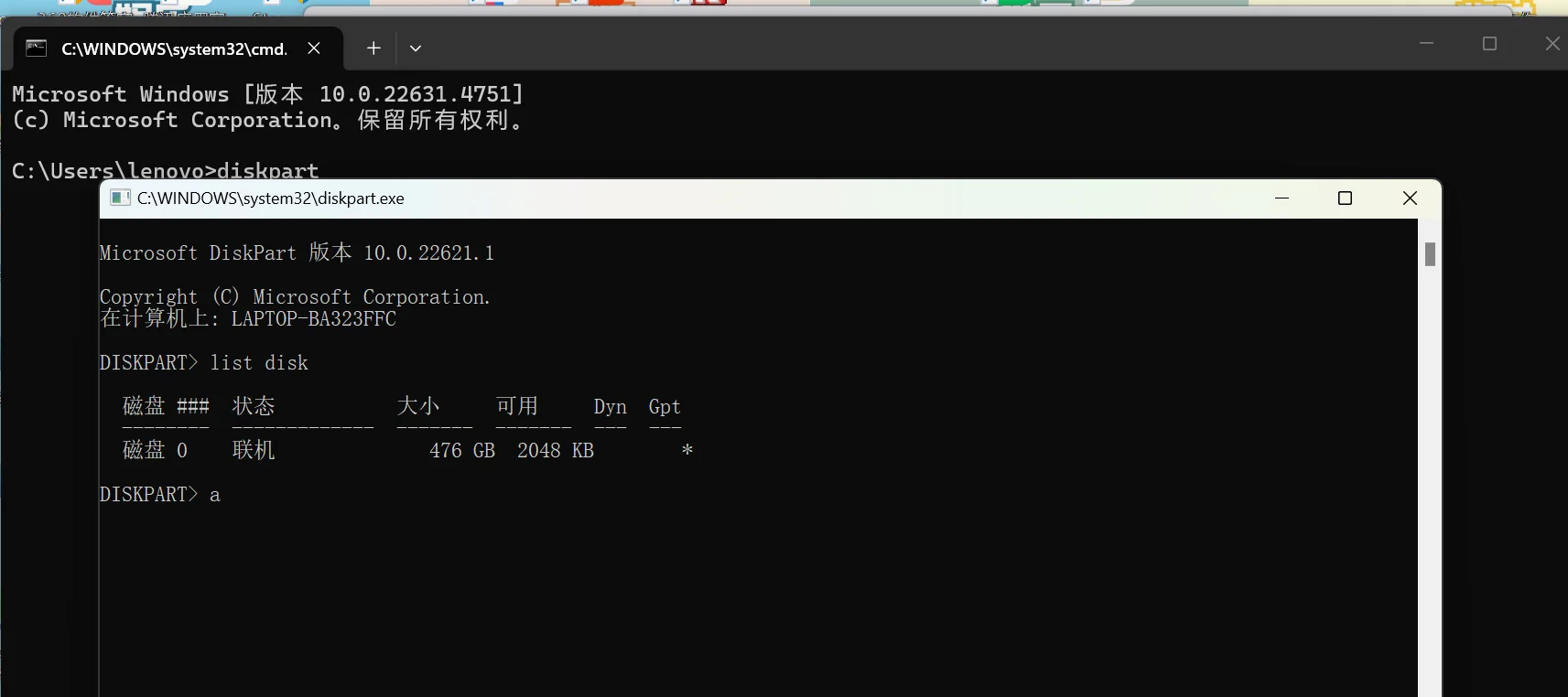
select disk 后面那个数字一定要核对清楚,选错了就是清掉一整块硬盘的分区表,数据找回来很麻烦。在 list disk 的输出里,按容量认出你的 U 盘,通常排在最后。执行 attributes disk 会显示“当前只读状态”,是“是”就说明只读属性被标记了,紧接着的 clear readonly 正是解药,成功后会提示“磁盘属性已成功清除”。
clean 会抹掉分区表,盘里的数据一起没,能接受再往下走。format fs= 后面的文件系统按需换:小容量盘用 fat32,32GB 以上用 exfat。如果 clean 直接报“介质受写保护”,那多半是固件层的只读,软件手段到此为止,跳到最后两节看。
注册表里的 WriteProtect 把新插的盘全锁了
有这么一种情况:换了好几个 U 盘,插上都提示写保护,这就不像是盘的问题了。Windows 在注册表里有个全局开关,一旦被打开,所有可移动存储设备都会变成只读。
按 Win + R 输入 regedit 回车,定位到:
HKEY_LOCAL_MACHINE\SYSTEM\CurrentControlSet\Control\StorageDevicePolicies
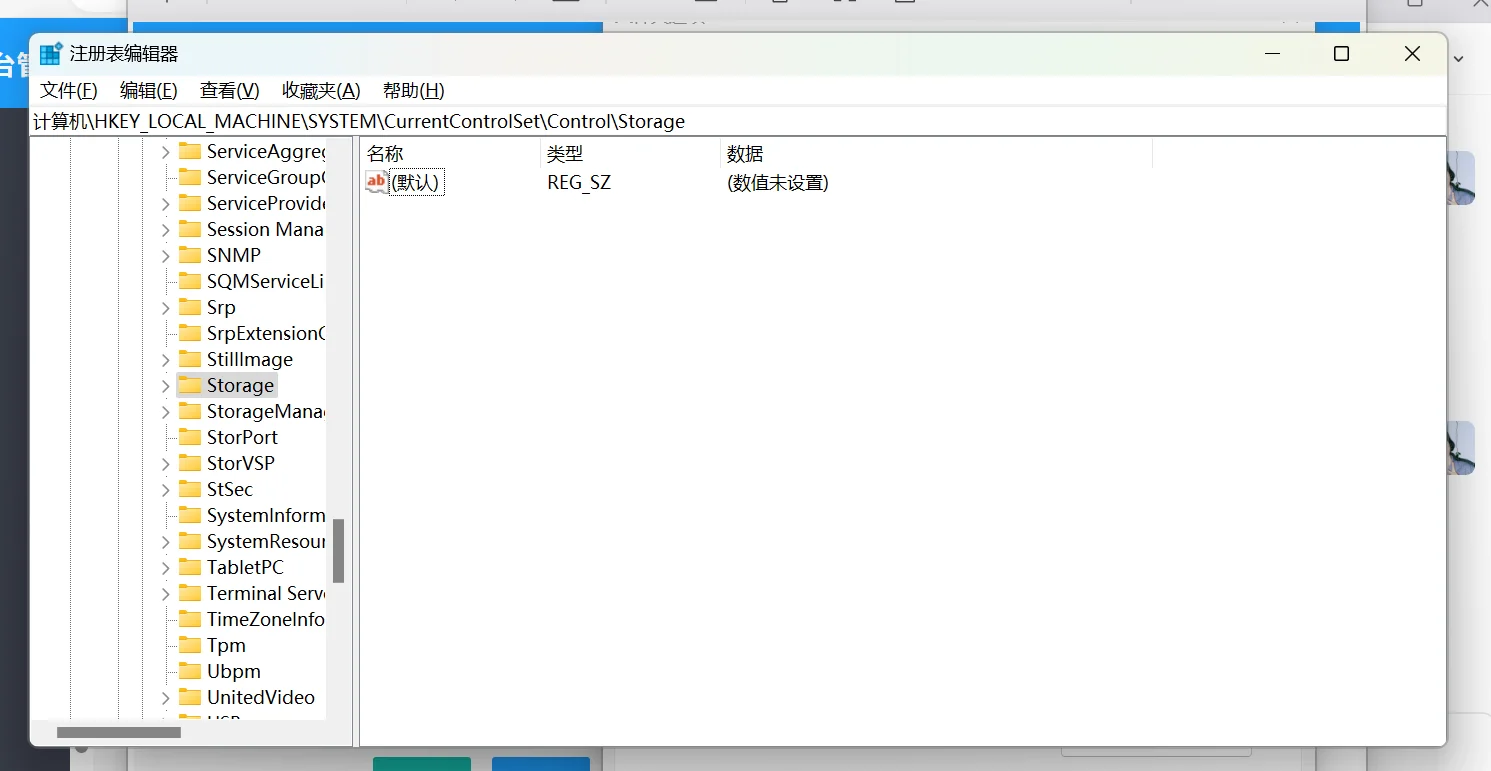
右边如果有个名为 WriteProtect 的 DWORD 值,双击改成 0,重启电脑生效。要是整个 StorageDevicePolicies 项都不存在,说明不是这个原因,可以跳过。
图形界面也能做:磁盘管理里删卷重建
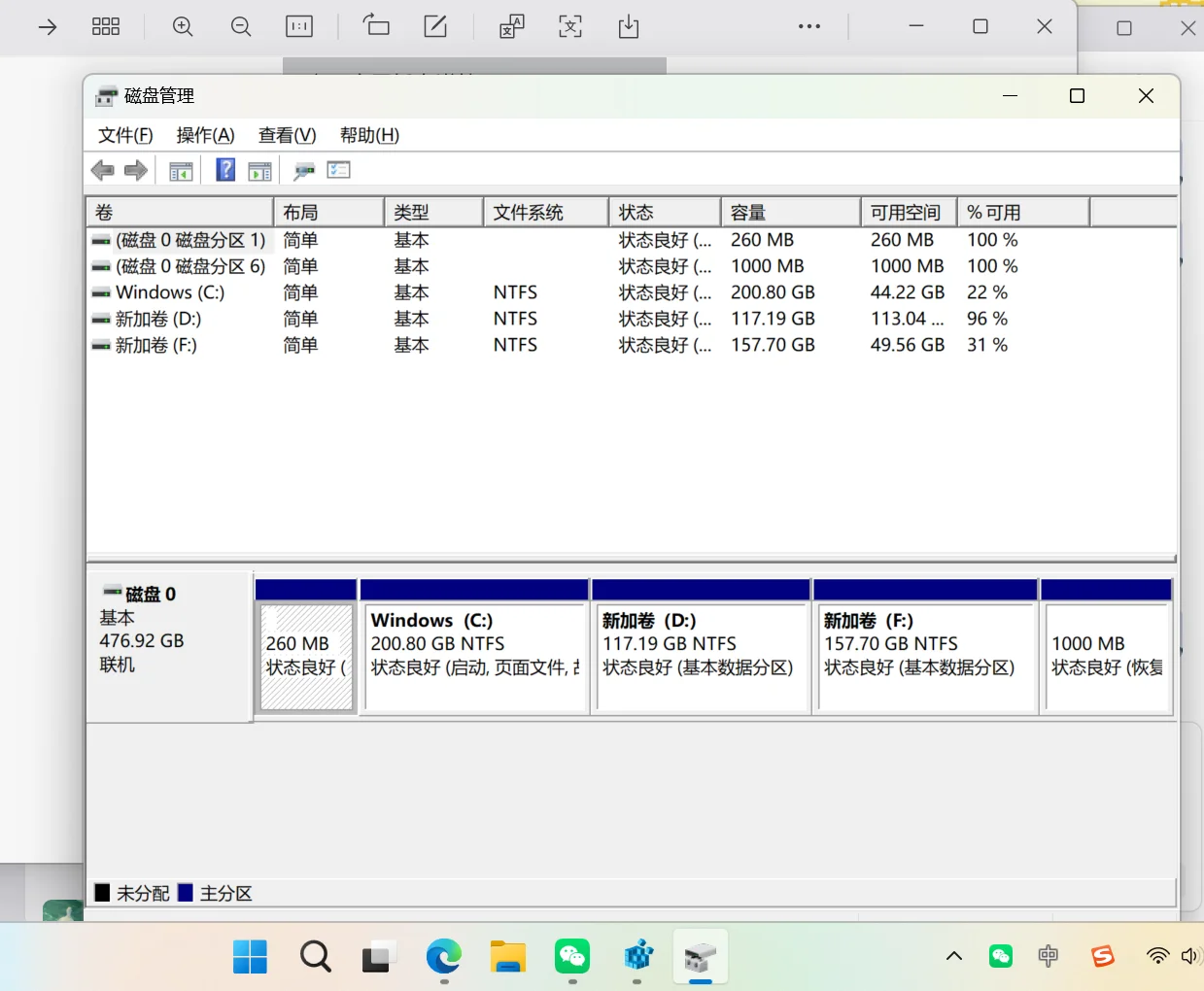
不爱敲命令的话,右键“此电脑”选“管理”,进“磁盘管理”,或者直接 Win + R 输入 diskmgmt.msc。找到代表 U 盘的那一块(同样按容量认),右键它上面的分区,先“删除卷”,再在未分配空间上右键“新建简单卷”,一路下一步,文件系统选 exFAT 或 FAT32,勾上快速格式化。效果和 diskpart 那套一样。
格式化时选哪种文件系统,看你的用途:
| 文件系统 | 单文件大小上限 | 卷容量上限 | 适用场景 |
|---|---|---|---|
| FAT32 | 4GB | 理论 2TB,Windows 自带工具限制 32GB | 兼容性最好,车载音响、老设备 |
| exFAT | 理论 16EB,实际无限制 | 理论 128PB | 大容量 U 盘首选,Win 与 Mac 通吃 |
| NTFS | 16TB | 256TB | 需要权限管理、日志功能时用,Mac 默认只读 |
组策略把可移动存储给禁写了
公司发的办公电脑经常做这个限制,Windows 专业版及以上才有本地组策略编辑器。按 Win + R 输入 gpedit.msc,依次展开“计算机配置 → 管理模板 → 系统 → 可移动存储访问”,看“可移动磁盘:拒绝写入权限”是不是被设成了“已启用”,改成“未配置”或“已禁用”。家庭版系统没有这个编辑器,改注册表里的对应键值效果相同。
盘被量产工具刷成了只读盘或光驱模式
有些 U 盘出厂就被量产成只读,或者被做成了“U盘 + 光驱”双分区来放引导程序,这种盘在系统里怎么格式化都会失败。想恢复得用主控对应的量产工具重新刷固件,前提是先查出主控型号,ChipGenius 这类工具能读出来。
这条路中间还翻过车,风险得说清楚:量产工具对版本和主控型号极其挑剔,型号对不上或者参数填错,盘会直接变砖,连识别都识别不了。而且量产会把数据清得干干净净。不到万不得已,别走这一步。
容量显示 0、一插就掉盘,这类基本是硬件到头了
插上以后指示灯闪两下就灭、磁盘管理里显示“无媒体”、容量读出来是 0 字节、盘身明显发烫,或者拷贝时反复断开重连——这些信号指向主控虚焊、闪存块损坏、供电电路出问题。盘里的数据如果重要,先别自己反复插拔,找专业数据恢复机构看,越折腾越难救。
软件侧全部试过、换过机器也无效的话,就别再耗时间了,这类故障不是格式化能解决的。
判断标准其实挺简单:换台电脑还能格式化,问题在原系统;换台电脑照样报写保护,或者直接无媒体、容量为零,那问题在盘本身。前者有得救,后者看运气。
 手机网游
手机网游






 手游单机
手游单机





