
怎么快速重命名文件
改文件名这事,碰上的频率比想象中高——下载了一堆截图、导出的照片、录好的视频,名字全是 IMG_20260513_1 这种。想快速重命名文件,最快的一条路其实就一个键:F2。不过单个改和一批改,走法不太一样,下面按场景拆开说。
只改一个文件,F2 就够了
操作三步:单击选中文件,按 F2,输入新名字,回车。全程不碰鼠标,手一直停在键盘上。
F2 这个键平时存在感低得可怜,一年到头也就重命名时被想起来一次,其余时间都在键盘上装死。
- 不想按 F2 也行,右键菜单里有“重命名”,或者慢双击(两次点击间隔一秒以上)文件名。
- Win11 的资源管理器顶部工具栏也有重命名按钮,选中文件后点一下就能进编辑状态。
- 中途反悔按 Esc 取消编辑,改到一半不用硬着头皮改完。
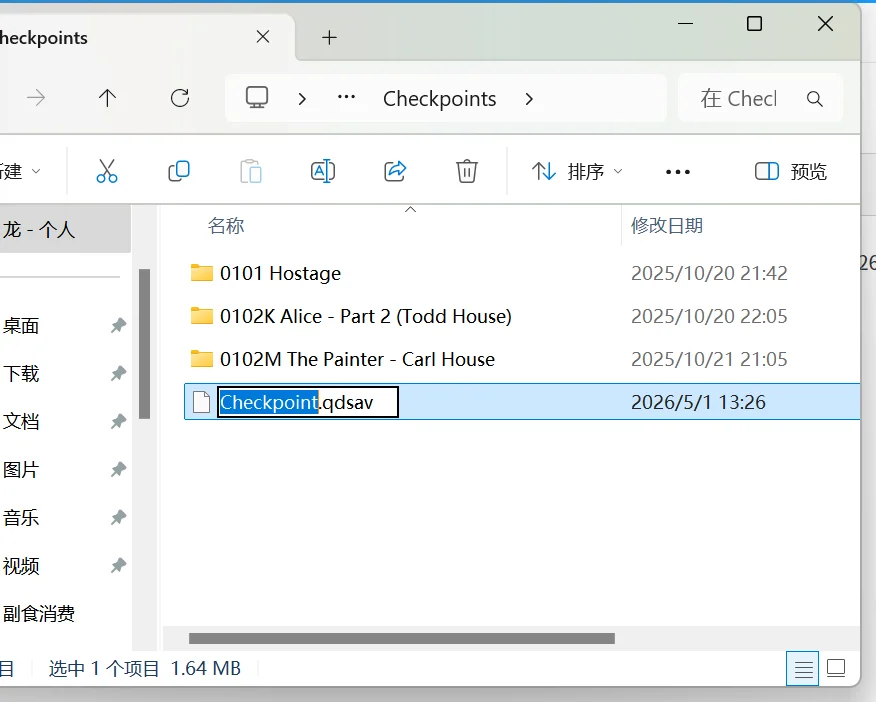
改完发现扩展名没动?
Windows 默认藏起已知类型的扩展名,你看到的“报告”其实可能是“报告.docx”。改完名字、扩展名不动是正常的,也是安全的。真想连扩展名一起改,先让它露出来:Win11 在“查看 → 显示”里勾“文件扩展名”,Win10 在“查看”选项卡最右边勾选同名选项。看完记得改回去,扩展名删错会让文件打不开。
一批文件一起改,多选之后按 F2
选中多个文件再按 F2,Windows 会给它们套一个统一的基础名,后面自动补 (1)(2)(3) 这样的序号。全选用 Ctrl+A,挑着选用 Ctrl+单击,连续范围用 Shift+单击。这是系统自带批量重命名里最省事的一招。
比如把一堆旅游照片全选,输入“三亚2026”,回车后依次变成 三亚2026 (1).jpg、三亚2026 (2).jpg……顺序按当前文件夹的排列方式走,所以动手前最好先按修改日期或名称排好序。
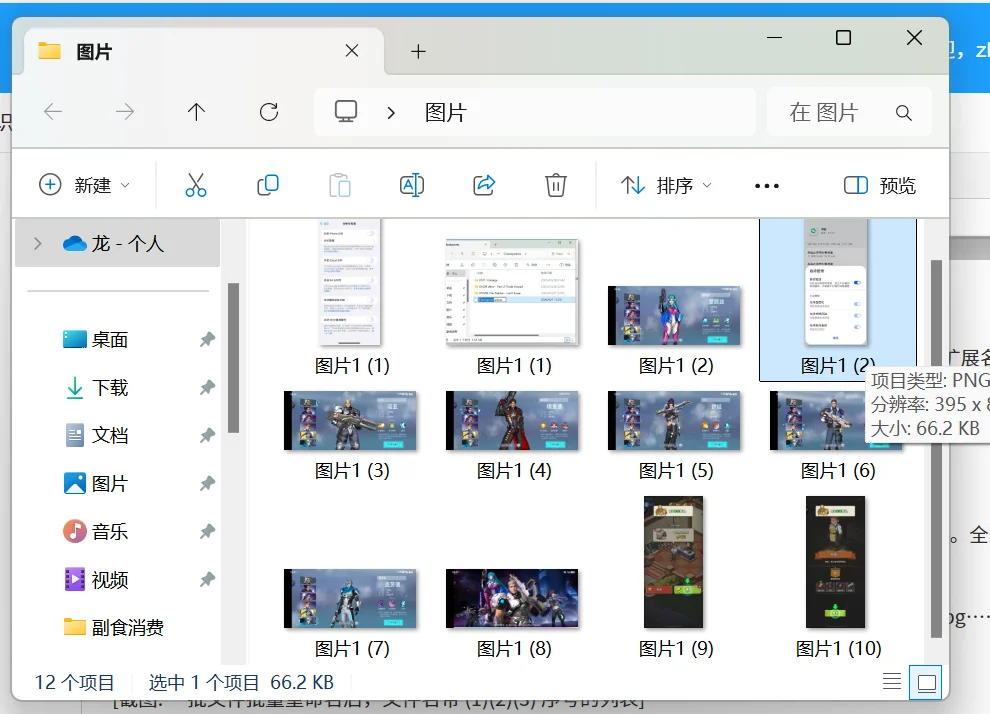
还有个小玩法:序号只认连续数字,如果想从某个数字起步,第一次重命名时把序号手动改成想要的值,后续会自动接着往下排。
要替换文字、加日期、按序号排,用 PowerToys
系统自带的重命名只能统一改名加编号,遇到“把文件名里的‘副本’两个字全删掉”这种需求就没辙了。微软官方出的免费工具 PowerToys 里带了个 PowerRename,专治这类活。
装好之后,选中文件右键,菜单里会多出 PowerRename。窗口左边是查找和替换,右边实时预览改完的结果,确认没问题再点应用。它支持正则表达式,也能按序号批量插入编号,或者只改扩展名不动主名。
这类工具最大的好处是有预览,改错了直接取消,不会一失手几百个文件全废。
命令行批量改,适合有规律的文件名
PowerShell 干这事效率很高。单个文件重命名用 Rename-Item:
Rename-Item "旧名字.txt" "新名字.txt"
批量替换文件名里的某段文字,一行搞定:
Get-ChildItem *.jpg | Rename-Item -NewName {$_.Name -replace "旧文字","新文字"}
想按序号重排,加个计数器就行:
$i=1; Get-ChildItem *.jpg | ForEach-Object { Rename-Item $_.FullName ("照片_{0:D3}.jpg" -f $i++); }
执行前先切到目标文件夹,用 cd 命令,或者在资源管理器地址栏里直接输入 powershell 回车,窗口就开在当前目录。这条路上我亲自踩过坑:Get-ChildItem 不加筛选条件会把子文件夹也扫进来,敲回车前务必确认当前路径和过滤条件。
老式的命令提示符也能用,语法更简单,但不支持序号格式化,复杂点的一律交给 PowerShell。
几种做法怎么选
按场景挑一种就行,记性好的朋友先收藏,下次直接翻出来对照。
| 方法 | 适合场景 | 操作入口 | 能否预览 |
|---|---|---|---|
| F2 单个改名 | 改一两个文件 | 选中文件按 F2 | 否 |
| 多选 + F2 | 统一改名并自动编号 | Ctrl+A 或 Ctrl 多选后按 F2 | 否 |
| PowerToys PowerRename | 查找替换、正则、按序号排 | 右键菜单 | 是,实时预览 |
| PowerShell Rename-Item | 有规律的批量改名 | 命令行 | 否,建议先备份 |
改名时容易卡住的地方
- 提示“文件名无效”:名字里不能出现
\ / : * ? " < > |这几个字符,冒号常被拿来当时间分隔符,可它在 Windows 里是保留字符。 - 提示目标已存在:同目录下撞名了,Windows 不会自动覆盖,会直接拦下来。
- 文件被程序占用:Word 还开着文档、播放器还占着视频,就改不了名,关掉对应软件再试。
- 路径太长:整个路径超过 260 个字符时可能报错,把文件挪到层级浅一点的文件夹,或者开启系统的长路径支持。
- 批量改名不好撤销:Ctrl+Z 在资源管理器里有时能回退、有时不管用,重要文件先复制一份再动手。
换成 macOS 和 Linux 是什么样
顺带说下手感差异,用不上的可以跳过。macOS 的 Finder 里选中文件按回车就能改名,批量的话右键选“给项目重新命名”,能批量替换文字、加序号或加日期,同样带预览。Linux 桌面(GNOME 的 Nautilus、KDE 的 Dolphin)大多也支持 F2 改名,命令行下用 mv 旧名 新名,批量改名要看发行版装了哪个 rename 工具,语法差别不小。
 手机网游
手机网游






 手游单机
手游单机




