
怎么设置扬声器音效
扬声器音效这事儿,Windows 把它拆成了好几层:设备选哪台、采样率给多少、增强开不开、环绕声用哪种,还有驱动自带的那套面板。想一次调到位基本不可能,得一层层走。下面按从基础到进阶的顺序,把电脑上设置扬声器音效的每个入口都过一遍。
声音不对先看设备,输出选错了调什么都白搭
很多人以为音效设置是调音色,结果折腾半天才发现声音是从显示器喇叭里出来的。接了 HDMI 或 DP 线的台式机尤其容易这样,系统默认输出的是显卡的音频通道,而不是你插的那对音箱。
操作不复杂:右键任务栏右下角的喇叭图标,点“声音设置”,在“输出”一栏里找当前打勾的设备名。名字一般长这样——“扬声器 (Realtek(R) Audio)”“数字音频 (HDMI)”“显示器型号 + 显卡型号”。选中真实的扬声器就行。
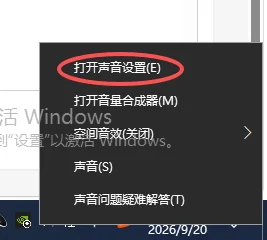
顺手把页面底部的音量滑块拉满。另外音量是分层的:系统主音量、应用单独音量、扬声器属性里的通道音量,任意一层被拉低,听感都会发闷。
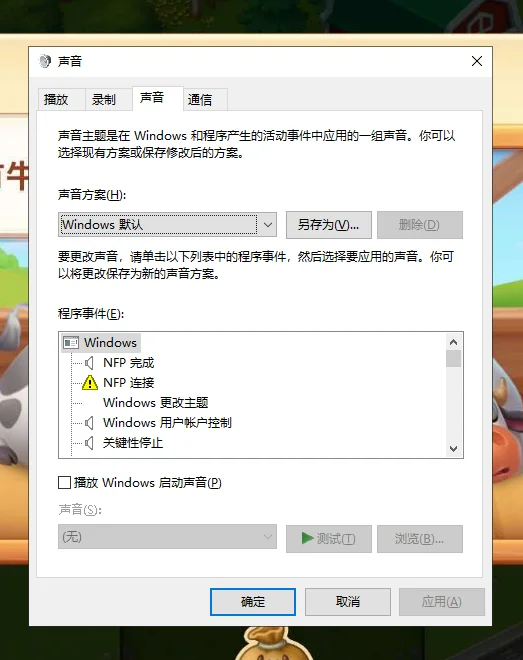
采样率和位深度,声音底子就看这两个数字
在播放设备上点“属性”(Win11 在声音页里点进扬声器也有这一项),找到“格式”下拉。这里控制的是数字音频的采样率和位深度,也就是传给扬声器的信号精度。
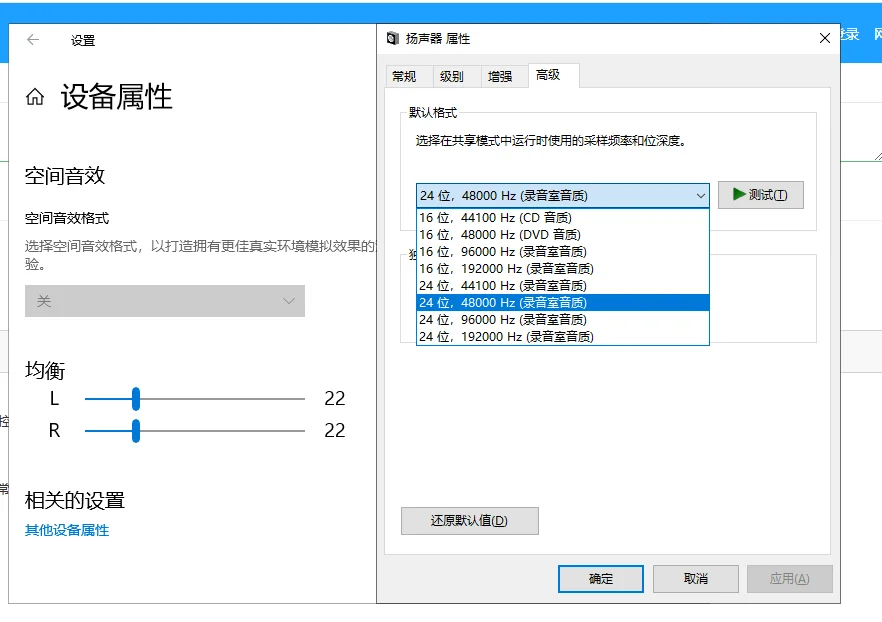
坦白讲,多数人的板载声卡配普通音箱,24 位 / 48000 Hz 就是最稳的一档,音乐视频通吃。几档常见格式可以对照着看:
| 格式选项 | 采样率含义 | 适合什么场景 |
|---|---|---|
| 16 位 / 44100 Hz | CD 标准规格 | 老设备、兼容性优先 |
| 16 位 / 48000 Hz | 视频与网络音频常用 | 看片、日常使用 |
| 24 位 / 48000 Hz | 精度更高,动态余量大 | 音乐、综合场景,推荐默认 |
| 24 位 / 192000 Hz | 超高采样率 | 播放高清音频文件,普通音箱听不出差别 |
采样率不是越高越好。调到 192 kHz 之后某些老程序会直接没声音,因为设备被占用了。遇到这种情况退回来就行。
音频增强和响度均衡,让小音箱听上去更有劲的那个开关
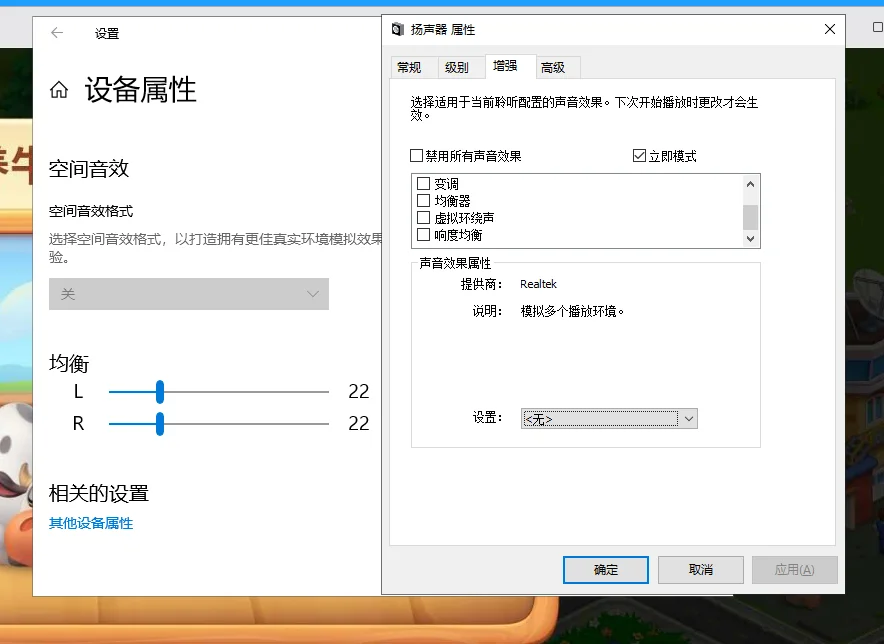
同一个属性页面往下翻,会有“音频增强”或“增强”选项卡。Realtek、Conexant 这些板载驱动的选项基本都在这儿:响度均衡、低音增强、环境音效、人声清晰度。
响度均衡(有些驱动写成 Loudness Equalization)值得单独说。它不是什么玄学,原理是把音频的动态范围压缩一下,让爆炸声和脚步声之间的落差变小。我碰过不少人打游戏听不清脚步,最后就是靠打开这个解决的。
不过你要是听古典乐或者做音频剪辑,那就关掉——它会把动态压扁,该有的强弱起伏全没了。试错几次之后基本能摸清自己需要哪几项。
空间音效,看电影和玩游戏时的虚拟环绕
Win10 1703 之后系统自带了一套空间音效开关,Win11 也保留了。路径是声音设置里点扬声器,找到“空间音效”下拉,默认是“关”,可以选 Windows Sonic for Headphones。
说白了,Windows Sonic 是用算法模拟多声道方向感的免费方案。戴耳机时效果比较明显;挂在两只普通立体声音箱上,会有种声音被拉远、变空旷的感觉,有人喜欢有人嫌糊。
杜比全景声(Dolby Atmos for Headphones)和 DTS Headphone:X 是商店里付费或者随设备附带的方案,装了对应应用之后,会出现在同一个下拉列表里。
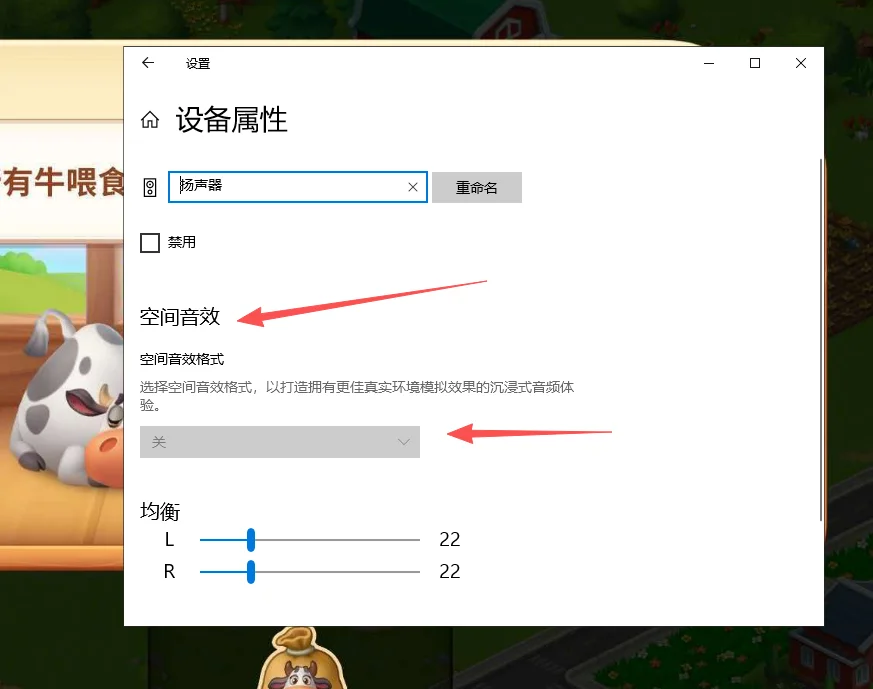
真正能调音色的地方在驱动自带的面板里
Windows 原生设置里其实没有均衡器。想要拉频段,得看声卡厂商给的那套东西,常见的有这么几种:
- Realtek 高清晰音频管理器(旧驱动)——里面有环境、均衡器、卡拉OK 等标签页,均衡器可以手动拉十段。
- Realtek Audio Console(新驱动,UWP 应用)——界面简化了,主要是播放设备的音效开关和均衡器预设。
- Nahimic、Dolby Access、DTS Sound Unbound——笔记本厂商预装的居多,游戏本上很常见。
打开方式一般是开始菜单里搜“Realtek”或者“音频控制台”。搜不到的话,说明装的是微软通用音频驱动,那就只剩 Windows 自带那几项可调了。
左右平衡、单声道,几个容易被忽略的细项
扬声器属性里的“级别”选项卡,点“平衡”按钮可以分别调左、右声道的音量。桌面两只箱子摆得不对称,或者一只离墙太近,靠这个能补一点回来。
“单声道音频”开关在设置 → 辅助功能 → 音频里,打开之后左右声道会合并成一个。用单只扬声器的时候挺实用,立体声混音不至于缺掉一半乐器。
按应用单独调音量
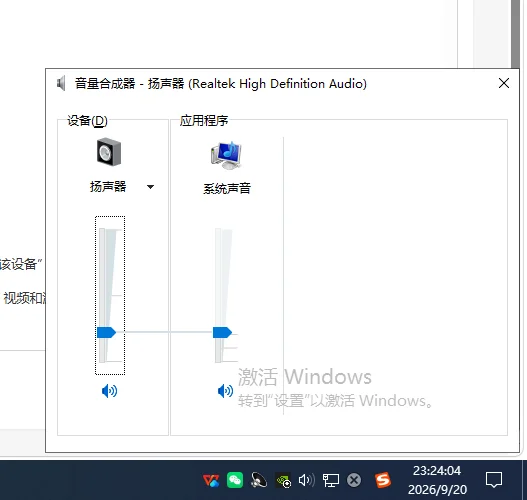
右键喇叭图标选“打开音量合成器”,能看到每个正在发声的程序,各自配独立滑块。浏览器网页视频特别吵、游戏声音又太小的情况,在这儿分开拉最省事,不用来回切窗口。
改完没反应,多半是这两件事
一个是程序独占了音频设备。部分播放器和老游戏的音频引擎会锁采样率,你在系统里改成 48000 Hz,它照样按自己的跑。扬声器属性 → 高级里有个“允许应用程序独占控制该设备”的勾,取消掉再试。
另一个是驱动本身的问题。声卡驱动太旧,某些增强选项压根不出来;装了两套驱动的机器,Realtek 面板和 Windows 设置里看到的项还会对不上。去设备管理器展开“声音、视频和游戏控制器”,看有没有带黄色感叹号的条目,有就重装对应驱动。
 手机网游
手机网游






 手游单机
手游单机




