
怎么设置屏幕超时时间
把话说在前面:屏幕超时时间这四个字,在 Windows 上其实是三个开关共用一个名字。你要是找错地方,改半天屏幕照样黑。先把它们拆开看。
先分清你要让哪个东西“超时”
| 你遇到的现象 | 去哪改 | 具体改哪一项 |
|---|---|---|
| 鼠标键盘不动,屏幕自己黑了 | 设置 > 系统 > 电源和电池 > 屏幕和睡眠 | 接通电源时,经过以下时间后关闭屏幕 |
| 屏幕黑了之后,整台机器也跟着睡了 | 同一个页面往下拉 | 使设备进入睡眠状态 |
| 屏幕还亮着,但已经锁屏要输密码 | 设置 > 个性化 > 锁屏界面 > 屏幕保护程序 | 等待 N 分钟,并勾选“在恢复时显示登录屏幕” |
| 按一下电源键或者合上盖子就黑 | 控制面板 > 电源选项 > 选择电源按钮的功能 | 按电源按钮时 / 关闭盖子时的动作 |
日常说的“屏幕多久自动关”,基本都是第一行。下面按这个来操作。
Windows 11:电源和电池里两下点完
- 按
Win + I打开设置,选左边的“系统”。 - 点“电源和电池”。
- 找到“屏幕和睡眠”这一栏,点开它。
- 在“接通电源时,经过以下时间后关闭屏幕”右边的下拉框里选时间,1 分钟到 5 小时都有,最后一项是“从不”。
台式机只会显示“接通电源”的两项,笔记本则会多出“使用电池时”的两项。插电和用电池分开设,这点挺实用的——插电时设 15 分钟,出门用电池设 3 分钟,省电又不烦人。
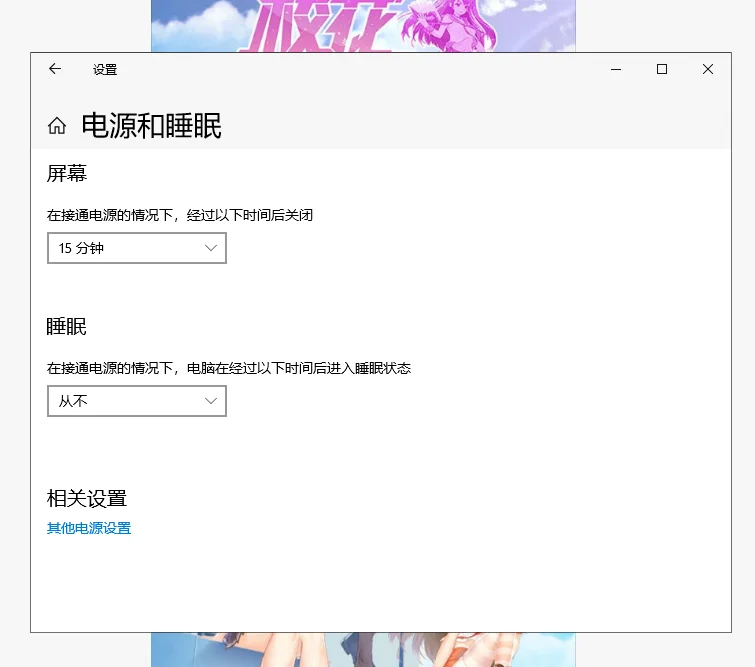
Windows 10 里它叫“电源和睡眠”
路径是 设置 > 系统 > 电源和睡眠。往下拉会先看到“屏幕”,分“在使用电池电源的情况下,经过以下时间后关闭”和“在接通电源的情况下,经过以下时间后关闭”;再往下才是“睡眠”。名字换了,逻辑和 Win11 一模一样。
顺手提一句,Win10 早期版本里那个“屏幕”下拉框设的就是自动关屏时间,很多人以为它管睡眠,其实不是。
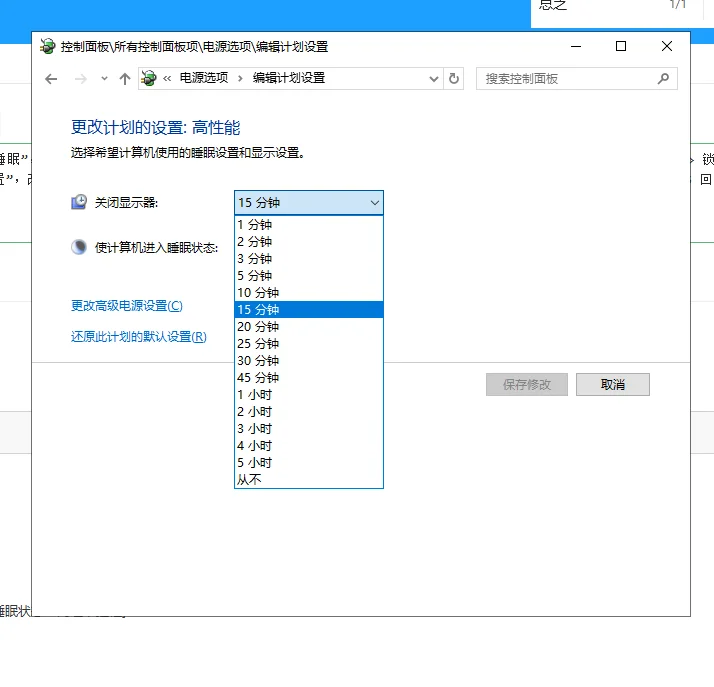
控制面板那条老路,老机器上更快
新界面偶尔要点三四层,公司电脑上还可能被重定向。老办法更直接:
- 按
Win + R,输入powercfg.cpl回车。 - 在你当前使用的电源计划右边点“更改计划设置”。
- “关闭显示器”两行分别对应用电池和插电,选好时间。
- 点“保存修改”。
命令行一行改完,适合懒得点鼠标的人
以管理员身份打开命令提示符或 PowerShell,直接敲:
powercfg /change monitor-timeout-ac 15
这条是把接通电源时的关屏时间设成 15 分钟。AC 表示交流电(插电),DC 表示电池,想要哪种就把后缀换掉,单位是分钟。填 0 就是不自动关屏。改睡眠时间同理:
powercfg /change standby-timeout-ac 30
平心而论,改单台机器用图形界面就够了,命令行真正的价值是批量处理——一次改十几台机器的时候,谁还一个个点。

屏幕关了但不想输密码?那是屏保在管
自动关屏和锁屏是两套机制。屏幕黑掉之后,只要没触发锁屏,动一下鼠标就回来了,不用输密码。触发锁屏的通常是屏幕保护程序:
- 设置 > 个性化 > 锁屏界面,拉到底找“屏幕保护程序”。
- 选一个屏保,把“等待”设成分钟数。
- 勾选“在恢复时显示登录屏幕”,就是回来要输密码;不想输就取消勾选,“等待”照设,屏幕到点还是照样黑。
有些机器上屏保被组织策略锁死,下拉框是灰的,这种情况往下看。
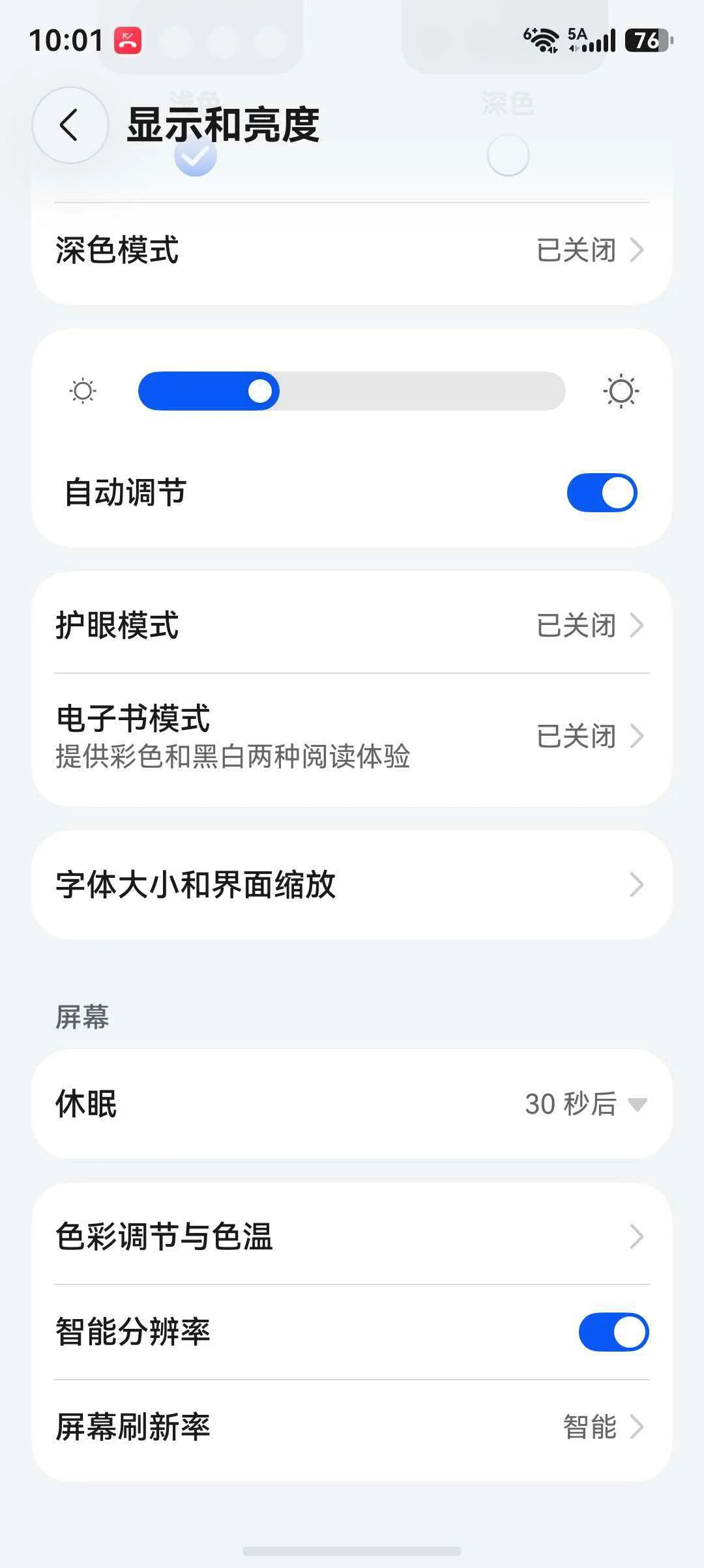
安卓手机:显示设置里的“自动息屏”
安卓这边只有一个开关,各家叫法不一样:休眠、自动息屏、屏幕超时、自动锁定。路径大体是 设置 > 显示 > 自动息屏,选 15 秒、30 秒、1 分钟、2 分钟、5 分钟、10 分钟。部分机型在 设置 > 显示与亮度 下面,找不到就在设置顶部搜“息屏”或“休眠”。
想要“永不熄屏”的选项,很多国产 ROM 只给 10 分钟封顶,得配合充电时开启“保持唤醒”之类的功能,或者进开发者选项调。
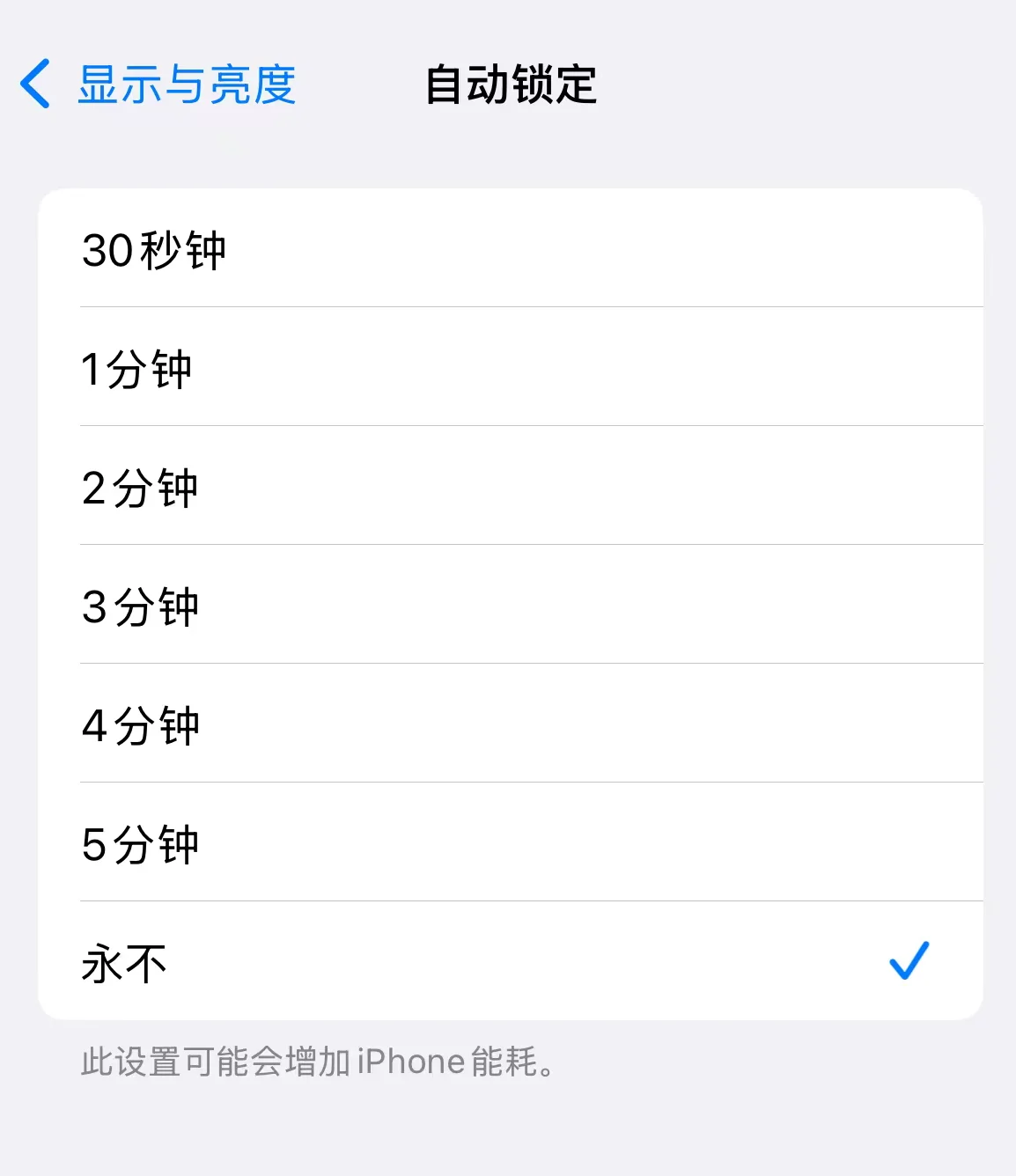
iPhone:显示与亮度里的“自动锁定”
路径是 设置 > 显示与亮度 > 自动锁定,可选 30 秒、1 分钟、2 分钟、3 分钟、4 分钟、5 分钟、永不。这里有个坑:一旦开低电量模式,系统会强制把自动锁定压回 30 秒,你手动调长它也会自己跳回去。等电量恢复、关掉低电量模式,设置就正常了。
选项是灰的、改完又弹回去怎么办
- Windows 演示模式没关:按
Win + X打开移动中心,看看“演示”是不是开着,关掉再试。这模式会强行阻止屏幕关闭。 - 厂商电源管理软件在覆盖:联想、戴尔、华硕这类机器自带的管理软件里也有独立的电源方案,它优先级更高,两边得设成一致。
- 被组策略锁住:公司电脑常见。按
Win + R输入gpedit.msc(家庭版没有这个),看 计算机配置 > 管理模板 > 系统 > 电源管理 下面有没有被设成“已启用”的项。个人机一般碰不到。 - 安卓上开发者选项开了“不锁定屏幕”:这个开关会让充电时屏幕一直亮着,跟你的超时设置打架,进开发者选项关掉。
- 有 App 一直抓着唤醒锁:某个后台应用(导航、音乐、下载工具)不放手,屏幕就锁不上。从最近任务里清掉它,或者看电池用量排行里谁在后台耗电。
以前我为了省电把超时设成 1 分钟,结果看文档的时候手一停就黑屏,那段时间真怀疑是自己打字太慢。现在我固定 10 分钟,插电的台式机干脆设“从不”——屏幕多亮一会儿,电费也就那么回事。
 手机网游
手机网游






 手游单机
手游单机




