
怎么查看路由器IP地址
你要找的地址,其实就是电脑眼里的“默认网关”
家用路由器有两副面孔。对外,它从运营商那儿拿一个地址;对内,它在自己搭的局域网里占一个位置,通常是 192.168.x.1 这种格式。电脑连上这个局域网以后,所有要出门的流量都先交给它转发,于是 Windows 会把这个地址记下来,名字叫默认网关。
所以在家用网络里,查路由器的局域网IP地址,基本就等于查默认网关,两者是同一样东西。知道这一点,后面所有操作都能串起来。
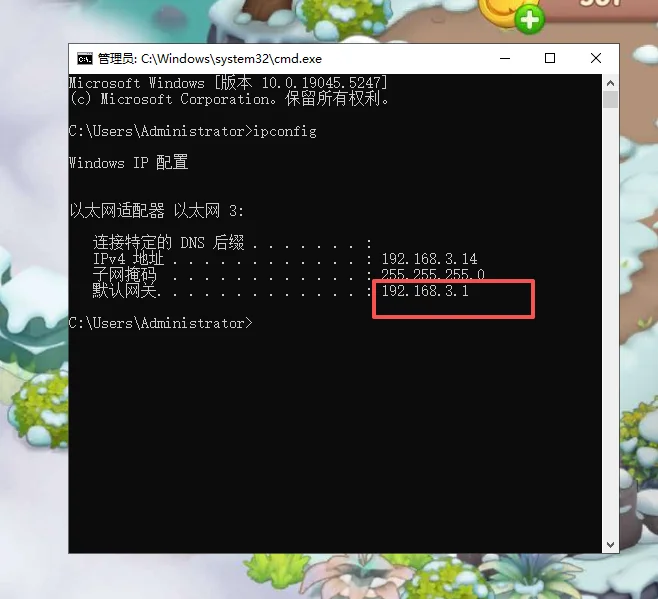
命令提示符里敲一行 ipconfig,最快
按 Win+R,输入 cmd 回车,黑窗口出来之后敲:
ipconfig
输出里会列出好几块网卡信息。插着网线看“以太网适配器”,连着 Wi-Fi 看“无线局域网适配器 WLAN”,找当前正在用的那一块。它下面有一行“默认网关”,后面紧跟的 IPv4 地址就是你要找的。想看更全的信息,把命令换成 ipconfig /all 就行,内容会多出 DHCP、DNS 之类的一大堆。
不想碰命令行,就翻设置里的硬件属性
Win10 和 Win11 都有图形入口:右键任务栏右下角的网络图标,进“网络和 Internet 设置”,点 WLAN 或者“以太网”,往下拉找到“查看硬件属性”(Win10 里叫“属性”)。页面里 IPv4 默认网关那一行,地址写得明明白白。
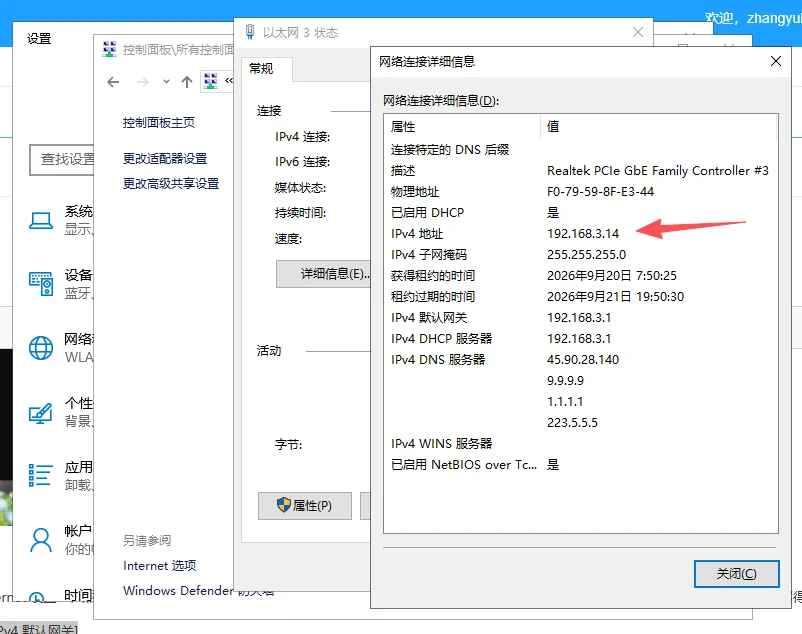
控制面板那条老路也没被砍掉:控制面板 → 网络和共享中心 → 点当前连接的名字 → 详细信息,同样的 IPv4 默认网关就在列表里。Win10 那会儿我一直用这个,纯属用顺手了。
手机连着同一个Wi-Fi,照样能看到
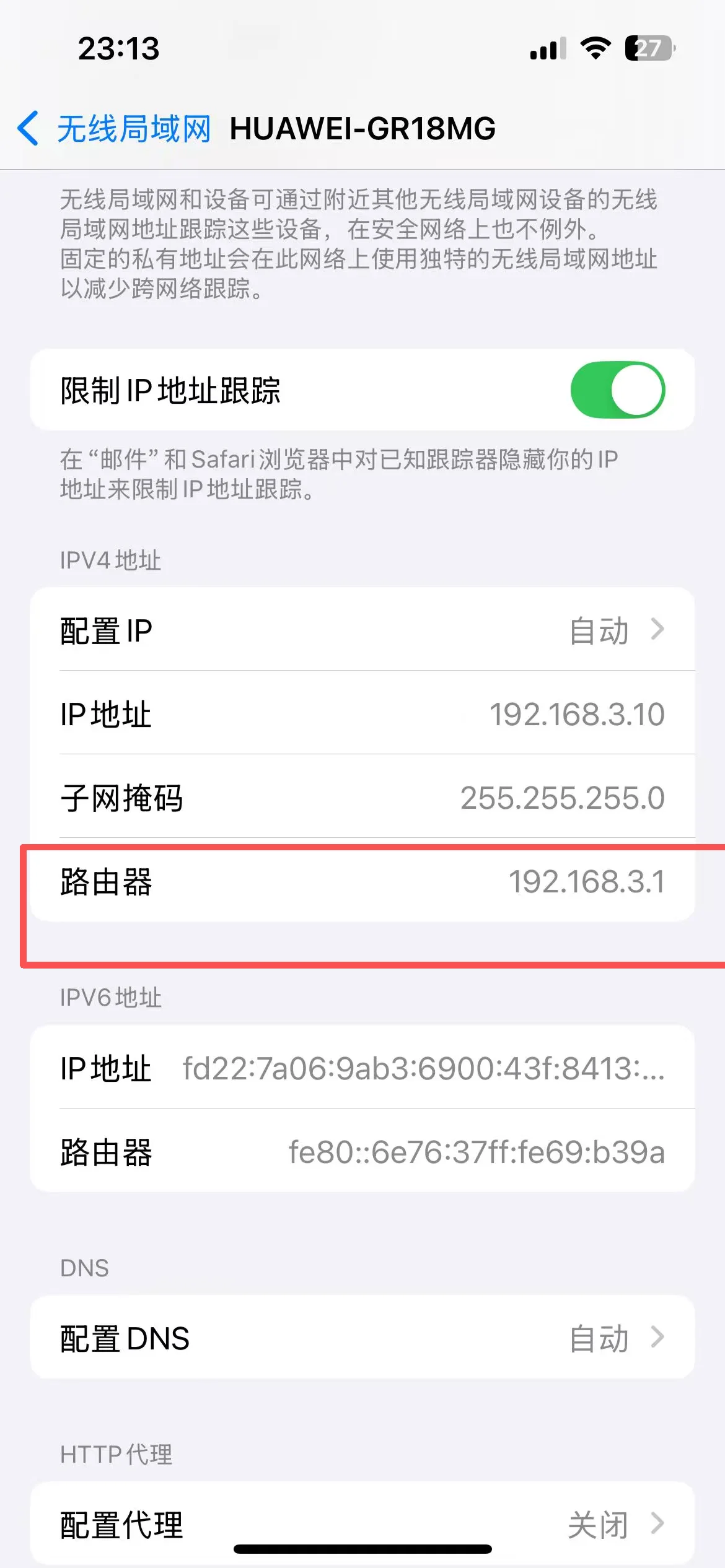
iPhone 上的路径是:设置 → 无线局域网 → 点当前网络右边那个蓝色的 i → 看“路由器”一栏,那串地址就是路由器在局域网里的位置。我拿自己的手机试过,这页信息比想象中全,IP、子网掩码、DNS 都在。
安卓各家界面差异挺大,大致走法是 设置 → WLAN → 点当前已连接的网络(也可能叫“详情”“修改网络”),里面写着“网关”或者“路由器”。有些机型得长按网络名、或者点右上角齿轮才进得去详情页,翻一翻总能找到。
macOS 和 Linux 下的两条命令
macOS 打开终端执行 netstat -nr | grep default,输出里 default 后面那个地址即是;走图形界面就是 系统设置 → 网络 → 当前连接 → 详细信息 → TCP/IP,看“路由器”。
Linux 更简单,ip route | grep default,default via 后面跟的那串地址就是网关。
懒得查,先试这几个常见地址
家用路由器的出厂管理地址就那么几个,浏览器地址栏直接输,能弹出登录页就说明猜对了。下面这份是常见品牌的默认值,具体还是以机身底部标签为准。
| 品牌 | 常见默认管理地址 |
|---|---|
| TP-LINK | 192.168.1.1 或 tplogin.cn |
| 小米 / 红米 | 192.168.31.1 或 miwifi.com |
| 华为 | 192.168.3.1 |
| 华硕 | 192.168.50.1 或 router.asus.com |
| 网件 NETGEAR | 192.168.1.1 或 routerlogin.net |
| 腾达 | 192.168.0.1 或 tendawifi.com |
| 水星 / 迅捷 | 192.168.1.1 或 melogin.cn / falogin.cn |
网关一栏显示 0.0.0.0,或者压根没这一行
碰到这种情况先别急,十有八九不是你查的方法不对,而是这台机器根本没从路由器要到一个地址。按下面顺序捋一遍:
- 先看同一块网卡的“IPv4 地址”。如果是 169.254 开头的,那是 Windows 要不到 DHCP(动态主机配置协议,路由器自动发地址的那套机制)时给自己瞎编的地址,等于“没连上”。回头检查网线插紧没有、Wi-Fi 密码对不对、路由器是不是断电或者刚重启。
- 装过 VPN、虚拟机、加速器之类的软件,它们会创建虚拟网卡,把真实网关挤到后面去。把这类软件先退掉再看一遍 ipconfig。
- ipconfig 里同时有好几块网卡都带默认网关时,认准当前正在上网的那块,别把虚拟网卡的地址当成路由器地址。
- 如果本机 IP 和网关明显不在同一网段(比如你 IP 是 192.168.1.20,网关却写着 10.0.0.1),说明是上级设备在发地址,那个网关属于光猫或者上一级路由,不是你想找的那台。
查到之后怎么用
把地址粘进浏览器地址栏,前面补上 http:// ,比如 http://192.168.1.1,回车就能打开登录页。默认用户名密码通常是 admin/admin,或者直接印在机器底部的标签上,翻过来看一眼就有。
 手机网游
手机网游






 手游单机
手游单机





