怎么创建虚拟桌面
Windows 自带的功能里,创建虚拟桌面算是被低估的一个。它不需要装任何软件,系统里点两下就出来了。手边这台 Windows 台式机我实测过,Win10 和 Win11 的操作路径基本一致,区别只在于界面长什么样。
一句话解释它是什么:虚拟桌面就是在同一个屏幕、同一套硬件上,分出好几个互不干扰的“工作区”。写方案的窗口放在桌面 1,浏览器和聊天软件堆在桌面 2,切过去的时候眼前干干净净,不用在一堆任务栏图标里翻找。
最直接的路子:任务视图里点“新建桌面”
任务视图(Task View,Windows 里管理窗口和桌面的总览界面)是老入口了。按 Win + Tab 呼出,界面底部能看到当前的桌面缩略图和窗口排布,右下角(Win11 是底部中间偏右)有个“新建桌面”的按钮,点一下桌面上就多出一块空白区域,光标自动切过去。
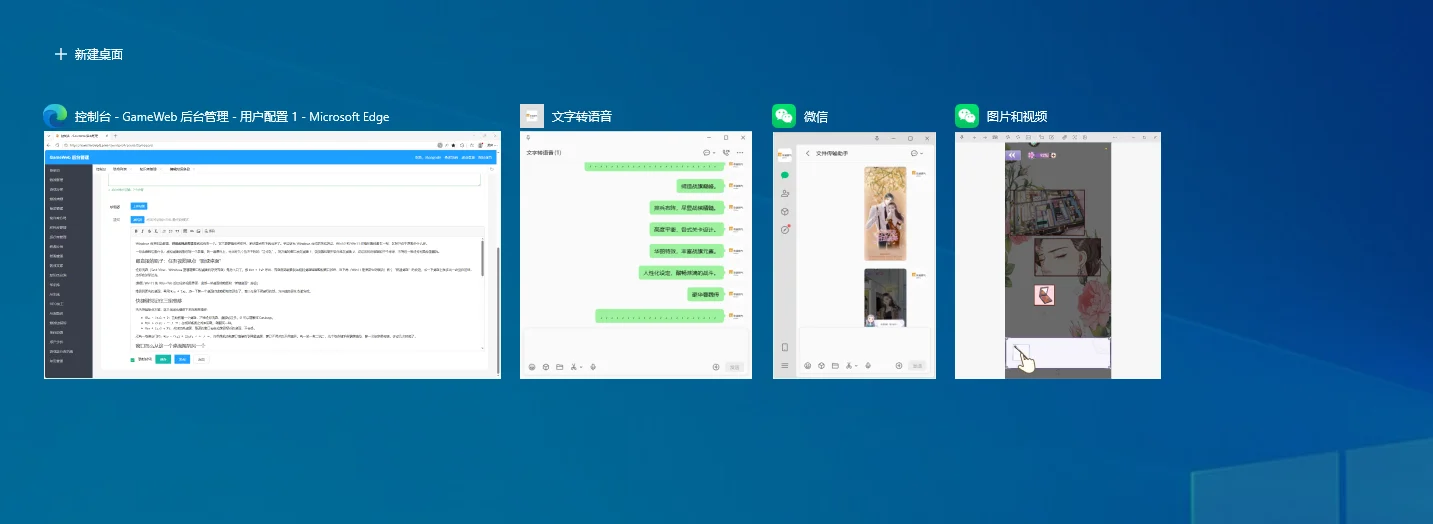
想回到原来的桌面,再用 Win + Tab,点一下第一个桌面的缩略图就切回去了。整个过程不用鼠标的话,方向键加回车也能完成。
快捷键党记住三组就够
天天用鼠标点太笨,这几组组合键背下来效率高得多:
Win + Ctrl + D:立刻新建一个桌面,不弹任务视图,直接切过去。D 可以理解成 Desktop。Win + Ctrl + ← / →:在相邻桌面之间来回跳,跟翻页一样。Win + Ctrl + F4:关掉当前桌面,里面的窗口会自动落回相邻的桌面,不会丢。
还有一组偏冷门的:Win + Ctrl + Shift + ← / →,作用是把当前窗口直接扔到隔壁桌面,窗口不用关也不用重开。有一说一有二说二,这个组合键手指要跨键位,第一次按容易按错,多试几次就顺了。
窗口怎么从这一个桌面搬到另一个
除了上面那个组合键,还有更直观的做法:Win + Tab 进任务视图,把某个窗口的缩略图拖到下方另一个桌面的缩略图上,松手就搬完了。窗口多的时候用鼠标拖更省心,能一眼看清哪个窗口去了哪。
桌面多了认不清,改名和分壁纸
默认名字是“桌面 1”“桌面 2”,开到五六个就分不清了。在任务视图里右键某个桌面缩略图,菜单里有“重命名”,双击桌面名字也能直接改。Win11 上同一个菜单里还有“选择背景”,可以给每个桌面单独配一张壁纸,切过去一眼就知道自己在哪。Win10 没有这一项,只能改名。
如果想让所有桌面各用一张不同壁纸,也可以在“设置 → 个性化 → 背景”里选“幻灯片放映”,勾上“为桌面使用不同的背景图片”,让系统自己轮换。
多任务设置里还有几个开关值得看一眼
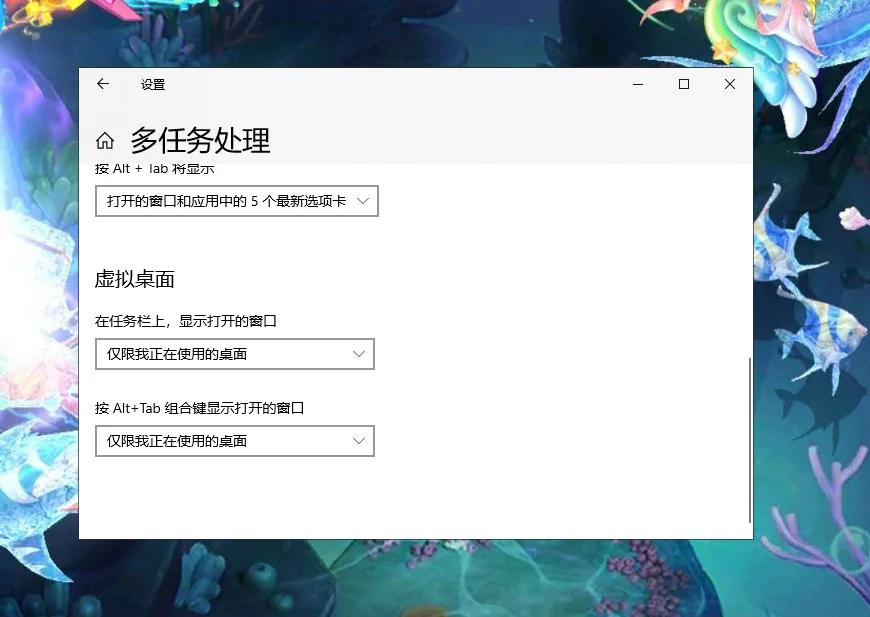
进“设置 → 系统 → 多任务”,这里管着任务视图和虚拟桌面的行为。任务栏上那个两个方框叠在一起的图标,就是任务视图按钮,嫌占地方可以在这里关掉。“在 Alt+Tab 上显示所有桌面窗口”这个选项,关掉之后 Alt+Tab 只显示当前桌面的窗口,切换桌面时视觉上更干净;开着则能在所有窗口里跳。按自己的习惯选就行。
Win10 和 Win11 的差别在哪
| 项目 | Windows 10 | Windows 11 |
|---|---|---|
| 呼出任务视图 | Win + Tab | Win + Tab |
| 新建桌面按钮位置 | 任务视图界面底部 | 任务视图界面底部 |
| 桌面重命名 | 支持,右键缩略图 | 支持,右键缩略图或双击名字 |
| 每个桌面单独设壁纸 | 不支持 | 支持,右键缩略图选“选择背景” |
| 数量上限 | 无明确上限,受内存影响 | 无明确上限,受内存影响 |
数量上没有硬性限制,开到十几个也能开,但每多一个桌面就多占一点内存和显存,机器配置一般的话开到四五个基本够用,再多自己也会乱。
如果你说的“虚拟桌面”其实是装虚拟机
有一部分人问这个词,想的不是上面那个桌面切换,而是想在 Windows 里跑一台完整的另一台电脑。那属于虚拟机(用软件模拟出来的一整套电脑,有自己的系统和硬盘),做法完全不同:
- 装一款虚拟机软件,VirtualBox 免费,VMware Workstation Pro 个人使用也免费。
- 准备好要安装的系统镜像文件(ISO 格式)。
- 软件里点“新建”,填内存和虚拟硬盘大小,把镜像挂上,按提示装系统。
这条路耗时比上面长得多,也得看你电脑的 CPU 支不支持硬件虚拟化(BIOS 里叫 VT-x 或 AMD-V,没开的话虚拟机跑起来会卡)。如果只是想分个区放不同工作,完全没必要走到这一步,自带功能就够了。
Mac 和 Linux 上对应的功能
苹果电脑叫“调度中心”,按 Control + ↑ 呼出,鼠标移到屏幕顶部会出现“+”号,点一下加一个桌面,Control + ← / → 切换。Linux 桌面环境差异较大,GNOME 是按 Super 键进总览后拖窗口到顶部新建,KDE 则在工作区设置里调数量。这些都是补充信息,主力还是 Windows 这一套。
回到最实用的部分:日常用记住 Win + Ctrl + D 建、Win + Ctrl + ← → 切、Win + Ctrl + F4 删,三步就能把Windows 虚拟桌面用起来。刚上手容易忘当前在哪个桌面,给它们改个名字会好很多,这个细节实测下来最省事。
 手机网游






 手游单机