怎么删除用户账户
删除用户账户这件事,说简单也简单,点几下鼠标就完事;说麻烦也麻烦,删到一半发现按钮是灰的、提示权限不够、删完登录界面还在显示那个名字,都挺常见。亲自踩过几次坑之后我发现,关键不在“怎么点”,而在于先搞清楚你要删的是哪种账户——是本地账户还是微软账户,是别人还是自己正在用的那个。搞错对象,后面的操作就全是白费劲。
先分清楚要删的是哪种账户
Windows 上的账户大致两类,删除逻辑完全不同:
- 本地账户:用户名和密码只存在这台电脑里,删掉就彻底没了,跟着的桌面、文档、浏览器记录也一起消失。
- 微软账户:用邮箱登录的那种,密码在微软服务器上。在这台电脑上“删除”,只是解除本机的登录绑定,账号本身在云上还好好的,换台机器照样能登。
判断方法很直观:打开设置 → 账户,如果上面写着邮箱地址以及“改用本地账户登录”之类的选项,那就是微软账户。这一步先确认,后面才不会出现“明明删了,为什么手机邮箱还能登”的疑惑。
在设置里删,最省事的常规路径
Win10 和 Win11 都在同一个地方,只是菜单名字略有差别。Windows 11 是“账户 → 其他用户”,Windows 10 叫“账户 → 家庭和其他用户”。进去后能看到本机所有账户列在下面,点开目标账户,就会出现“删除”按钮。
按 Win+I 打开设置,左侧点“账户”,右侧点“其他用户”,选中要删的账户,点“删除”,再确认一次就行。整个过程不到十秒,比控制面板那条路短。
有个细节很多人第一次会忽略:从设置里删掉账户后,该用户的数据文件夹并不会一起消失,它还躺在 C:\Users 下面等着你手动收拾,后面单独说。
控制面板会多问你一句:文件留不留
设置界面干净是干净,但它不给你选择权。要是你想在删除的同时把个人信息也清干净,控制面板那条路更合适。
- 按 Win+R,输入
control回车,打开控制面板。 - 点“用户账户”,再点“用户账户”一次,进入“管理其他账户”。
- 选中目标账户,点“删除账户”。
- 系统会问你“是否保留该用户的文件”,选“删除文件”则连文档、图片、桌面一起清掉;选“保留文件”则账户消失但资料留在 C:\Users 里。
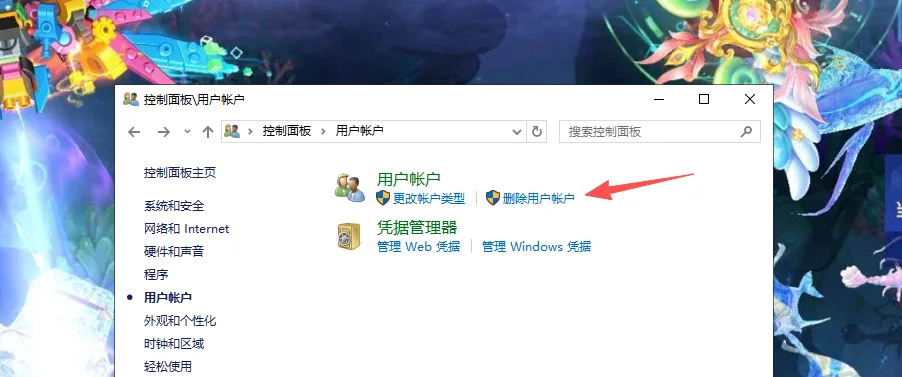
这个选择值得停两秒想清楚。我碰过不少人手快点了删除文件,然后才想起来截图和文档都在里面——回收站也救不回来,用户配置文件的删除是绕过回收站的。
当前登录的账户,删不掉很正常
删除按钮变灰、点了没反应、提示权限不足,八成是你在拿自己开刀。Windows 不允许在线删除正在使用的账户,这是设计上的限制,不是故障。
解决办法就是换个身份:点开始菜单左下角的头像,切换到另一个管理员账户登录,再从那个账户里删掉目标账户。前提是这台机器上至少有两个管理员账户。如果总共就你一个,那就先看下一段。
只剩一个管理员账户的时候
很多人卡在这一步:想删掉旧账户,结果发现全机只有它一个管理员,新建的账户又是标准用户,删不动。顺序得反过来——先创建,后删除。
- 用现有的管理员账户登录,进入设置 → 账户 → 其他用户。
- 点“添加账户”,选择“我没有这个人的登录信息”→“添加一个没有 Microsoft 账户的用户”,填个临时用户名和密码。
- 建好后点开这个新账户,把账户类型从“标准用户”改成“管理员”。
- 注销,用新账户登录,回去把旧账户删掉。
新建账户第一次登录时系统要初始化桌面,会转上一两分钟,别以为卡死了。
命令行这条路也留着
界面点不动、账户列表加载不出来,或者要一次清多个账户时,命令行更干脆。注意必须用管理员权限打开,否则会提示“拒绝访问”。
打开开始菜单搜索 cmd,右键选择“以管理员身份运行”,先执行 net user 列出本机全部账户,确认用户名,再执行:
net user 用户名 /delete
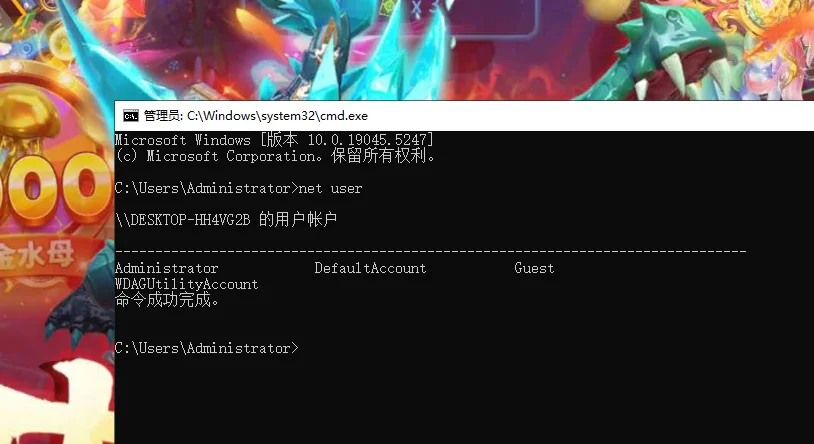
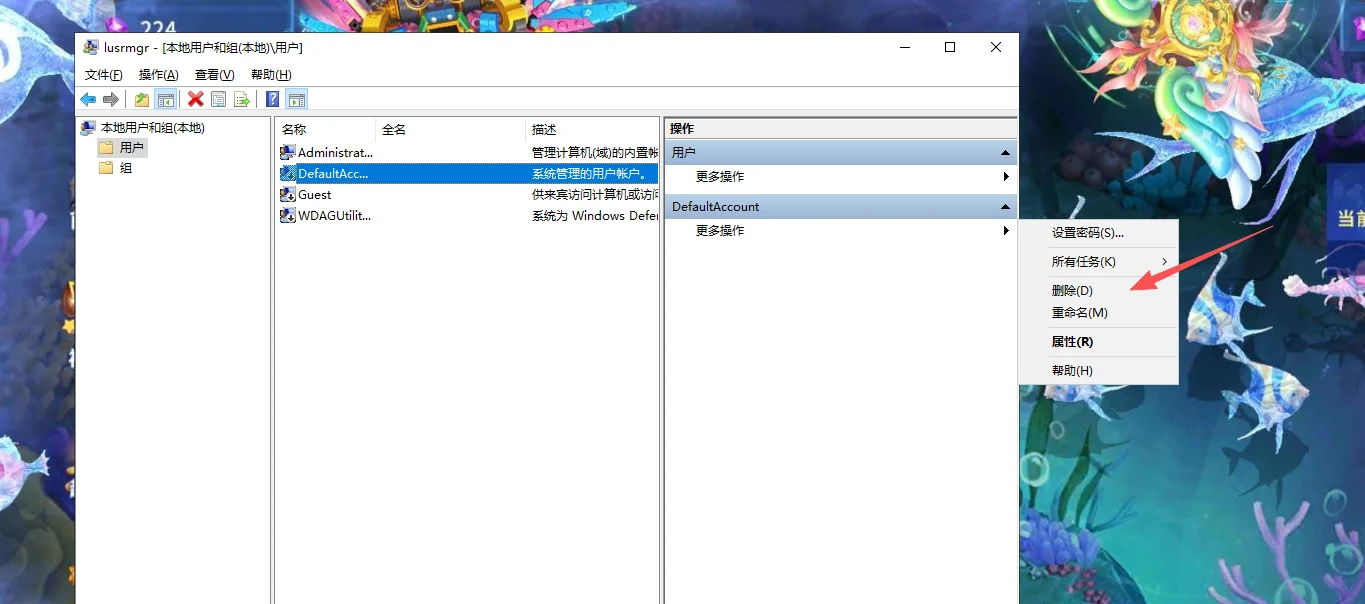
Windows 10 1809 以后,PowerShell 里也有专门的命令:Remove-LocalUser -Name "用户名",效果一样,写脚本时更好用。另外专业版及以上的系统可以按 Win+R 输入 lusrmgr.msc(本地用户和组,系统自带的账户管理工具),在“用户”节点下右键删除,比命令行直观。
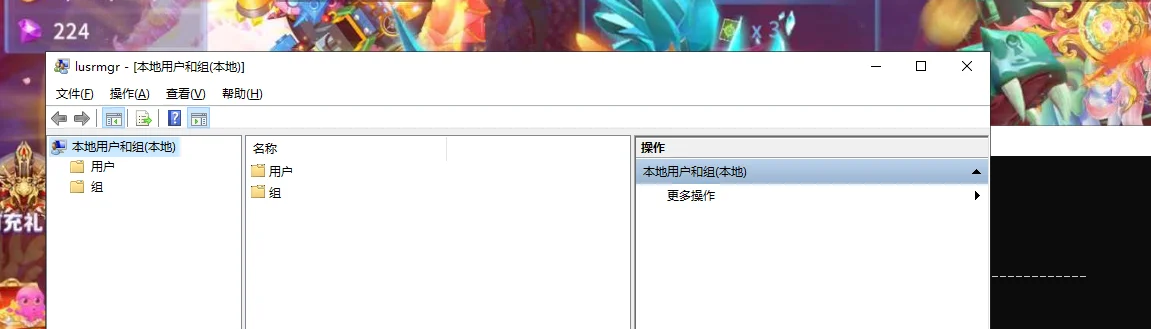
需要提醒一句:Windows 家庭版没有 lusrmgr.msc,双击也打不开,家庭版用户走设置或命令行即可。
| 删除方式 | 适用版本 | 能否删当前登录账户 | 是否可选删除文件 |
|---|---|---|---|
| 设置 → 账户 → 其他用户 | Win10 / Win11 全部版本 | 否 | 否,文件夹需手动清理 |
| 控制面板 → 用户账户 | Win10 / Win11 全部版本 | 否 | 是,可选保留或删除 |
| netplwiz | Win10 / Win11 全部版本 | 否 | 否 |
| lusrmgr.msc | 专业版 / 企业版 / 教育版 | 否 | 否 |
| net user 用户名 /delete | 全部版本(管理员权限) | 否 | 否 |
| Remove-LocalUser | Win10 1809 及以上 | 否 | 否 |
账户删了,C:\Users 里的文件夹还在
这是最容易遗漏的一步。账户被移除后,用户配置文件夹通常仍然保留在 C:\Users\用户名,占用从几百 MB 到几十 GB 不等。确认里面没有要留的东西后,直接右键删除即可。
有时会提示“找不到该项目”或“需要权限”,那是权限继承出了岔子。可以在管理员命令提示符里用 rmdir /s /q C:\Users\用户名 强制清理,或者进文件夹属性 → 安全 → 高级 → 更改所有者,把所有权转到当前账户后再删。这活儿有点笨重,但真遇上权限锁死时是唯一办法。
另外,如果这个账户配置过 OneDrive 同步,删完账户后记得手动退出或重新关联一次,否则登录时可能弹出同步冲突的提示。
微软账户删掉的是本机绑定,不是账号本身
这一点得说透。用微软账户登录的电脑,在设置里做删除用户账户的操作,删的是这台设备上的登录凭据和用户配置文件,你的邮箱、OneDrive 文件、Xbox 记录、订阅服务全都原样保留。想彻底注销微软账号,得自己上 account.microsoft.com 登录后走“关闭账户”流程,那个页面在浏览器里操作,跟着提示关掉即可,本机这边帮不上忙。
平心而论,绝大多数人根本不需要关闭微软账号,只是想在这台共用电脑上清掉某个人的痕迹,那按前面的步骤删本机账户就够了。
手机上的账户是另一套逻辑
顺带说一句,安卓手机里的“账户”指的一般是 Google 账号或厂商账号,在设置 → 账户里选中后可以“移除账户”;iPhone 则是设置 → 你的名字 → 退出登录。这两个动作和电脑上的删除用户账户性质类似,都是解除本机绑定,账号本体的注销要去对应网站申请。操作路径完全不同,别把电脑上的思路套到手机上。
回头看,删账户这事的难点从来不是找不到按钮,而是删之前没想清楚“这个账户的数据要不要”“删的是本机还是云端”。多花十秒确认这两点,比事后找数据恢复软件省事多了。手别抖,点确认之前先看一眼用户名。
 手机网游






 手游单机