怎么调整任务栏图标大小
任务栏图标大小这事,看着简单,实际能不能调、怎么调,完全取决于你用的是 Win10 还是 Win11。同一句话问出来,一个是点两下就完事,另一个系统压根没给你留这个开关。
先花十秒确认自己在哪个系统版本
按 Win + R,输入 winver 回车,弹窗里会写清楚是 Windows 10 还是 Windows 11,以及具体版本号(22H2、23H2 这种)。版本号很关键,后面注册表那招能不能用,全看它。
两者的差别在于:Win10 有原生的任务栏尺寸开关,Win11 没有。微软在重写 Win11 任务栏的时候把这个选项去掉了,到现在也没加回来。
| 系统 | 调整入口 | 能否只改任务栏 | 生效方式 |
|---|---|---|---|
| Windows 10 | 任务栏设置里的“使用小任务栏按钮” | 可以,只影响任务栏 | 立即生效 |
| Windows 11(21H2 早期) | 注册表 TaskbarSi 值 | 可以 | 重启资源管理器 |
| Windows 11(22H2 及以后) | 设置 > 系统 > 显示 > 缩放与布局 | 不行,全系统一起缩放 | 部分应用需重新登录 |
Windows 10:任务栏设置里那个开关就是答案
右键点任务栏上没有图标的地方,选“任务栏设置”,往下翻能找到“使用小任务栏按钮”。打开它,任务栏高度从标准的大约 40 像素缩到 30 像素左右,图标跟着从 24 像素级别降到 16 像素级别;关掉就回到默认。
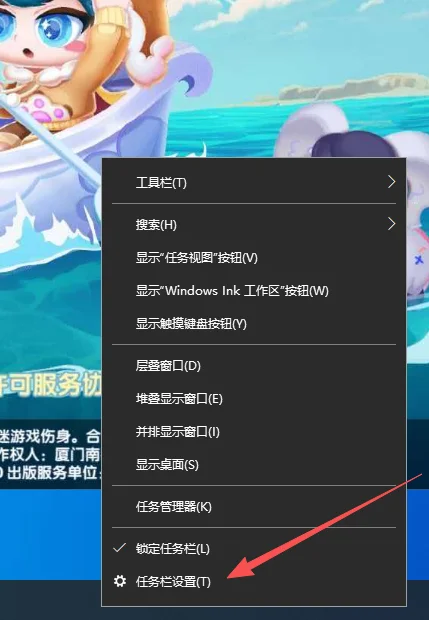
只有大、小两档,没有滑块能无极调节,这点得接受。
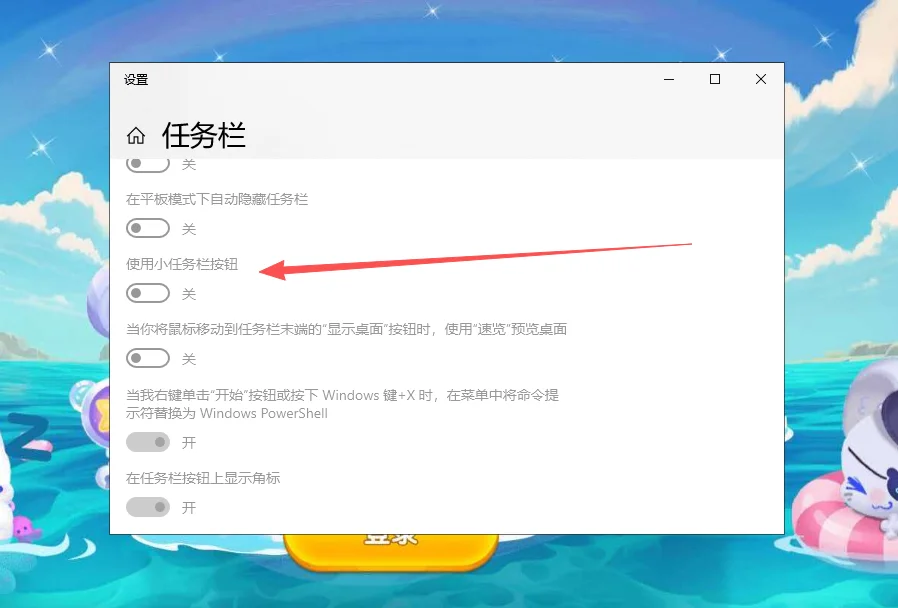
顺带提一个容易被忽略的点:系统的显示缩放比例会叠加在任务栏尺寸上。如果你在 125% 或 150% 缩放下开小任务栏按钮,看到的效果会比 100% 缩放下大一圈。想固定一个自己习惯的尺寸,先把缩放比例定下来,再去切那个开关。
Windows 11:没有开关,只能从这两处绕
调显示缩放,代价是全系统一起变
打开“设置 > 系统 > 显示”,找到“缩放与布局”,把比例从 125% 改成 100%,任务栏图标会实实在在变小,同时窗口标题、菜单、桌面图标也会一起缩。这是目前最稳的路子,不用改注册表,也不用装任何东西。
反过来说,如果你觉得图标偏小,往上调一档到 125% 或 150% 就行。注意比例是按显示器分别设置的,外接屏和笔记本内屏可以各调各的。
注册表 TaskbarSi 值,只对老版本有效
Win11 刚发布那会儿,改注册表确实能单独控制任务栏大小。路径是 HKEY_CURRENT_USER\Software\Microsoft\Windows\CurrentVersion\Explorer\Advanced,新建一个名为 TaskbarSi 的 DWORD(32 位)值,0 是小、1 是默认、2 是大,改完在任务管理器里重启“Windows 资源管理器”生效。
有一说一,这个键在 22H2 之后基本被移除了,现在改了不起作用,也不报错,就是没反应。所以先确认版本号再动手,别在无效的键上耗时间。如果你的机器是近两年装的系统,大概率已经用不了。
图标挤成一团,问题多半不在大小
问这个问题的人里,相当一部分其实不是嫌图标大,是嫌任务栏塞不下了。这种情况调尺寸治标不治本,先把数量压下来。
- Win10:任务栏设置里“合并任务栏按钮”选“始终合并”,同一程序的多个窗口收成一个图标
- Win11:设置 > 个性化 > 任务栏 > 任务栏行为,打开“合并任务栏按钮并隐藏标签”
- 不常用的固定图标右键取消固定,托盘区图标直接拖进溢出的小箭头里
- 搜索框和任务视图按钮可以在任务栏设置里单独隐藏,能省出一截空间
实测下来,光是把按钮改成始终合并,十几个窗口的拥挤感就能缓解大半。
改完没反应,查这几个地方
碰到设置改了却纹丝不动的,按这个顺序过一遍:
- 缩放改了要注销重登或重启资源管理器,部分应用才跟着变
- 装了 StartAllBack、ExplorerPatcher 这类任务栏美化工具的话,它们会接管整个任务栏,系统设置被直接覆盖,得去工具自己的设置里找
- 平板模式下任务栏会自动变高,退出平板模式才恢复正常尺寸
- 多显示器时,缩放比例是每块屏独立的,改的那块不一定是你正在看的那块
摸爬滚打归纳出来的经验就一句话:先分清系统版本再动手,Win10 找开关,Win11 认命用缩放,注册表那条路看运气。
macOS 和 Linux 上的类似操作(补充)
Mac 上没有“任务栏”这个叫法,对应的是程序坞(Dock)。打开系统设置 > 桌面与程序坞,拖动“大小”滑块即可,图标随滑块连续变化,比 Windows 灵活。
Linux 下取决于桌面环境。KDE Plasma 直接右键面板进入编辑模式,拖面板边缘改高度;GNOME 没有原生选项,需要装 Dash to Dock 一类的扩展来调图标尺寸。
 手机网游




 手游单机