怎么查看当前登录用户
有时候真需要确认一下自己现在顶着哪个账户在用电脑。装软件弹权限提示、共享文件夹连不上、远程桌面登进去发现桌面是空的,这些场景最后都会绕回同一个问题:当前登录用户到底是谁。答案比想象中好找,命令行一行搞定,图形界面里也散落着好几处。
敲一行命令,名字立刻出来
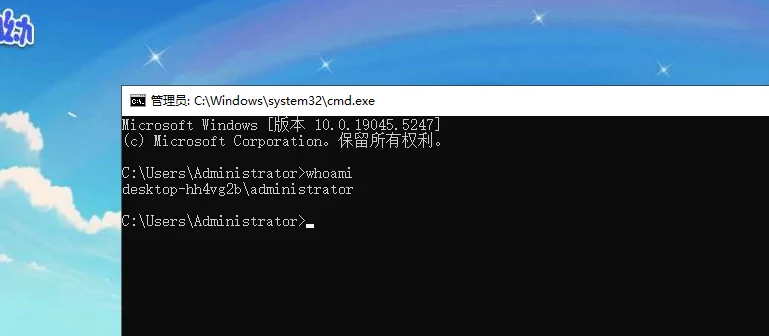
按 Win+R,输入 cmd 回车,黑窗口出来后敲:
whoami
回车,返回的就是你现在的账户名。本地账户通常显示成“电脑名\用户名”的格式,公司电脑接进域以后会变成“域名\用户名”。这串东西看着有点长,但左边那段是机器或域的标识,右边才是你的账户名,别把整串都当成用户名去填表单。
只想要干净的名字,用这条:
echo %username%
它直接吐出纯用户名,没有前缀。写批处理脚本取当前账户时,用这个环境变量比解析 whoami 的输出省事得多。
不想开黑窗口,界面上其实到处都是
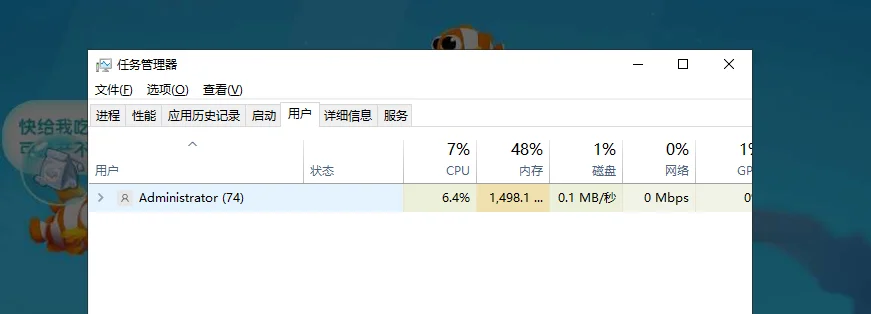
任务管理器是最顺手的。Ctrl+Shift+Esc 直接调出来,切到“用户”选项卡,每个正在交互登录的账户都列在表里,后面跟着状态和 CPU、内存占用。这一栏的好处是能看到不止一个人——远程桌面连着的时候,另一个会话也会出现在这里。
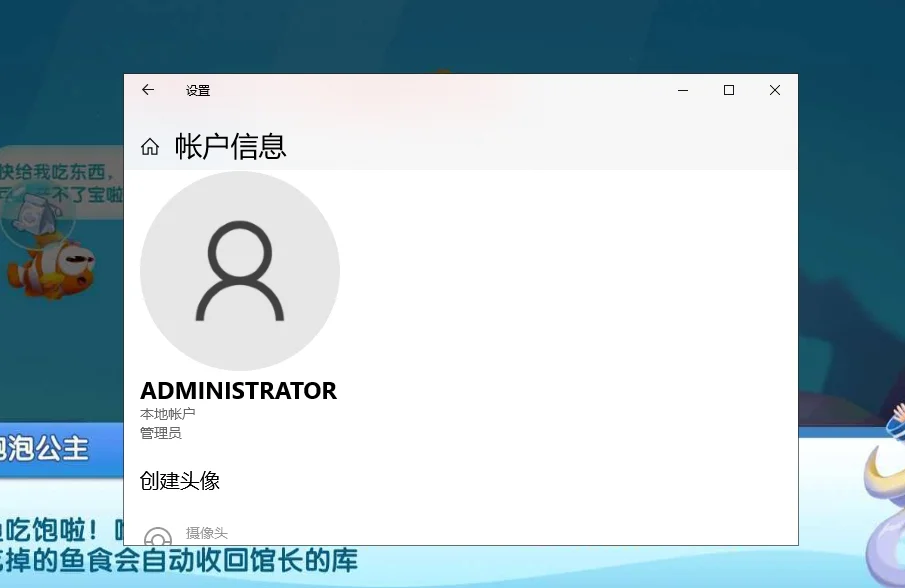
设置里也有。打开“设置 → 账户 → 你的信息”,页面顶部就是头像和账户名,微软账户会显示邮箱或昵称,本地账户显示用户名。控制面板那条老路同样通:控制面板 → 用户账户,当前账户名直接写在标题下方。
还有一个很多人没留意的位置——Ctrl+Alt+Del 那个蓝底安全界面。左下角明明白白写着当前登录的用户名,顺便还能切换用户或者锁定。以前这招在系统卡死、桌面进不去的时候特别好使,因为它是系统级别的界面,不太依赖资源管理器。
想知道这台机器上还有谁在登录
单人用的台式机基本用不上这个,但公司共用机、开着远程桌面的机器就不一样了。回到命令提示符,敲:
query user
返回一张小表,列出每个交互式登录会话的用户名、会话名、会话 ID、状态和登录时间。带“Active”的那行就是正在前台用的,带“Disc”的是断开的会话——远程桌面直接关窗口不断开会话,人走了账户还挂着,这就是为什么有时候关机提示“有其他用户登录”。想清掉某个断开的会话,用 logoff 会话ID 就行。
公司电脑那一长串带后缀的是什么
域环境里 whoami 偶尔会返回类似 zhangsan@corp.example.com 的形式,这是 UPN(用户主体名称,域账户的完整登录标识),跟邮箱长得几乎一样。想看这个格式,命令是:
whoami /upn
反过来,如果你在填某个内部系统时要的是“域\用户名”,就还是用最基础的 whoami。两个格式混用的坑我碰过不少,登录失败往往不是密码错,而是填错了形态。
几条命令放在一起对照
| 命令 | 返回内容 | 什么场景用 |
|---|---|---|
whoami |
域\用户名(完整标识) | 日常确认身份,最通用 |
echo %username% |
纯用户名,无前缀 | 脚本取值、填表单 |
whoami /upn |
name@domain 格式 | 域账户、单点登录 |
query user |
所有交互式会话列表 | 多人共用、远程桌面 |
net user |
本机全部账户清单 | 查这台机器有哪些账户 |
顺带提一句,PowerShell 里 whoami 也能用,但因为 whoami 本身是个可执行文件,PowerShell 不会把它当别名拦下来,输出跟 cmd 一致。想走 PowerShell 原生路线,用 $env:USERNAME 或者 [System.Environment]::UserName。
Linux 和 macOS 上的对应写法
手边没有这两类机器的话,这段可以先跳过,知道有这回事就行。
Linux 下 whoami 打印当前有效用户名,id 会连 UID、GID 和所属组一起列出来,who 和 w 看的是当前有哪些人登录、从哪个终端进来、登录多久。有个细节值得记一下:whoami 反映的是有效用户(effective user),用 sudo 或 su 切换之后结果会跟着变;logname 返回的才是当初真正登录进来的那个账户。
macOS 的终端里同样有 whoami、id -un、who 这几条。图形界面下更省事,点开左上角苹果菜单,第一行就是当前账户名;系统设置里点开侧栏最上方的账户条目,也能看到完整信息。
说到底,确认身份这件事的成本极低,难的是记得自己到底在哪个账户下操作。养成动手前先瞄一眼的习惯,能省掉后面一堆“怎么没权限”的困惑。这条命令建议收藏备用,用不上几次,但每次用上都挺关键。
 手机网游






 手游单机