怎么录制系统声音
录系统声音这件事,说白了就是把声卡正在输出给扬声器的那路声音,再抓回来存成文件。听着简单,实际操作时有人十分钟搞定,有人折腾了一下午还是录出一段静音。差别通常不在手速,而在于有没有先搞清楚自己用的是哪条路。
Windows 上录制系统声音的主流做法就三种:Xbox Game Bar、立体声混音、OBS。三种各有各的适用边界,先看对比表,再对着自己的场景挑一条就行。
| 方式 | 能录系统声音 | 能同时录麦克风 | 适合场景 | 主要限制 |
|---|---|---|---|---|
| Xbox Game Bar | 能 | 能(可开关) | 录游戏、浏览器里播放的视频、单个应用窗口 | 桌面、文件资源管理器、系统设置界面录不了 |
| 立体声混音 + 录音机 | 能 | 不能(要切换设备) | 只想要一段纯净的系统音频,不带解说 | 依赖声卡驱动是否提供立体声混音 |
| OBS Studio | 能 | 能,且可分轨 | 录整段操作演示、直播、带解说 | 需要额外安装,首次配置稍麻烦 |
先弄明白系统声音是怎么被“抓”到的
电脑里播放的音乐、视频、游戏音效,最终都由声卡混音后送到输出设备。想录下来,本质上有两种思路:一种是系统提供的回环(loopback,把“正在送往扬声器的数据”复制一份给录音程序),OBS 的桌面音频采集走的就是这条路;另一种是让声卡把输出再当成一路输入,也就是常说的立体声混音(Stereo Mix)。
理解这点很有用。后面录不到声音时,你排查的方向基本都在这两个环节上打转:声音到底送去哪个设备了,以及那个设备有没有开回环。
最省事的办法:用 Xbox Game Bar 直接录
Win10 和 Win11 都自带这玩意儿,不用装任何东西。按 Win + G 呼出面板,找到“捕获”小组件,点录制按钮,或者直接用快捷键 Win + Alt + R 开始和停止。
录好的文件默认丢在“此电脑 - 视频 - 捕获”目录下,格式是 MP4。
它有个明确的天花板:只能录当前处于前台的、被系统认定支持录制的应用窗口。你要是切到桌面,或者想录文件资源管理器的操作过程,会直接提示该应用不支持录制。所以拿它录游戏、录浏览器里的网课和视频是合适的,录“整个桌面的操作流程”就别指望了。
麦克风这块,在 Game Bar 的设置里有一个“录制时包含麦克风音频”的开关,默认可能开着。只想要系统声音的话,记得把它关掉,不然键盘声、环境噪音全混进去了。
打开立体声混音,让声卡把自己放的声音再录一遍
这条路的兼容性最广,几乎所有录音软件都能用。前提是你的声卡驱动没把这个功能藏起来。
- 按
Win + R,输入mmsys.cpl回车,打开传统的“声音”设置窗口。 - 切到“录制”选项卡。如果列表里看不到立体声混音,在空白处右键,勾选“显示禁用的设备”和“显示已断开的设备”。
- 找到“立体声混音”,右键选“启用”,再右键设为默认设备。
- 打开系统自带的“录音机”(开始菜单里搜“录音机”),点录制,同时去播你想录的内容。
- 录完停止,文件一般在“此电脑 - 音乐 - 录音”里。
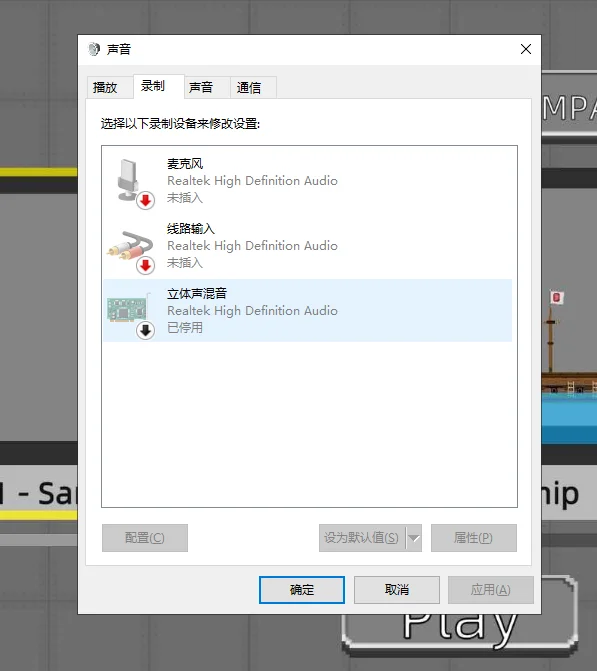
用完记得把默认录音设备切回麦克风。否则下次语音通话,对方听到的就是你电脑里正在播的声音,场面会比较尴尬。
要录整段带解说,OBS 更顺手
OBS Studio 免费开源,装完在“来源”里点加号,选“音频输出捕获”(旧版本叫桌面音频),系统声音就进来了。麦克风单独再加一个“音频输入捕获”。两者在混音器里是独立的推子,音量能分别调,输出到文件时也能分到不同音轨,后期想只保留某一轨或者单独降噪都行。
它最大的好处是不挑场景,桌面操作、资源管理器、全屏游戏、多个窗口来回切,全都能录进去。代价是要花几分钟配置:录像格式建议选 MKV,断电或崩溃时文件还能救;输出路径和码率在“设置 - 输出”里调。
录出来一片安静,问题多半在这几处
先别急着怀疑软件。声音这条链路很短,逐段确认就行。
输出设备走错了路
这是出现频率最高的一类。插着 HDMI 显示器、蓝牙耳机或 USB 声卡时,声音是从那个设备输出的,而立体声混音抓的往往只是板载声卡的那一路,两边对不上,自然录出来是静音。解法很简单:要么把播放设备切回板载扬声器再录,要么在 OBS 的桌面音频设置里,手动把设备指定成当前实际在出声的那个。蓝牙耳机尤其特殊,很多蓝牙输出根本没有可用的回环,只能换成有线设备录。
驱动里压根没有立体声混音
较新的 Realtek 驱动默认不暴露这项功能,勾了“显示禁用的设备”也找不到。可以试着去主板厂商官网装完整的音频驱动和管理面板,部分老版本会带出来;实在找不回来就换 OBS,它的桌面音频不依赖这个选项。
采样率对不上,或者被独占
播放设备设在 48000Hz,录音设备设成 44100Hz,有的机器会直接录出杂音或空白。把两边统一成同一个采样率就好。另外在录音设备属性的“高级”选项卡里,把“允许应用程序独占控制该设备”取消勾选,能避免某个播放器把通道锁死、其他程序抓不到声音的情况。
只录到一边声道
如果录出来左耳有声音、右耳空的,检查一下录制设备属性里的声道配置,是不是被设成了单声道;同时也确认播放源本身不是单声道文件。
说真的,这几条排查下来,绝大多数“录不到系统声音”的情况都能定位到具体原因,很少是硬件坏了。
想同时录进麦克风和系统声音
游戏解说、网课旁白、软件操作讲解都属于这一类。Xbox Game Bar 能把两路一起录,但会混在同一条音轨里,后期想把系统声音调小基本没法做。OBS 则天然支持双音轨,桌面音频和麦克风各占一轨,导出后可以分别处理。
用立体声混音的那套方案也行,只是它一次只能选一个输入源,要么录系统声音,要么录麦克风,想要两者兼得得靠第三方录音软件在软件内部再混一路,比 OBS 麻烦。
几个容易忽略的细节
- 录音机和 Game Bar 的默认保存目录都在用户文件夹下,C 盘紧张的话录长音频前先看一眼剩余空间。
- 受版权保护的内容,比如流媒体平台的付费影片,系统层面会屏蔽回环采集,录出来黑屏或无声属于正常现象,换什么软件都一样。
- 录完之后把默认录音设备改回麦克风,这个动作别省。
- 如果只是临时录一小段,Xbox Game Bar 的快捷键最省事;要反复录、要剪辑,一开始就直接上 OBS,省得后面返工。亲测这套组合用下来,切换成本几乎为零。
 手机网游






 手游单机