
电脑的控制面板在哪里找
很多刚接触 Windows 11 或者 Windows 10 的朋友都会发现,以前熟悉的控制面板入口藏得越来越深了。微软这几年把大量设置项挪到了新的「设置」界面里,但控制面板并没有被彻底移除,很多老功能仍然只能在那里找到。找它的方法其实有好几种,挑一个顺手记住就行。
搜索框直接找最快
不管用的是 Windows 11 还是 Windows 10,任务栏上都有一个搜索框或者放大镜图标。直接用鼠标点一下那个框,敲入「控制面板」四个字,搜索结果里第一条通常就是它,回车或者点一下就能打开。我拿自己电脑试过,Windows 11 里输入前两个汉字基本就出来了。
如果任务栏上没有搜索框,那多半是被隐藏了。Windows 11 可以右键任务栏空白处,进入「任务栏设置」,把「搜索」改成显示搜索框或搜索图标。Windows 10 也是右键任务栏,在「搜索」子菜单里选「显示搜索框」即可。
运行命令是最省事的老办法
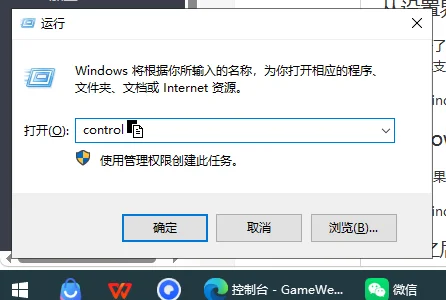
这个方法几乎在所有 Windows 版本里通用。按下键盘上的 Win 键和 R 键,屏幕上会弹出一个叫「运行」的小窗口。在里面输入 control,然后按回车,控制面板就直接打开了。这个命令本身不长,记起来也容易,比翻菜单快得多。

从设置界面跳过去
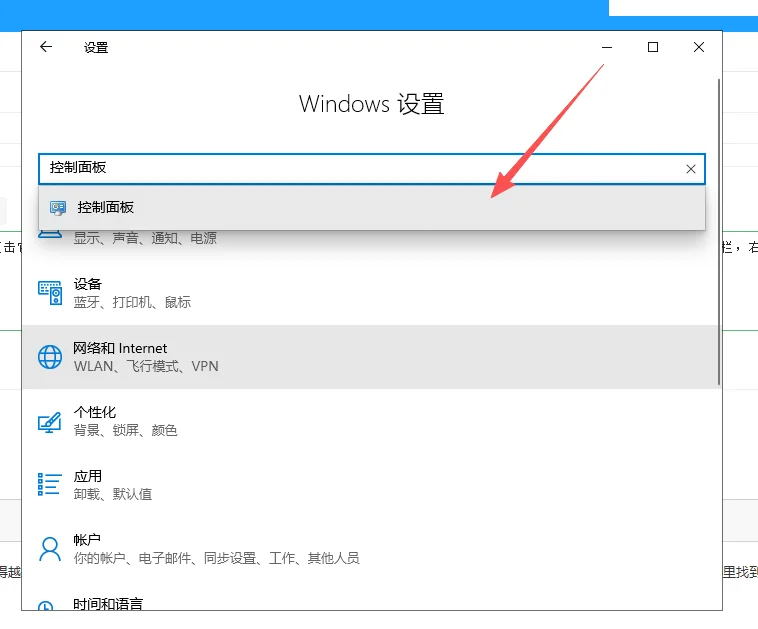
已经打开了 Windows 11 的设置界面但找不到控制面板入口的话,可以直接用设置窗口顶部的搜索框。在这个搜索框里输入「控制面板」,结果里会出现一个指向传统控制面板的跳转项,点一下就过去了。Windows 10 的设置界面搜索框在左上角位置,同样支持这个跳转操作。
Windows 7 的位置很直观
老电脑如果还在用 Windows 7,情况就简单多了。点击屏幕左下角的「开始」按钮,弹出的菜单右侧列表里直接就能看到「控制面板」这一项,点开即可。如果开始菜单里没显示,可以在开始菜单下方的搜索框里输入「控制面板」进行查找。
打开之后建议固定一下
以后要经常用到控制面板的话,打开之后顺手把它固定到任务栏或者开始屏幕,下次就不用再费劲找了。打开控制面板后,鼠标移到任务栏上的控制面板图标——也就是那个正在运行的程序图标——右键单击,选择「固定到任务栏」。Windows 11 用户也可以右键选择「固定到‘开始’屏幕」,这样开始菜单里就会有一个固定磁贴。
 手机网游
手机网游






 手游单机
手游单机


