
电脑怎样解除睡眠模式
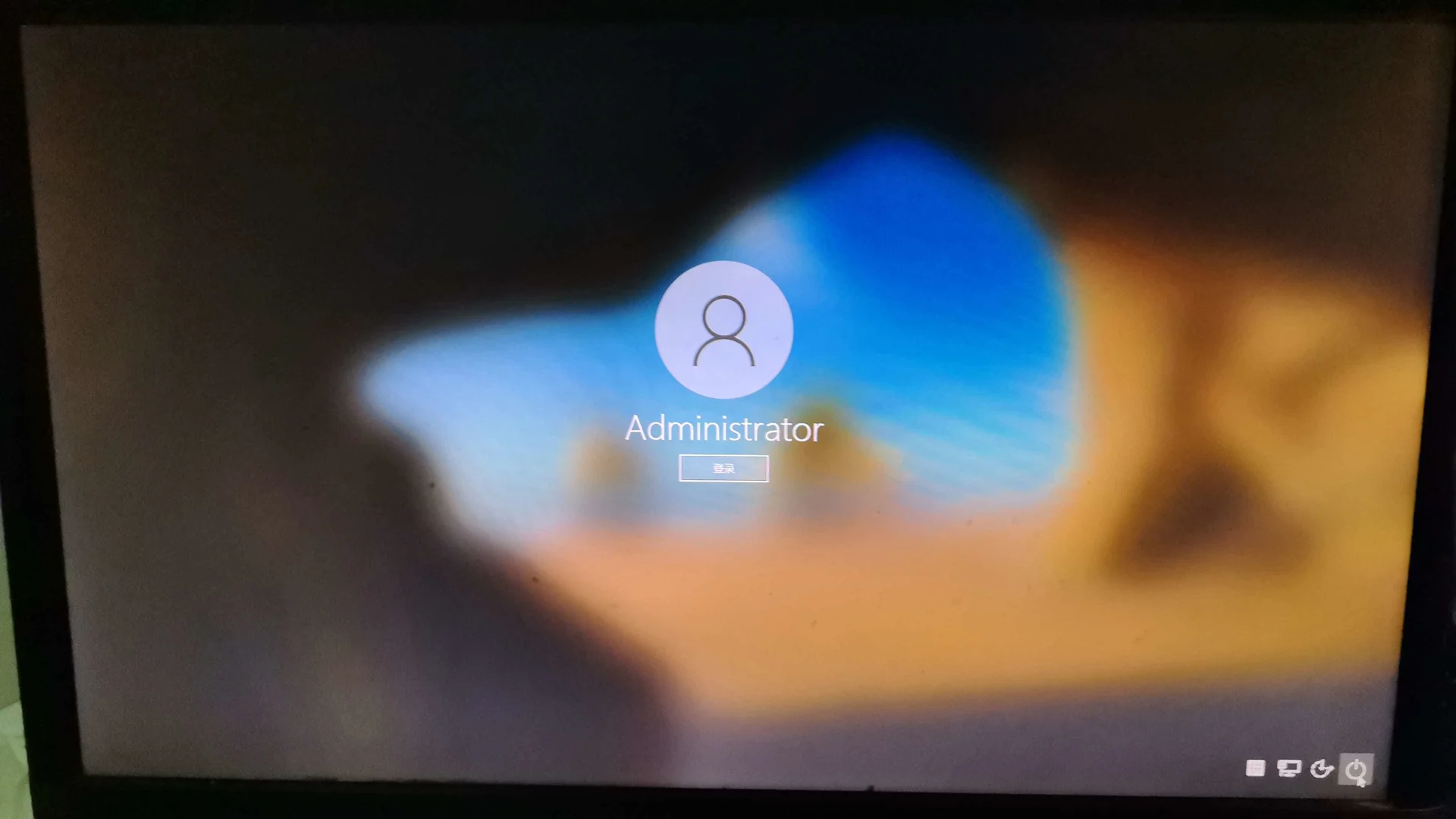
电脑睡眠之后黑屏、风扇停转,很多人的第一反应是以为死机了。其实绝大多数情况下,这只是系统进入了低功耗的睡眠状态,内存还在供电,数据都保留着。想解除电脑睡眠模式,通常动一下鼠标、敲一下键盘就能唤醒,几秒钟内回到原来的工作界面。
先试试最直接的唤醒操作
电脑睡眠状态下,最优先尝试的就是动鼠标或者按键盘上的任意键。如果这台电脑的USB口在睡眠时保持供电,鼠标和键盘的输入信号会直接唤醒主机。有些无线键鼠因为接收器省电策略不同,可能需要按一下鼠标左键或键盘空格键才有反应。
键鼠没反应的话,短按一下机箱或笔记本上的电源键也能唤醒。注意是短按,不是长按——长按电源键会触发强制断电,那就变成关机了。笔记本合盖后重新打开屏幕,通常也会自动唤醒。
如果电脑睡了之后总是要手动唤醒,想让它别再自动睡
有些朋友弄混了「唤醒」和「关闭睡眠」两件事。唤醒是电脑已经睡了之后叫醒它;而如果需求是电脑挂机下载、渲染或者远程连接时不想让它自动进入睡眠,那就要去设置里把自动睡眠功能关掉。
以Windows 11为例,打开「设置」→「系统」→「电源和电池」→「屏幕和睡眠」,把「接通电源时,睡眠」和「使用电池时,睡眠」都改成「从不」。Windows 10的路径也很像:打开「设置」→「系统」→「电源和睡眠」,把睡眠时间改成「从不」即可。

键盘鼠标唤不醒的排查思路
碰到过不少这种情况:鼠标键盘灯亮着,但怎么按都唤不醒,最后只能按电源键。这多半跟USB设备的唤醒权限有关。可以先判断一下:电源键能唤醒,说明睡眠机制本身没坏,问题出在外设没被授权唤醒电脑。
打开「设备管理器」,展开「键盘」或「鼠标和其他指针设备」,双击你的设备,切换到「电源管理」选项卡,勾选「允许此设备唤醒计算机」。如果这个选项是灰色的,说明该设备本身不支持唤醒,那就换有线键鼠或者直接用电源键。

睡眠唤醒后系统很卡或直接黑屏
有一说一有二说二,Windows的快速启动功能配合睡眠使用时,偶尔会出现唤醒后卡顿、任务栏假死甚至黑屏只有鼠标的情况。快速启动会让关机时把内核会话写入休眠文件,开机时再读回来,某些驱动没处理好就会出问题。
处理办法是:打开「控制面板」→「硬件和声音」→「电源选项」→「选择电源按钮的功能」→「更改当前不可用的设置」,把「启用快速启动」的勾去掉,然后重启一次。之后再用睡眠功能,稳定性会好不少。
用命令行的方式彻底检查电源配置
如果上面的方法都试过了还是不对,可以用命令看看当前系统的电源计划里睡眠到底是怎么配置的。按Win+R输入cmd回车,再输入powercfg /a,系统会列出当前支持的睡眠状态——S3(传统睡眠)或S0(现代待机)。有的笔记本出厂只支持S0待机,睡眠时网络还在活动,这属于硬件平台决定的,不是故障。
另外,输入powercfg.cpl可以直接打开电源选项,在「更改计划设置」→「更改高级电源设置」里,能看到「睡眠」分支下的详细选项,包括「允许混合睡眠」和「允许唤醒计时器」等。如果办公室电脑半夜自己亮起来,多半就是「允许唤醒计时器」没关。

笔记本合盖后不想让它睡眠
笔记本用户还有一个高频需求:合上盖子只是想把屏幕关掉,结果系统直接睡了。这个行为也能改,同样在「控制面板」→「电源选项」→「选择关闭盖子的功能」,把「关闭盖子时」改成「不采取任何操作」。台式机没有这个选项,主要针对笔记本。
睡眠功能本身不是坏事,短时间离开座位时它比关机省事,回来几秒就能接着干活。关键是把唤醒方式和自动休眠的时间调成适合自己的习惯,就不会再被黑屏搞得手足无措了。
 手机网游
手机网游






 手游单机
手游单机





