
怎么设置鼠标指针大小
鼠标指针太小是真的费眼睛,2K、4K 屏上那个白色小箭头缩在角落,光标在哪得盯着找半天。有一说一,调整鼠标指针大小在 Windows 里并不复杂,麻烦的是入口分散在好几个地方,随便搜一下很容易被带到控制面板那套老界面,结果发现那里只让换方案、不让按比例放大,于是以为系统没这功能。
先把容易搞混的概念摆出来:指针的尺寸和指针的外观是分开管的。尺寸靠滑块一档一档往上推,外观靠配色和整套方案替换,两套设置互不影响,但会叠加生效。
Win11 里最省事的入口:辅助功能
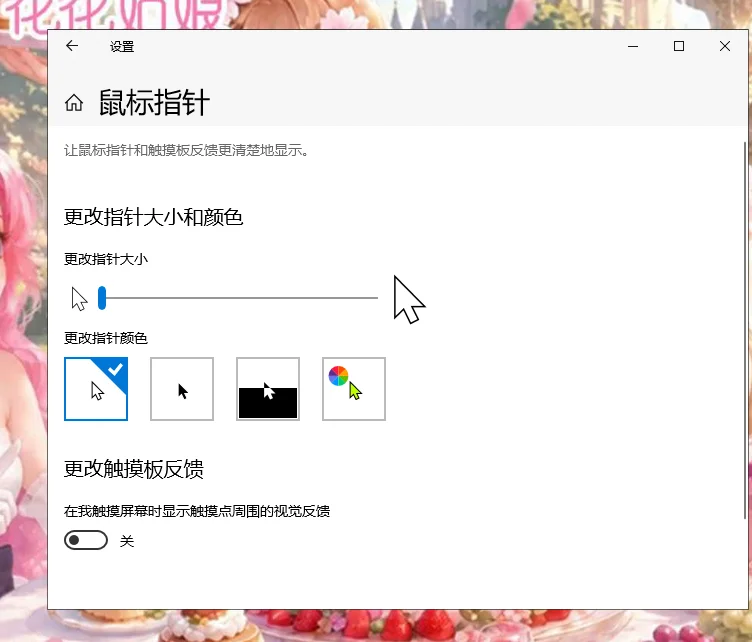
Windows 11 把指针大小做成了一个独立滑块,位置在:设置 → 辅助功能 → 鼠标指针和触控。进去以后能看到“鼠标指针大小”的横向滑块,从最左到最右一共 15 档,拖动时屏幕上的箭头会实时变化,不用点确定。
滑块下面还有“鼠标指针样式”四个选项:白色、黑色、反色、彩色。尺寸和配色是两回事,把滑块拉到 10 档再选黑色,就是又大又醒目的效果,深色背景和浅色背景下都好找。
嫌一层层点菜单麻烦的,直接在设置窗口左上角的搜索框里敲“鼠标指针”,第一条结果就是“更改鼠标指针大小和颜色”,点进去等于走同一条路。我上手试了试,从打开设置到调完,十秒都用不上。
Win10 把它藏进了“轻松使用”
Windows 10 从 1809 版本开始也有同一个滑块,路径换了个名字:设置 → 轻松使用 → 光标和指针。右侧那一栏叫“更改指针大小”,同样是 15 档;下面接着是“更改指针颜色”,可以选白色、黑色、反色或者自己挑一个自定义颜色。
如果你的 Win10 里翻不到这一项,多半是系统太久没更新。老版本确实只能在控制面板里换整套方案,没有连续可调的大小滑块。
控制面板那套老界面,换的是整套指针
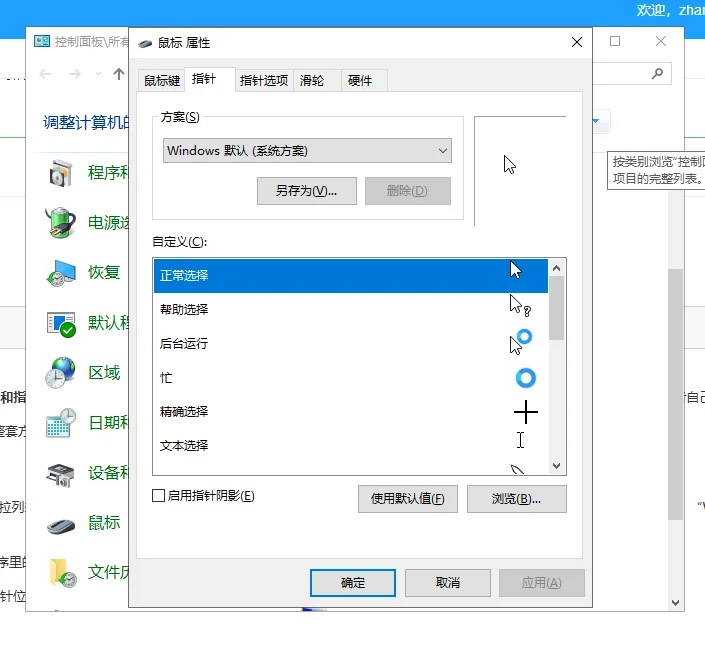
控制面板 → 鼠标 → “指针”选项卡,是很多人最早接触指针设置的地方。这里的“方案”下拉列表给的是打包好的整套光标,比如“Windows 默认(系统方案)”“Windows 黑色”“Windows 黑色(特大)”“Windows 反转(特大)”。选了特大方案,箭头、文本光标(就是打字时闪的那个 I 形竖线)、忙碌圈会一起换掉。
这套方案的问题是档位跳得比较粗,正常到大、大到特大之间没有过渡,而且换完之后部分程序里的光标未必跟着变。它适合想要整套统一风格的人,只想单纯把箭头放大,还是滑块更直接。
顺带提一句,同一个窗口里的“指针选项”选项卡管的是移动速度、指针轨迹、按 Ctrl 显示指针位置这些,和大小无关,别在那儿找滑块。
几种调节方式对比
| 入口 | 能改什么 | 可调档位 | 生效范围 |
|---|---|---|---|
| 设置 → 辅助功能 → 鼠标指针和触控(Win11) | 箭头整体尺寸 + 配色 | 1~15 档连续可调 | 系统全局,少数自绘光标除外 |
| 设置 → 轻松使用 → 光标和指针(Win10) | 尺寸 + 颜色,含自定义色 | 1~15 档连续可调 | 同上 |
| 控制面板 → 鼠标 → 指针 | 整套指针方案,含文本光标和忙碌圈 | 固定几套方案 | 系统全局,部分程序不跟随 |
| 注册表 CursorSize | 尺寸档位 | 0~3 | 需注销或重启资源管理器 |
想要更细的档位,就动注册表
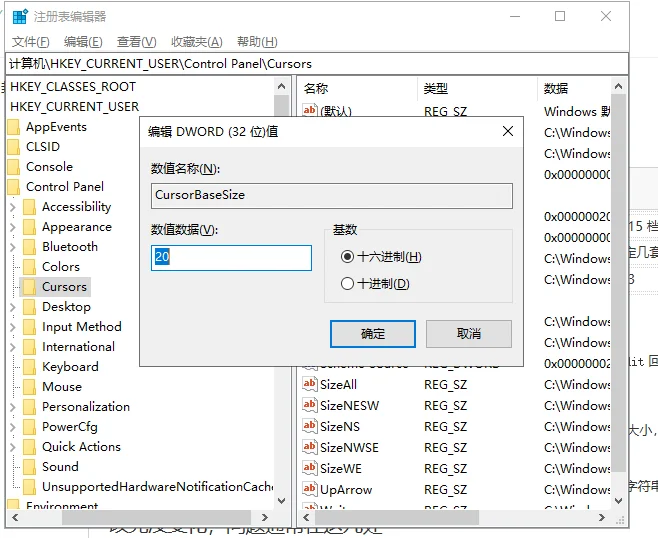
滑块那 15 档要是还觉得不够灵活,系统底层其实只认四个尺寸档。按 Win + R 输入 regedit 回车,定位到:
HKEY_CURRENT_USER\Control Panel\Cursors
右侧找到名为 CursorSize 的字符串值,双击把数值改成 0、1、2、3 中的一个,0 是默认大小,数值越大指针越大。这里丑话说在前头:改注册表前最好先导出备份,四条档位具体对应多少像素,不同系统版本会有细微差别,改完要注销重新登录或者重启一下资源管理器才看得到效果。
改完没变化,问题通常在这几处
- 程序自己画的光标不吃这套。不少游戏、视频播放器、远程桌面软件用的是自带的光标资源,系统设置对它们无效,这属于正常现象,不是设置没生效。
- 注册表改动需要重新加载。改完 CursorSize 直接点叉关掉,界面往往还是旧样子,注销一次再登录最稳妥。
- 多点了几下选错了页。控制面板那个窗口有“按钮”“指针”“指针选项”“滑轮”“硬件”五个选项卡,只有“指针”页管样式和方案。
- 触控板和鼠标共用同一套指针。接不接外接鼠标都只是同一个光标,不存在分开设置的情况。
日常用得最多的其实就一条路:Win + I 打开设置,搜索框敲“鼠标指针”,滑块拉到自己顺眼的位置。整套换风格再去控制面板挑方案,两边各管一段,配合着用就够了。
 手机网游
手机网游






 手游单机
手游单机




