
windows怎么改用户名字
想在 Windows 里改用户名字,动手之前有个关键点得先搞清楚:你当前登录的究竟是本地账户还是微软账户。这俩的改名入口完全不一样。本地账户的改动只影响这台电脑上的显示效果,微软账户则会同步到所有登录了该账号的设备上。
判断方法很简单,按 Win+I 打开设置,点进「账户」,在「你的信息」页面看用户名下方有没有邮箱地址。有邮箱的就是微软账户,只有名字没邮箱的基本就是本地账户。
先分清本地账户和微软账户
微软账户的windows用户名称修改不能在系统设置里直接完成,它本质上是改 Outlook/Hotmail 等在线账号的姓名。改完之后,Windows 会同步更新登录界面、开始菜单和系统显示的用户名。
本地账户的显示名则可以完全离线修改,不需要联网,也不会影响任何在线服务。
两者差异用表格摆出来会更清楚:
| 对比项 | 微软账户 | 本地账户 |
|---|---|---|
| 改名入口 | account.microsoft.com 网页 | 系统设置或 netplwiz |
| 影响范围 | 所有登录该账号的设备 | 仅当前这台电脑 |
| 是否需要联网 | 需要 | 不需要 |
| 登录方式是否变化 | 不变 | 不变 |
这里有个容易踩坑的地方:两种方式改的都只是显示名,不是登录用户名,更不是 C 盘里那个用户文件夹的名字。后面会专门说这个。
微软账户改名得去网页端处理
先在设置里的「你的信息」页面确认登录的是微软账户。然后直接点页面上的「管理我的 Microsoft 账户」,浏览器会打开微软官网的个人信息页。
在网页里找到「你的信息」区域,点击姓名下方的「编辑名称」按钮。填好新的姓和名,输入验证码,保存即可。
改完别急着刷新电脑,微软账户的名称同步有时快有时慢,一般几分钟内系统会自己更新。如果迟迟没变化,可以在设置里点「账户」→「同步你的设置」,或直接注销重新登录一次。
本地账户的显示名在设置里就能改
假如登录的是本地账户,Windows 11 的设置里其实没有旧版那么直白的改名按钮。想改显示名,可以按 Win+R 输入 netplwiz 回车。
弹出的「用户账户」窗口会列出这台电脑上的所有账户。选中当前用户,点下方的「属性」,在「全名」一栏里填上你想要的新名字,点确定。注销或重启后,登录画面和开始菜单就会换成新名字。
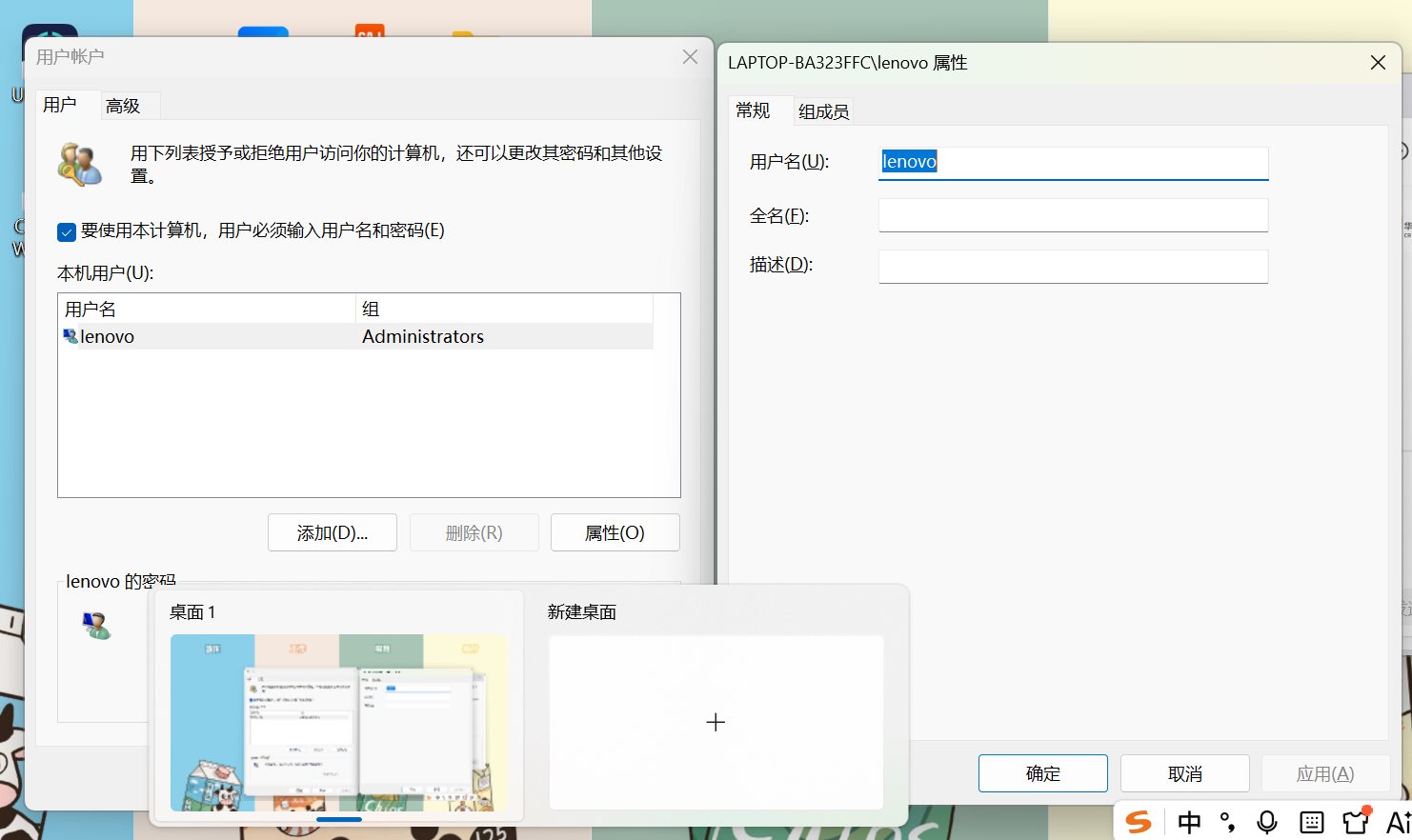
这条命令在 Windows 10 和 Windows 11 上都能用,亲测在 Win11 22H2 上也没问题。有需要的朋友可以顺手收藏这个方法,以后重装系统或帮别人调电脑都用得上。
控制面板里的老路径也能完成任务
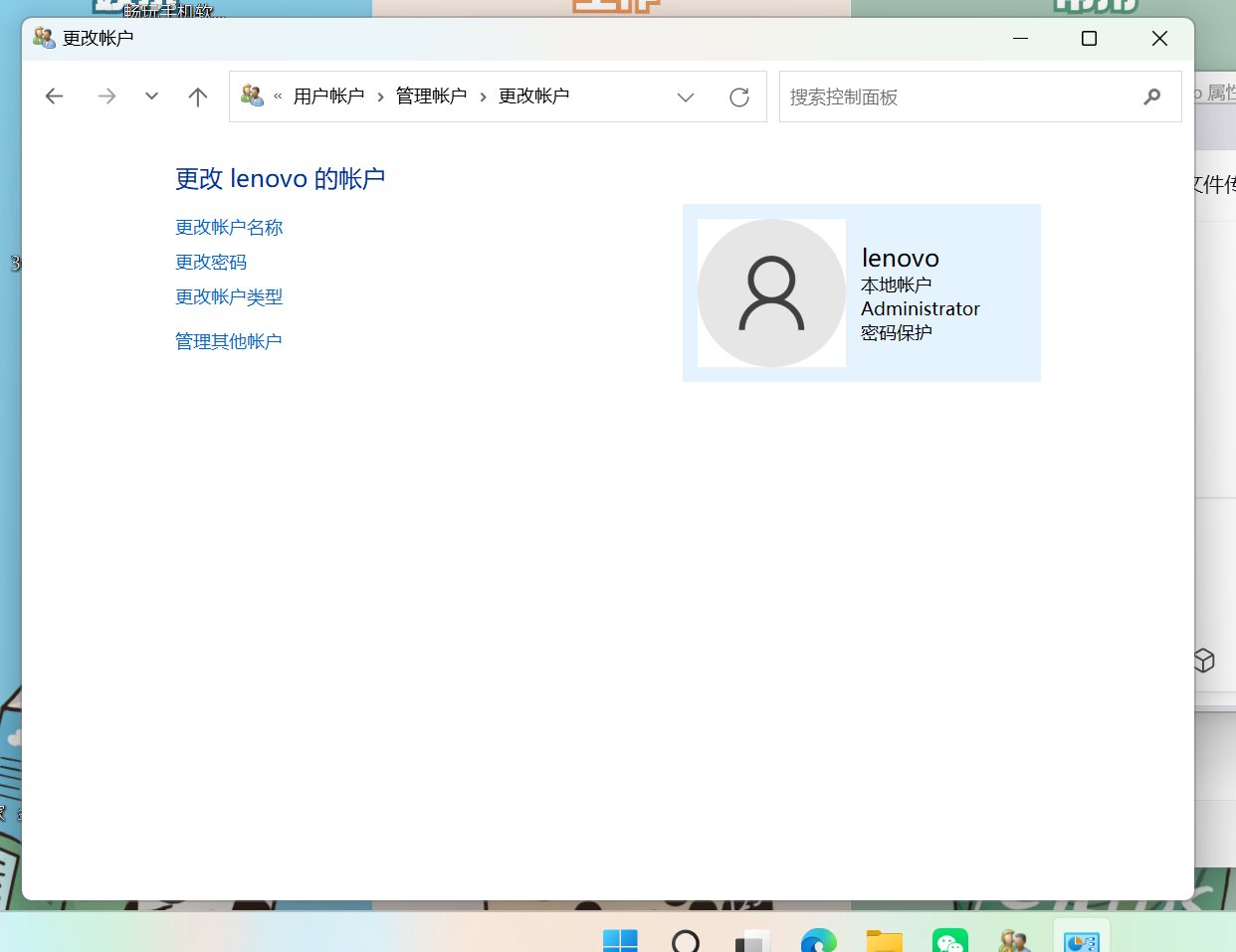
习惯了老界面的用户,还可以从控制面板进去改。打开控制面板,把右上角查看方式改成「大图标」,点进「用户账户」。如果当前是本地账户,会看到一个「更改帐户名称」的选项,点它输入新名字就行。
但如果登录的是微软账户,控制面板里这一项可能不会出现,系统会引导你去网页端处理。这跟前面说的入口差异是一回事。
别把用户文件夹名和账户名搞混了
好多人真正想改的,是 C 盘 C:\Users\ 下面那个以自己名字命名的文件夹。可惜上面的方法都改不了它。这个文件夹名在创建账户时就固定了,之后改显示名并不会动它。
如果只是想让开始菜单和登录界面显示新名字,完全不用管文件夹名。要是强迫症犯了非改不可,那得新建一个管理员账户、迁移文件、删旧账户,或者改注册表里的 ProfileList,操作风险不低,容易把账户搞坏。说句公道话,除非实在忍不了,不然不建议为个文件夹名折腾。
刚鼓捣完这些设置改名时,我还特意注销看了一眼登录界面,看到新名字端端正正显示出来,那种小成就感挺有意思的。整个过程并不复杂,主要是别走错入口,微软账户和本地账户各走各的路,几分钟就能搞定。
 手机网游
手机网游






 手游单机
手游单机


